
タイトルを入れる方法
「投稿」または「固定ページ」から、【新規追加】をクリックします。
新規画面が出たら、枠内の一番左(「タ」の左あたり)にカーソルを合わせてクリックし、❶の場所にタイトルを入力します。
※タイトルが入力できたら、右上の青いボタン〈公開〉をクリックして保存します。

【段落ブロック】で文章を入れる方法
タイトルが入ったら、【段落ブロック】を使って本文を入れてみましょう。
1.テキストを入力する
Enterキーを押すと、記事を作成する編集エリアに、新しいブロックが自動的に形成されます。

「文章を入力…」と表示がでますので、そこにカーソルを置いて、テキスト(本文)を入力していきます❶。

◉ブロック内で、一部分だけ大文字にしたり、文字色をつけたい場合は、【クラシック】というブロックを使うと便利です。
1.Enterキーを押すと、新しいブロックが自動的に形成されますので、右の【+ボタン】をクリックします

2.すると【クラシック】というブロックが表示されます。クリックし、文字を入力していきます。
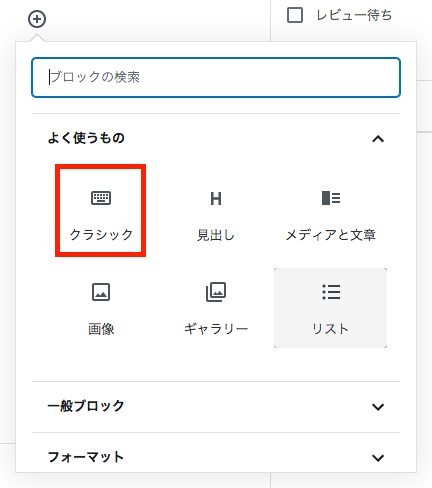
3.【クラシック】ブロックがでない場合は、青枠内に【クラシック】と打ち込むと表示されます。
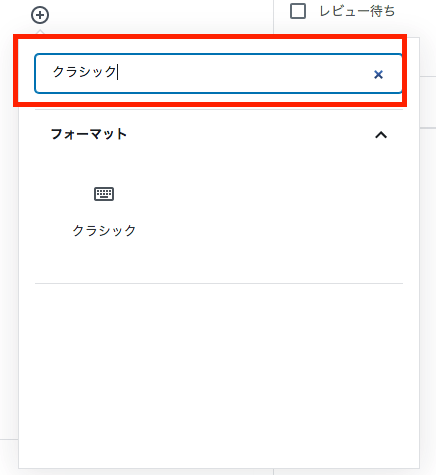
4.上部メニューで、文字の大きさを変更、文字色を変える、文字に色を引く、下線を引くなど、文字が自在に変更できます。
またリンクを貼ったり、文字を部分的に「右揃え・左揃え・中央揃え」に位置を変更することもできます。

2.ブロック内で改行する
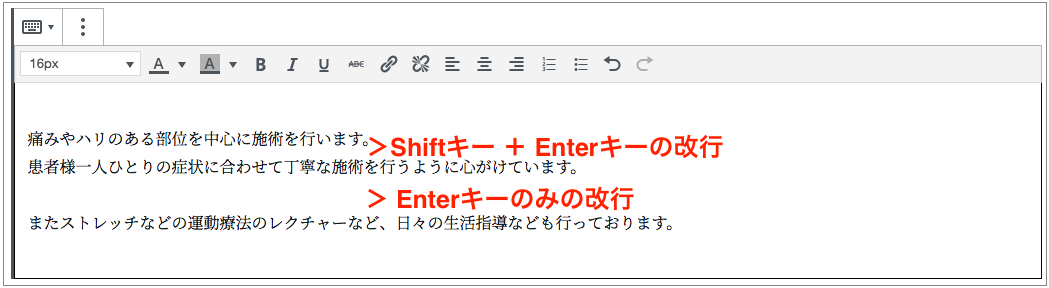
Shiftキーを押しながら、Enterキーを押すと、行間が空かずに改行できます❷。
※Enterキーのみを押すと、自動的に新たなブロックが作成され、行間が作られます。

◉クラシックブロック内では、
・Shiftキーを押しながらEnterキーを押すと、行間が空かずに改行できます。
・Enterキーのみを押すと、そのまま行間が作られます。
3.文字サイズや色の変更
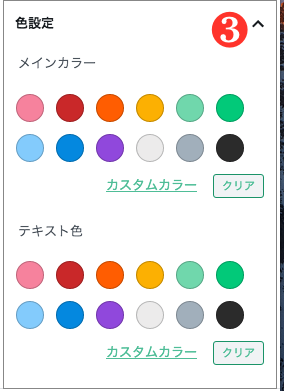
設定メニュー(右カラム)で、文字サイズや色の変更ができます❸。
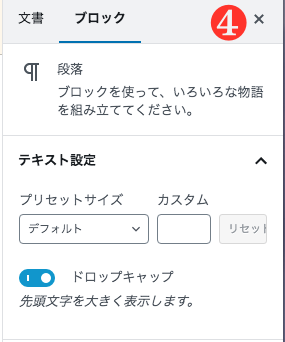
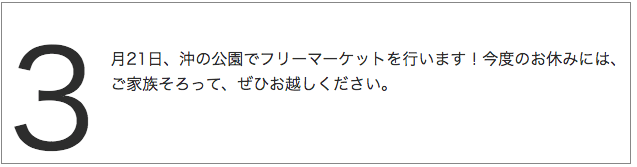
[ドロップキャップ]を選択すると、雑誌のレイアウトのように最初の文字だけ大きくすることもできます❹。
<反映されたサイト画面>
※文章を入力したら、その都度、右上の青いボタン〈更新〉をクリックしてこまめに保存しましょう。
【見出しブロック】で、 大小さまざな見出しを入れる
1.見出しを入れる
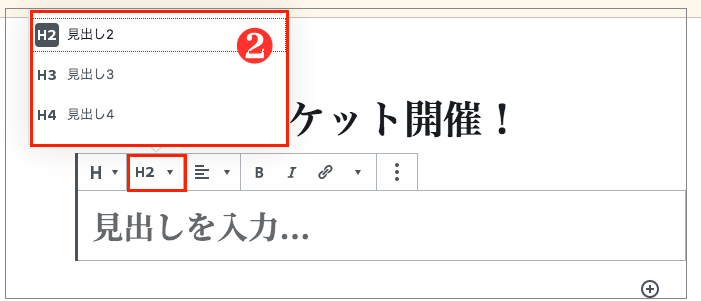
【見出しブロック】を選択し、テキスト(見出し文)を入れます❶。

ブロックの上部メニューをクリックするとポップアップメニュー❷が表示されるので、見出しの大きさを選んで設定します。
2.大きさと画面上の見え方
見出しはH1(見出し1)、H2(見出し2)、H3(見出し3)、H4(見出し4)と、重要度に従って若い数字ほど高く順位づけされています。
記事のタイトルは通常はH1に設定され、続いてH2、H3、H4と記事の構造に従い使い分けます❸。
<H2>
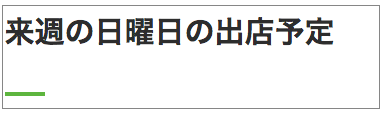
<H3>

<H4>