

1.記事を公開する前に
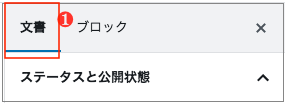
設定メニュー(右メニュー)→文書タブ❶で、投稿記事の設定を確認しましょう。
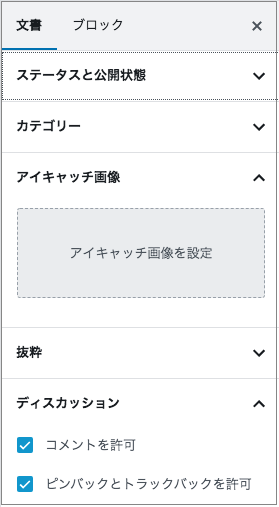
<固定記事の「文書」設定メニューの記入例>
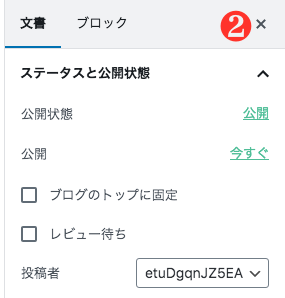
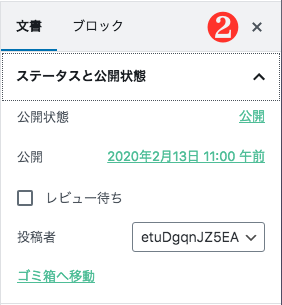
2.ステータスと公開状態の確認❷
[先頭に固定表示]
ここにチェックを入れると、投稿した日時に関係なく、一覧の先頭に記事が表示されるようになります。
大切な投稿や目立たせたい投稿の場合に役立ちます。
[レビュー待ち]
ここにチェックを入れると、複数のスタッフが投稿している場合、スタッフの確認・承認が必要なときに便利です。
<投稿記事の表示>
<固定記事の表示>
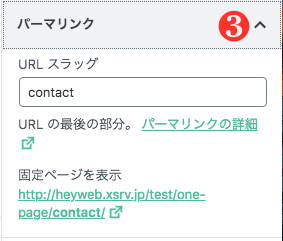
3.[パーマリンク]の設定❸
[パーマリンク]
公開する記事のURLの最後の部分を[URLスラッグ]に入力して設定します。半角文字(アルファベットや数字)で設定しましょう。
4.カテゴリーの設定
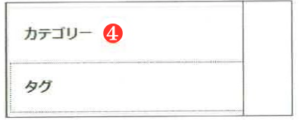
[カテゴリー]❹
投稿する記事に適切なカテゴリーを選択します。
※「投稿」記事のみ。固定ページの記事では原則表示されません。
5.タグの追加
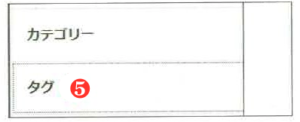
[タグ]❺
記事にタグを追加します。
※「投稿」記事のみ。固定ページの記事では原則表示されません。
6.アイキャッチ画像の設定
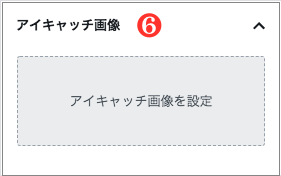
[アイキャッチ画像]❻
記事一覧のサムネイル画像・記事ページの冒頭に表示される画像を設定します。
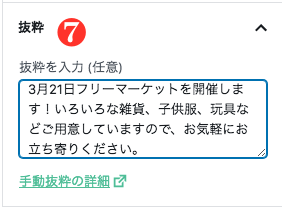
7.抜粋の設定
[抜粋]
投稿一覧で記事の概要を表示するためなどに用いります。
※「投稿」記事のみ。固定ページの記事では原則表示されません。
8.ディスカッションの設定
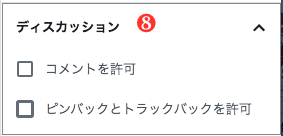
[コメントを許可]
訪問者がコメントすることを許可します。
[ピンパックとトラックバックの許可]
記事の訪問者の保有するサイトと相互リンクを許可します。
9.保存・公開する
これらの設定を確認したあと、レビューが必要なら[レビュー待ちとして保存]、もしくは[公開する]をクリックします。
