

こちらのページでは「動画ブロック」について解説します。
このページでわかること
動画ブロックを使うケース
動画ブロックを使うケースは、「You Tubeへの動画投稿はしていないけどホームページに動画を載せたい」という場合です。You Tube動画をホームページに載せる場合は、下記リンクをご参照ください。
※You Tube動画の埋め込みはこちら
https://manual.hp-onepages.com/post-282/
※You Tubeへの動画アップの方法がわからない方はこちら
https://www.xserver.ne.jp/blog/youtube-channel/
動画ブロックの使い方
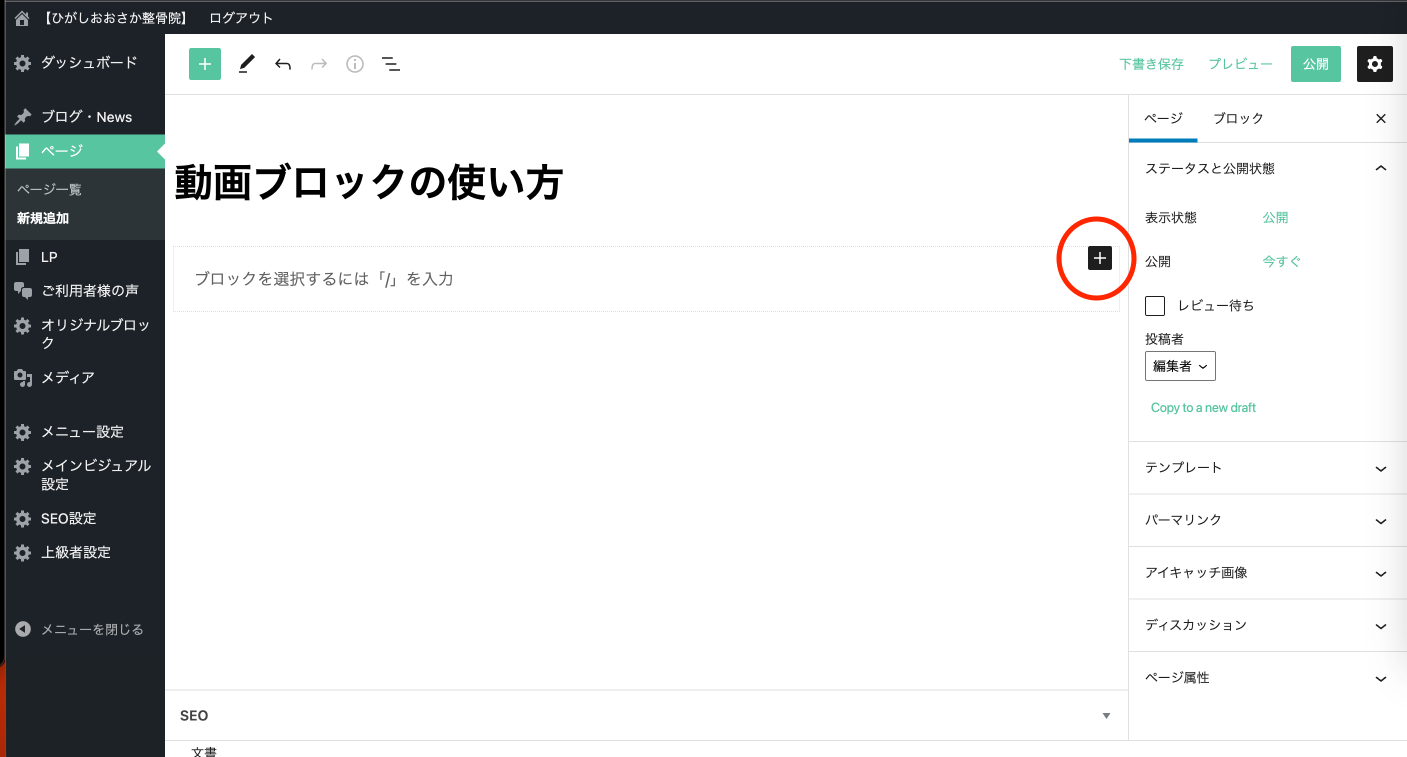
1,ブロック右上の「+マーク」を選択します。
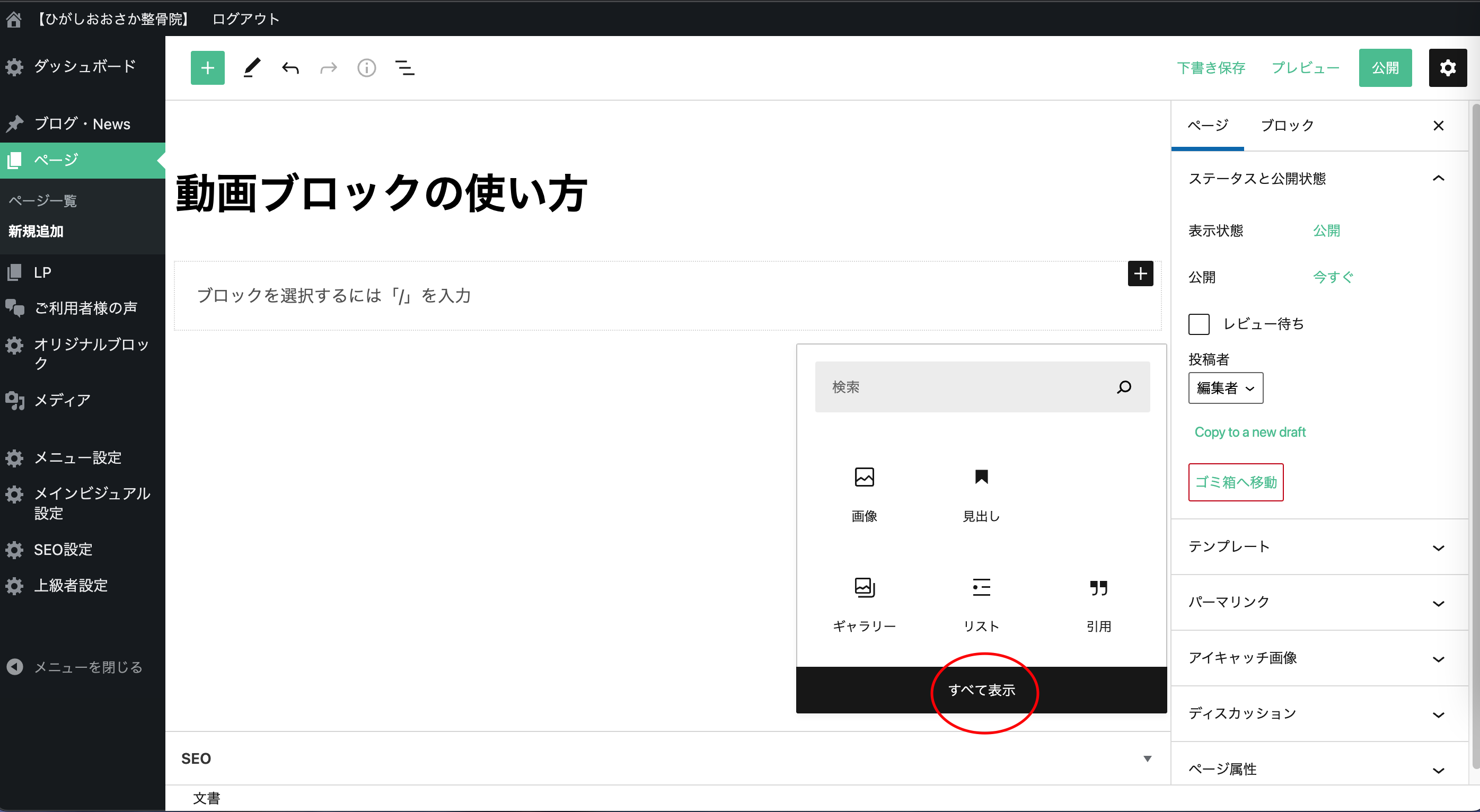
2,すべてを表示をクリックします。
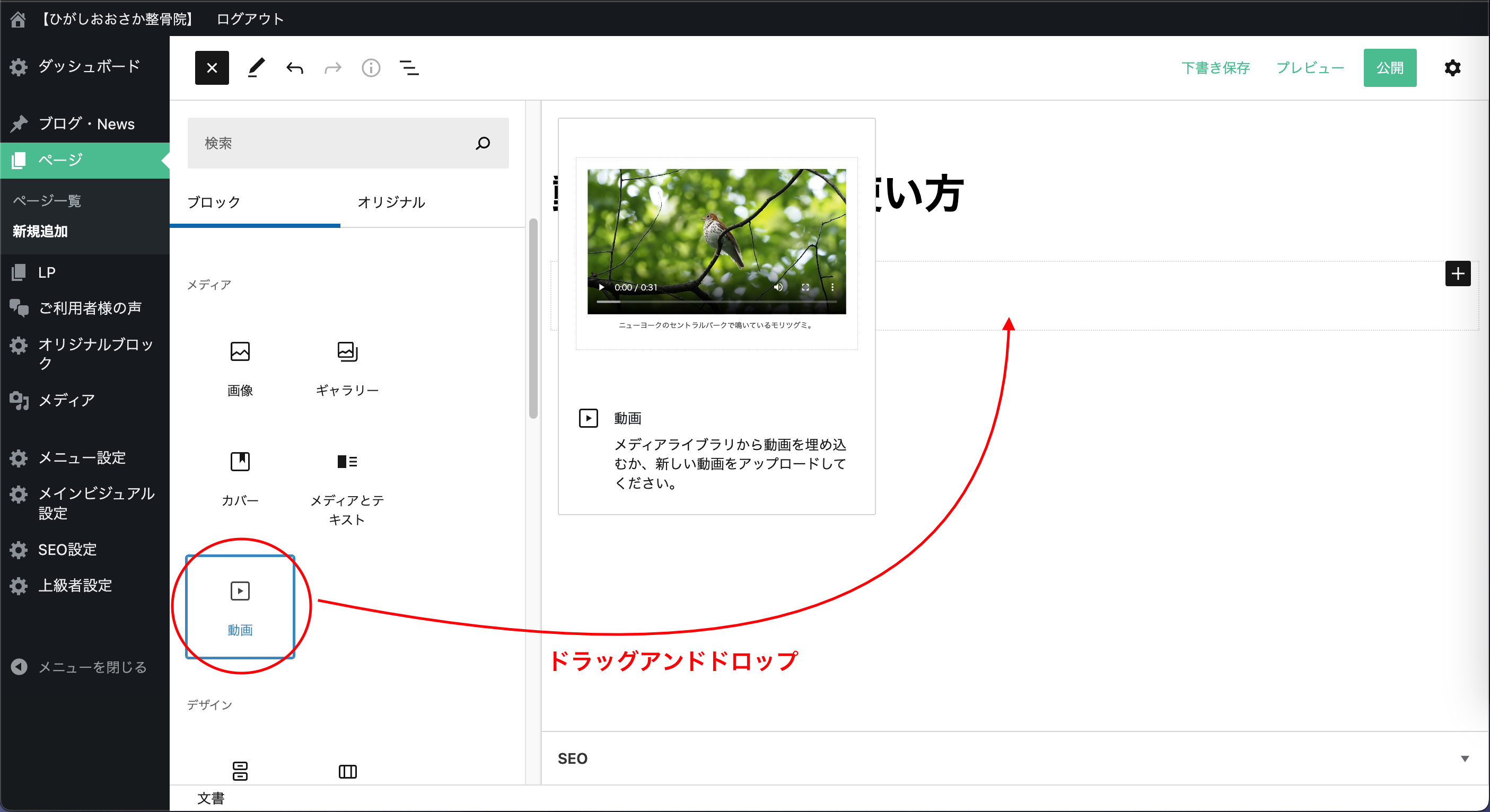
3,動画ブロックをドラッグ&ドロップで配置します。
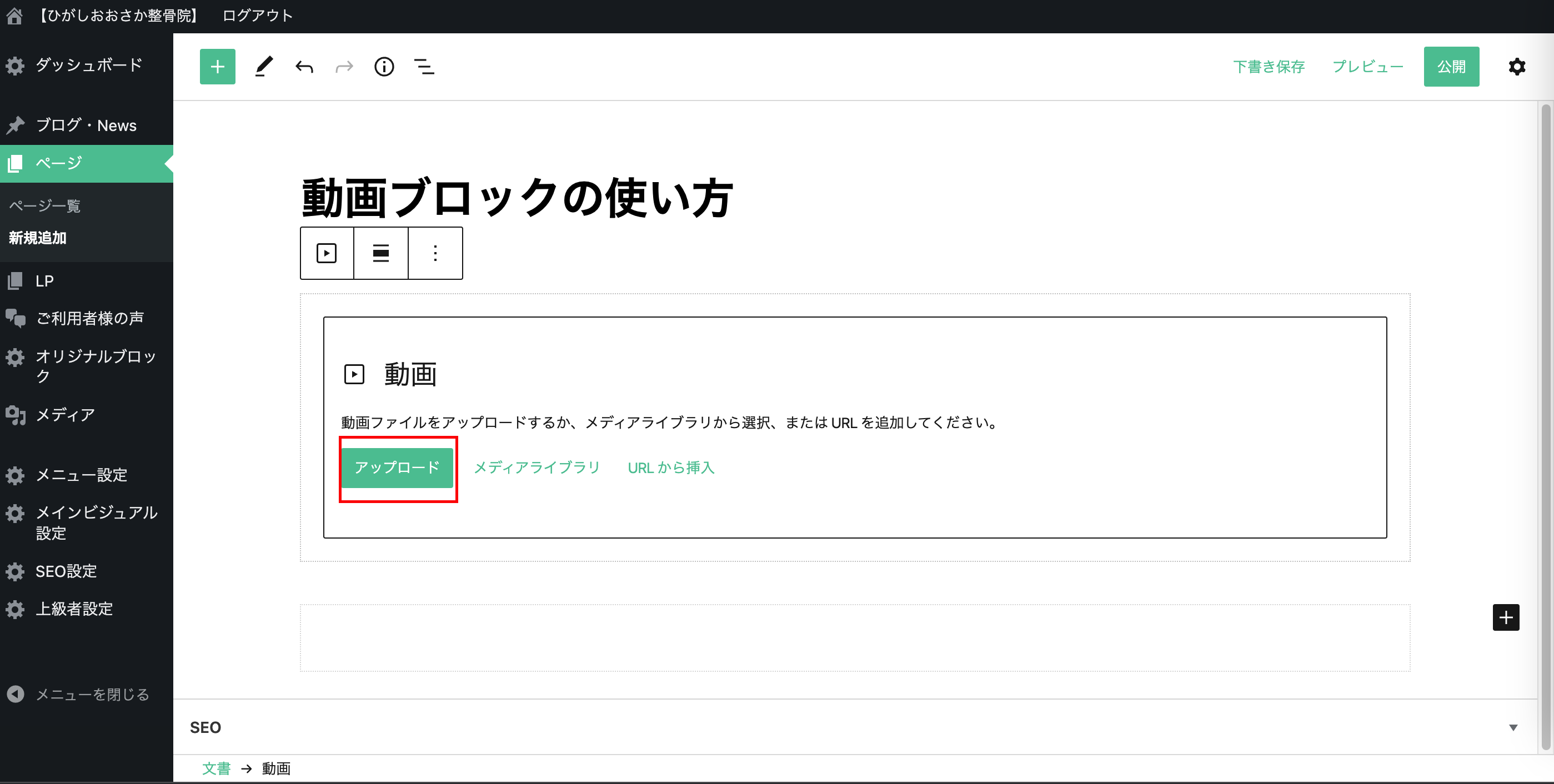
4,アップロードをクリックします。
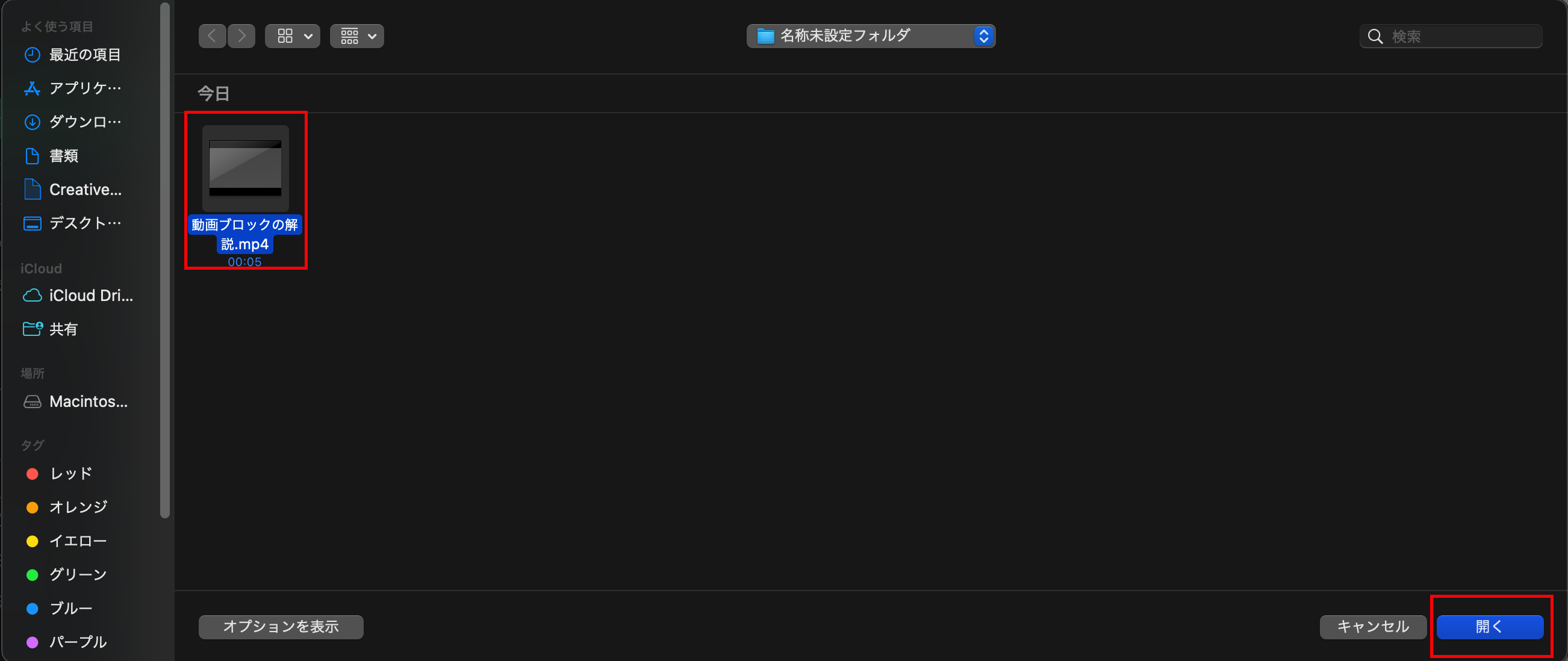
5,ホームページに載せる動画を選択し、開くを押します。
※画像はMacBookで制作しております。WindowsPC・設定によっては、見え方が異なります。
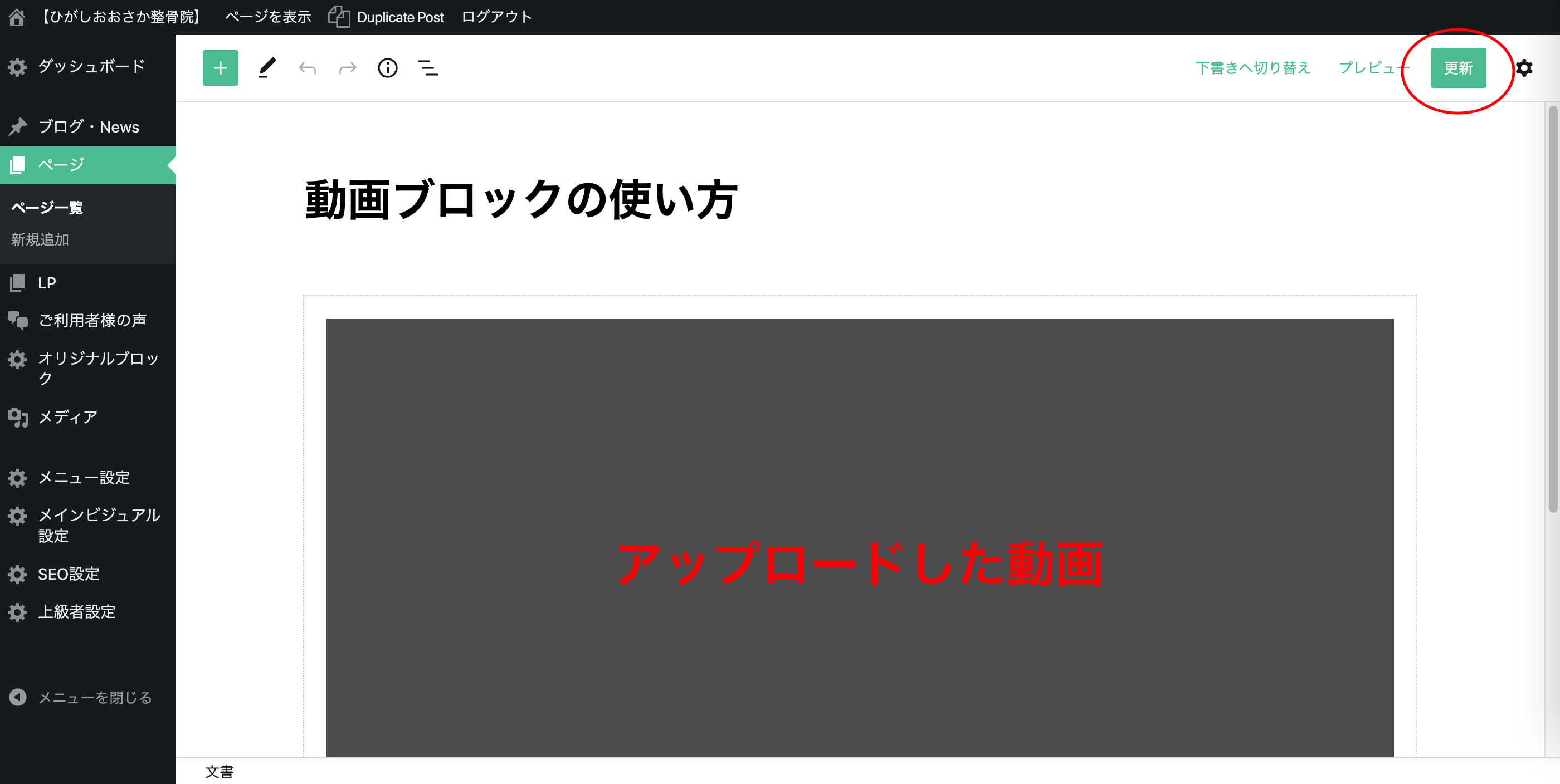
6,動画が表示されていたら更新ボタンを押して作業完了です。
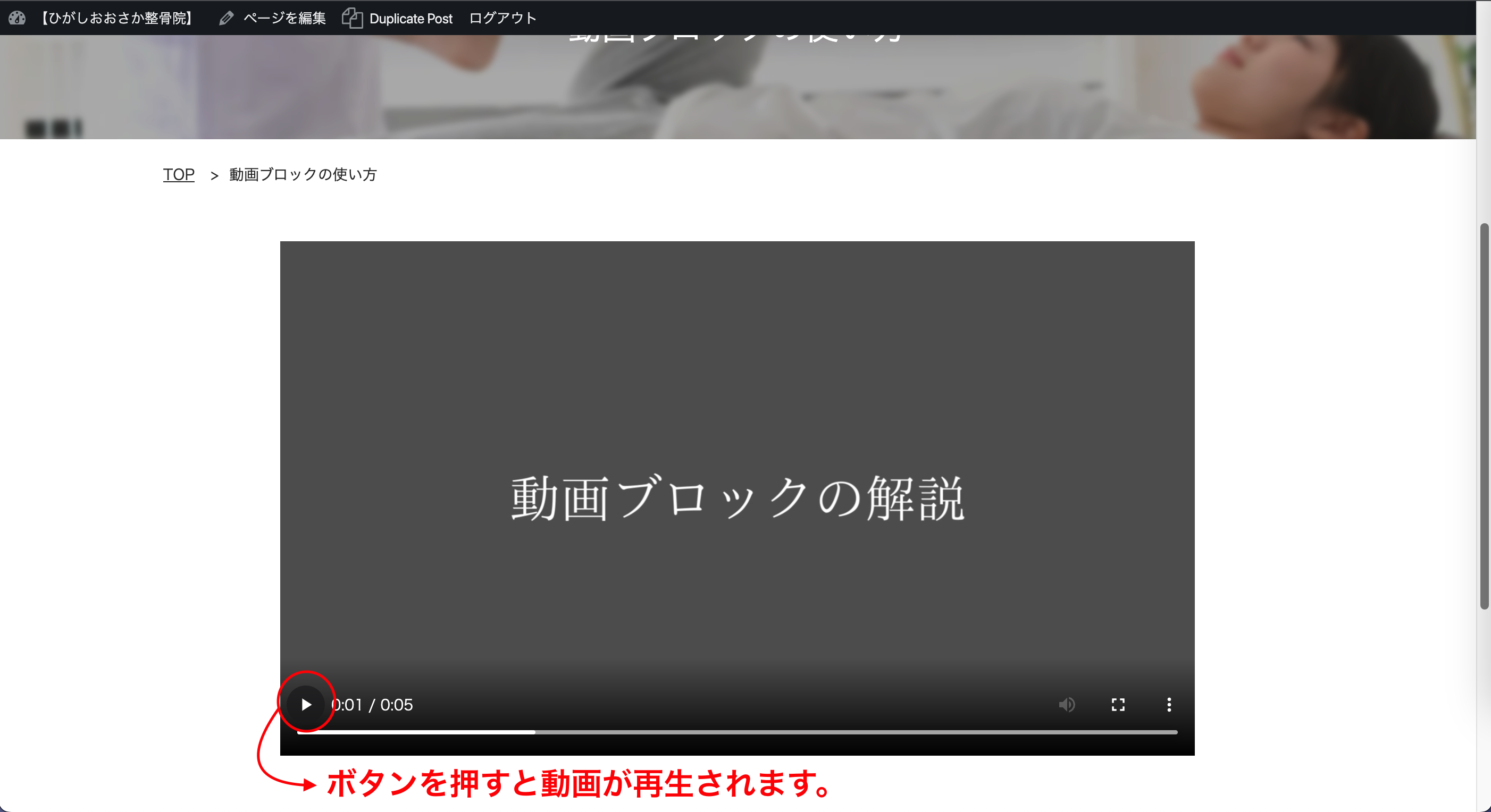
ホームページ上での動画の見え方
ホームページ上では再生ボタンをおすことで動画を見ることができます。
※自動再生等の付加機能の使用方法は下記をご参照ください。
動画ブロックの付加機能の使用方法
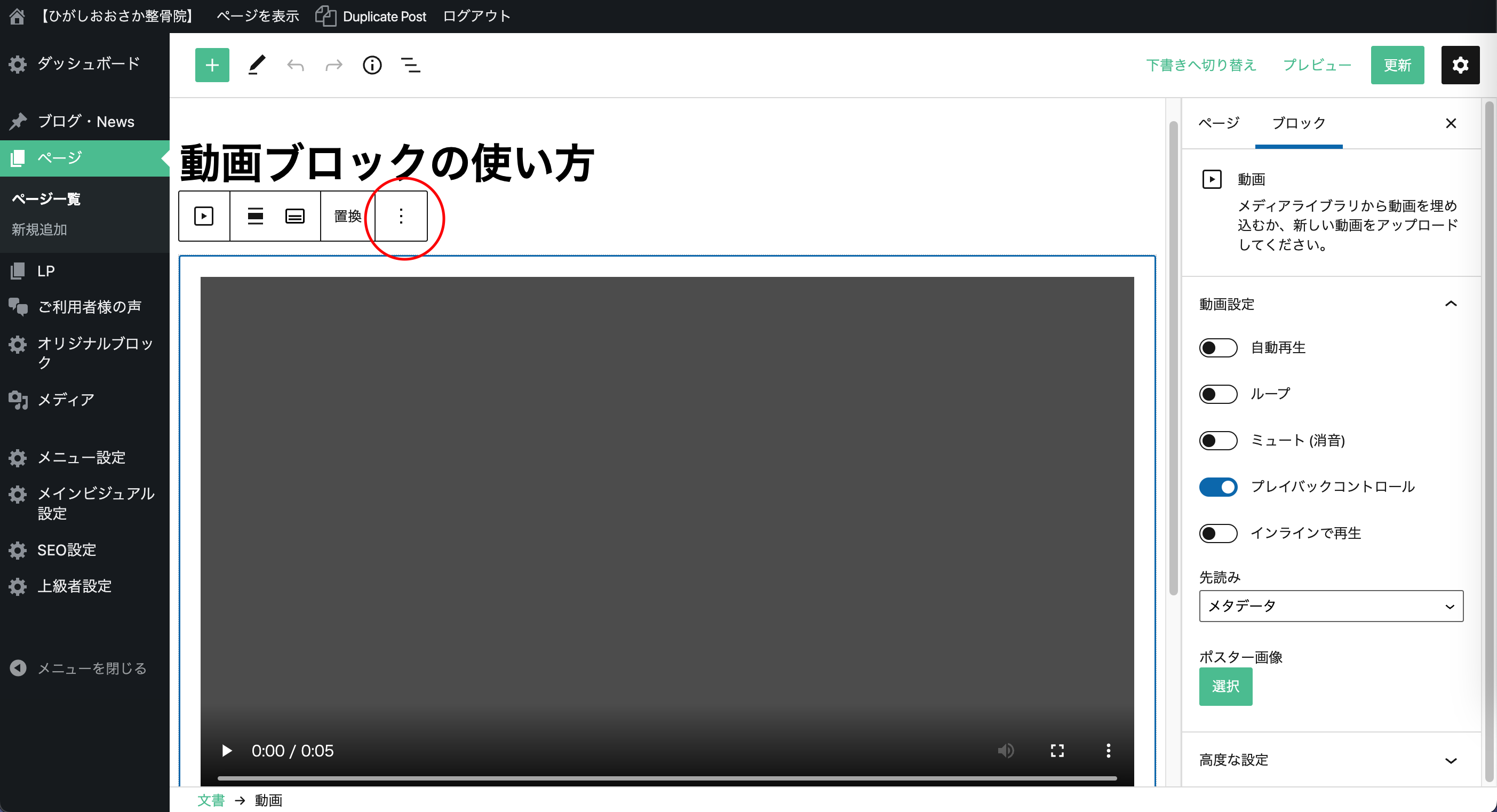
1,ブロック右上の3つの点を押します。
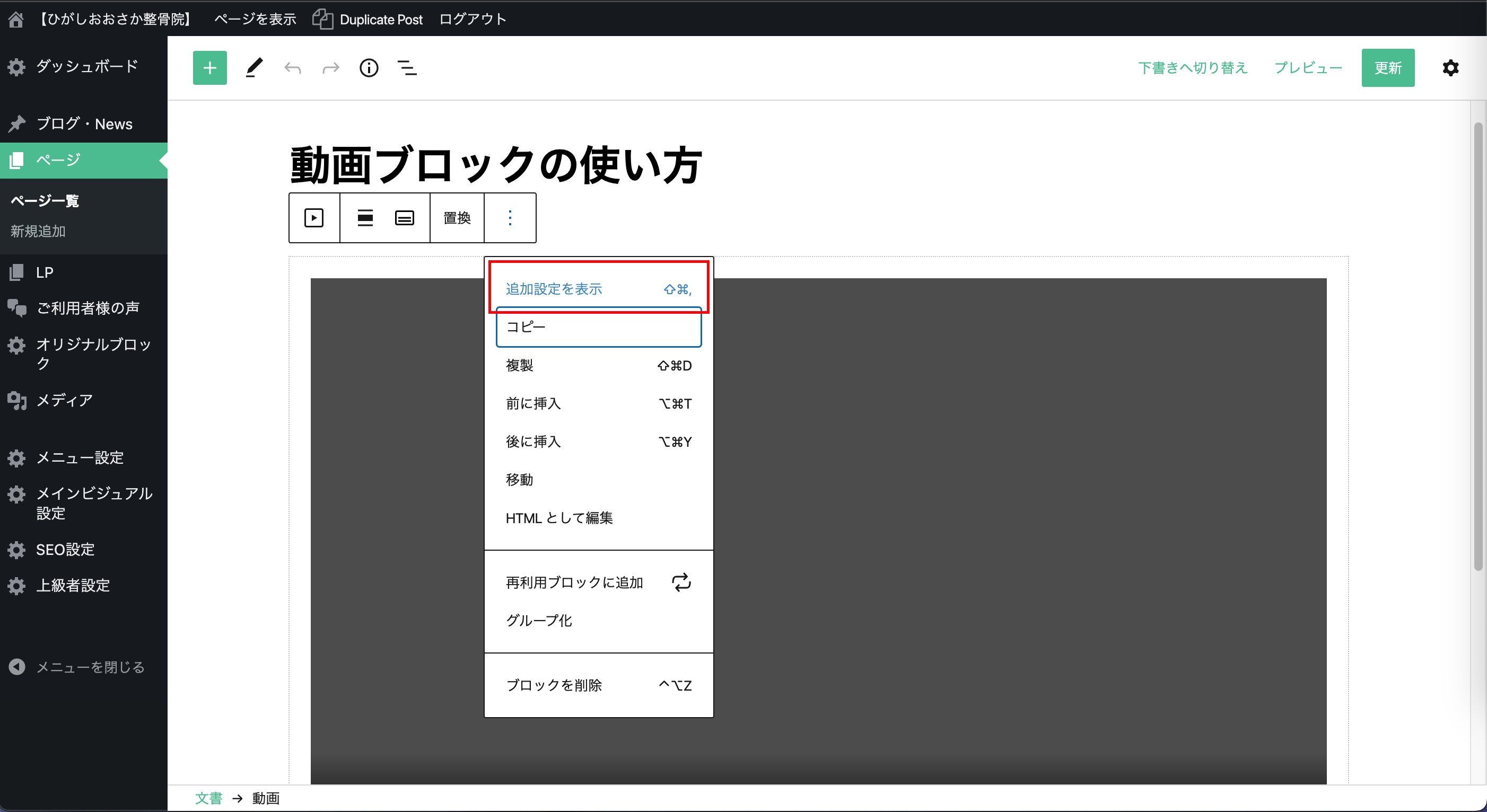
2,追加設定を表示をクリックします。
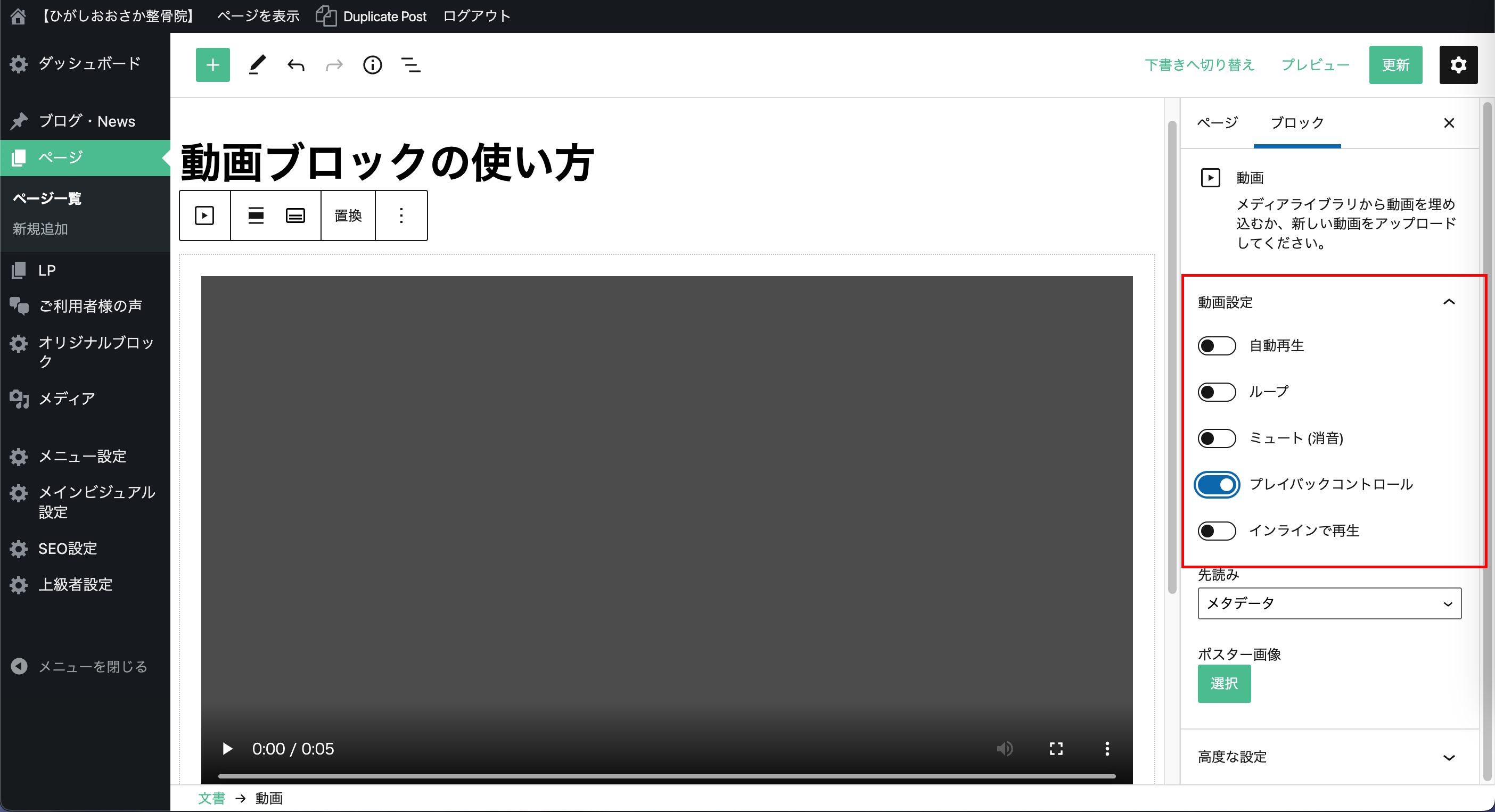
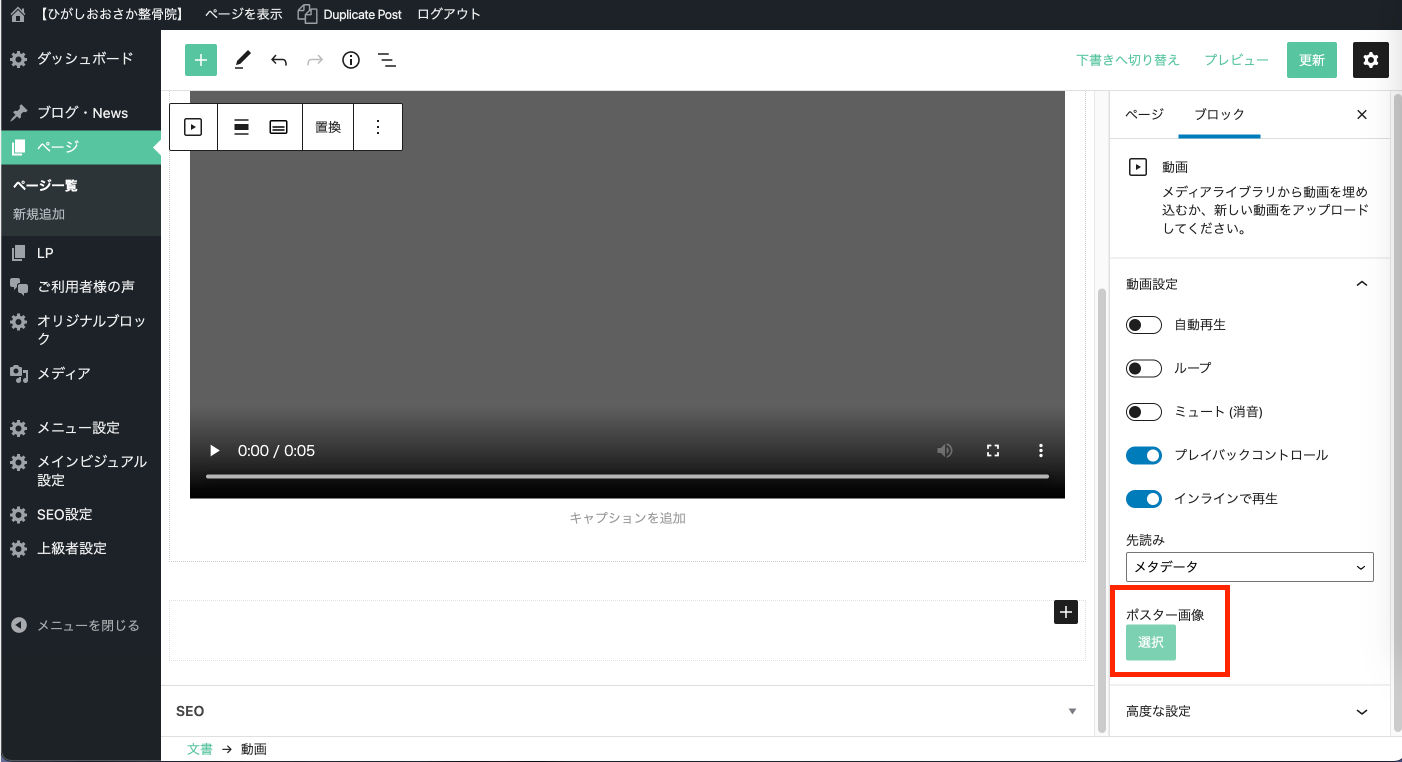
3,動画設定で任意の付加機能を選択します。
※画像はデフォルト状態です。
付加機能説明
自動再生
ページを開くことで、動画が再生されます。
ループ
動画がループ再生されます。
ミュート
音が出ない状態で再生されます。
プレイバックコントロール
動画の再生・停止等のコントローラが表示されます。
インラインで再生
一部ブラウザでは、動画が全画面で表示されるケースがありますがインラインで再生を選択することで、ブロック内で再生されるようになります。
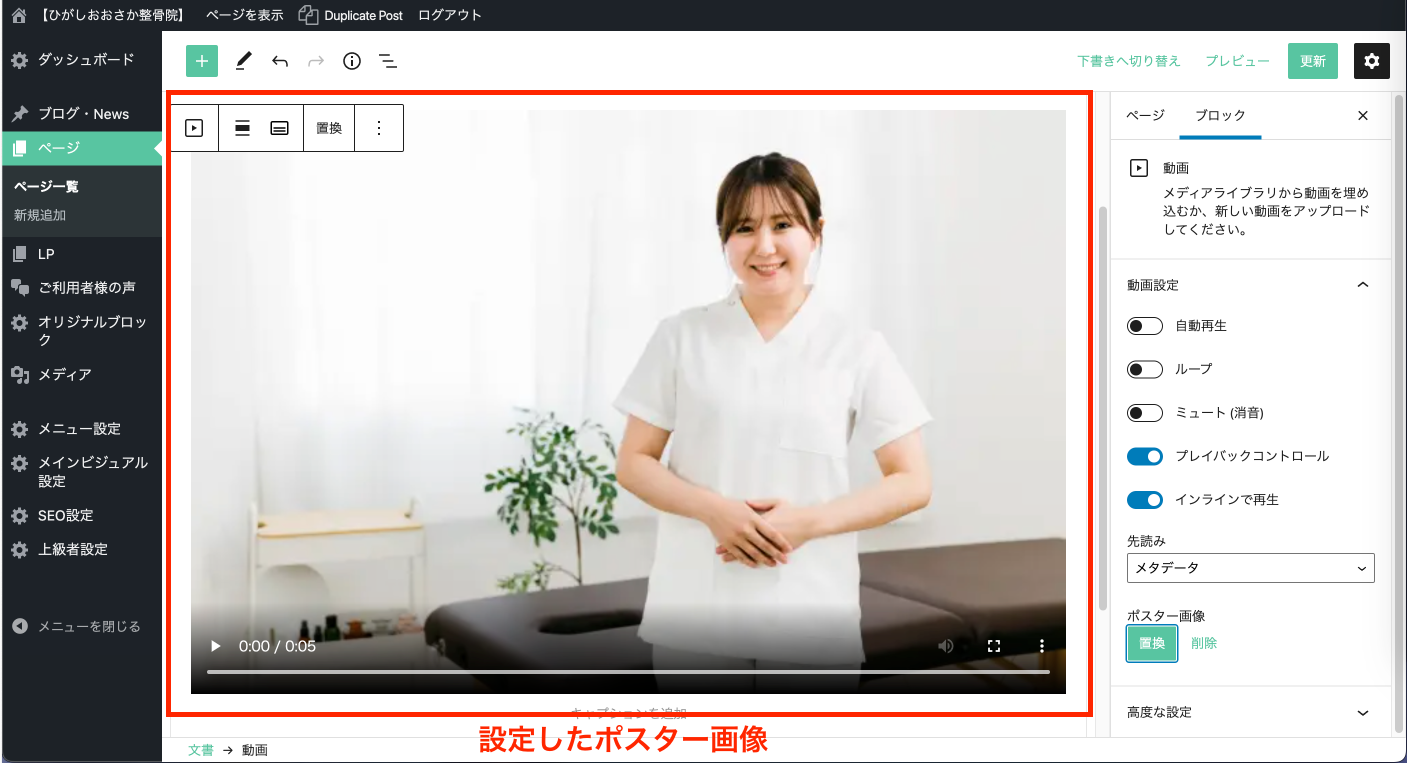
ポスター画像
動画にサムネイルを挿入できます。
まとめ
以上が動画ブロックの解説となります。動画ブロックを活用し、集患に取り組んでいきましょう。