
【メディアと文章ブロック】で画像とその説明を表示する
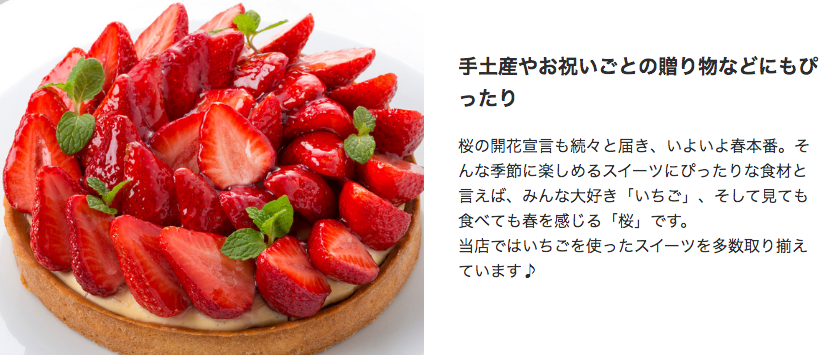
画像とその説明などを行う、最も一般的なレイアウトです。
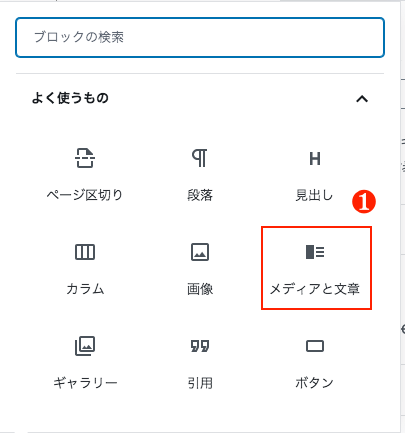
1.【メディアと文章】ブロックを選択します。
2.画像の位置を選択し、挿入します。
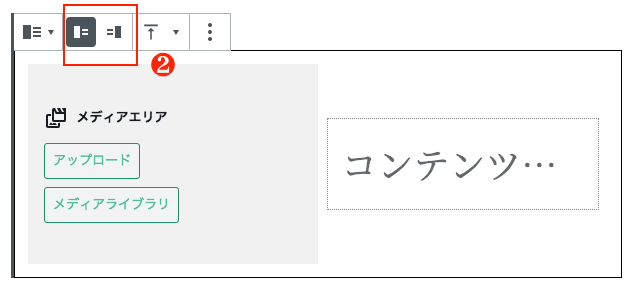
写真を左右どちらに表示するのか、❷で選択できます。
画像は、アップロードまたはメディアライブラリで挿入します。
▶︎画像挿入方法はこちら
3.文章を入力する
文章は❷の[コンテンツ]をクリックすると、入力できます。
コンテンツの下に続けてブロックを作成したい場合は、Enterキーを押します。
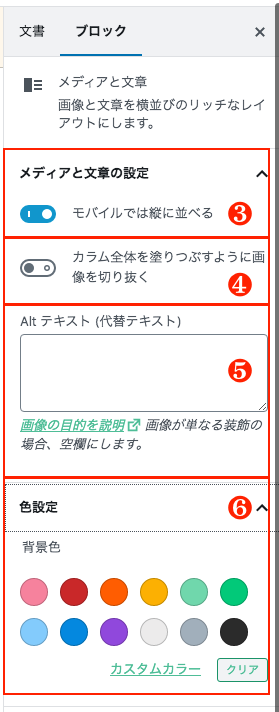
4.右メニューで、色などを設定します。
[❸モバイルで重ねる]
オンにするとスマホなど表示幅に応じて、「画像と文章」を左右のレイアウトから上下に変更できます。
[❹カラム全体を塗りつぶすように画像を切り抜く]
オンにすると、段落ブロックのサイズと揃うように、画像サイズが調整されます。
[❺Altテキスト]
画像が表示されなかったり目の不自由な方のために文章を入れ、画像の情報を提供します。
[❻色設定]
ブロック全体の色を設定します。