

症状ページを追加しよう【STEP2】
STEP1では『症状ページの重要性』について
お伝えさせていただきました。
→前ページ:【STEP1】(症状ページとは?)
このページではSTEP2として、
『新しい症状ページ』の作成方法を紹介いたします。
症状ページを作る
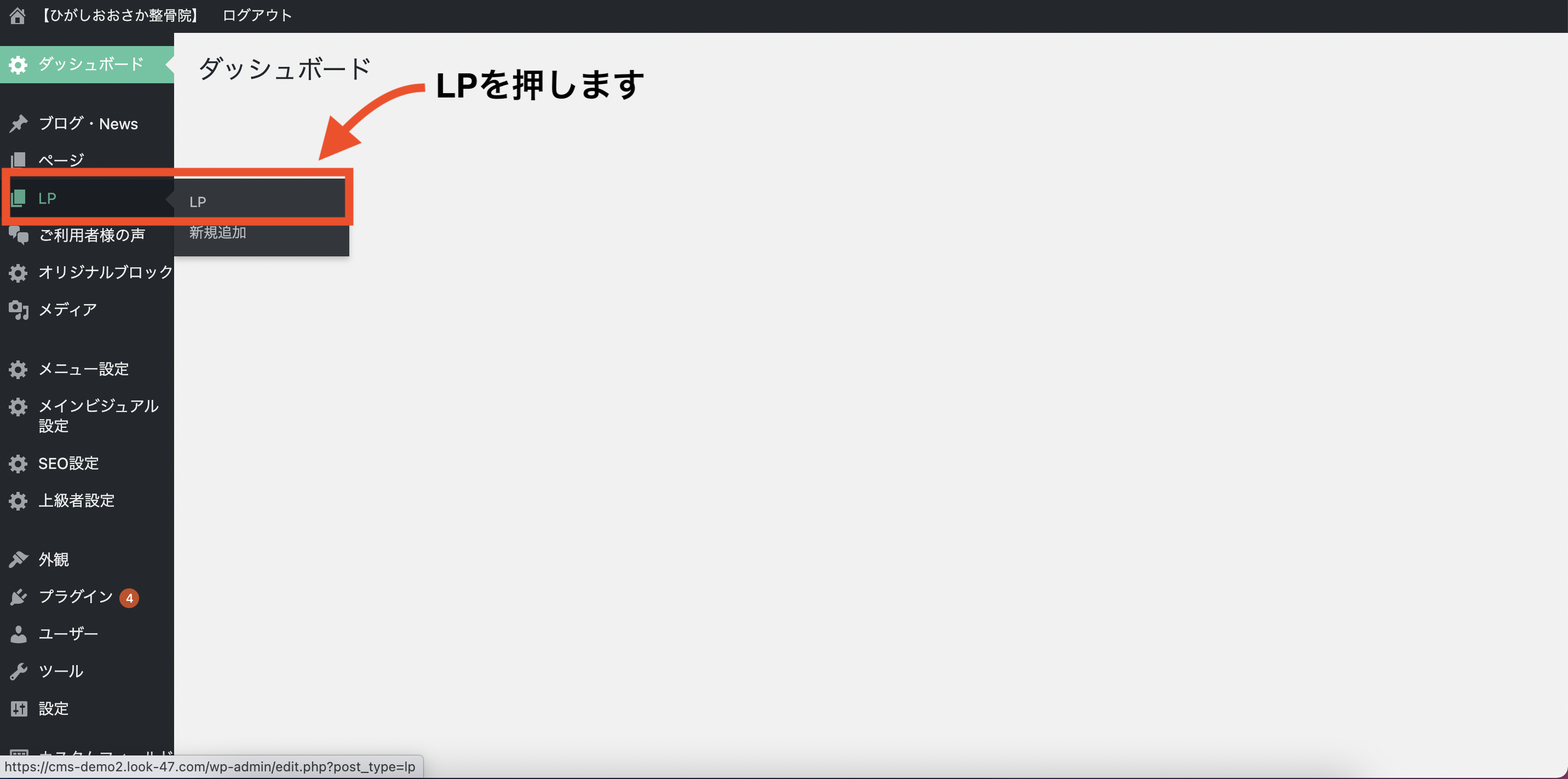
①ダッシュボードからLPを押します。
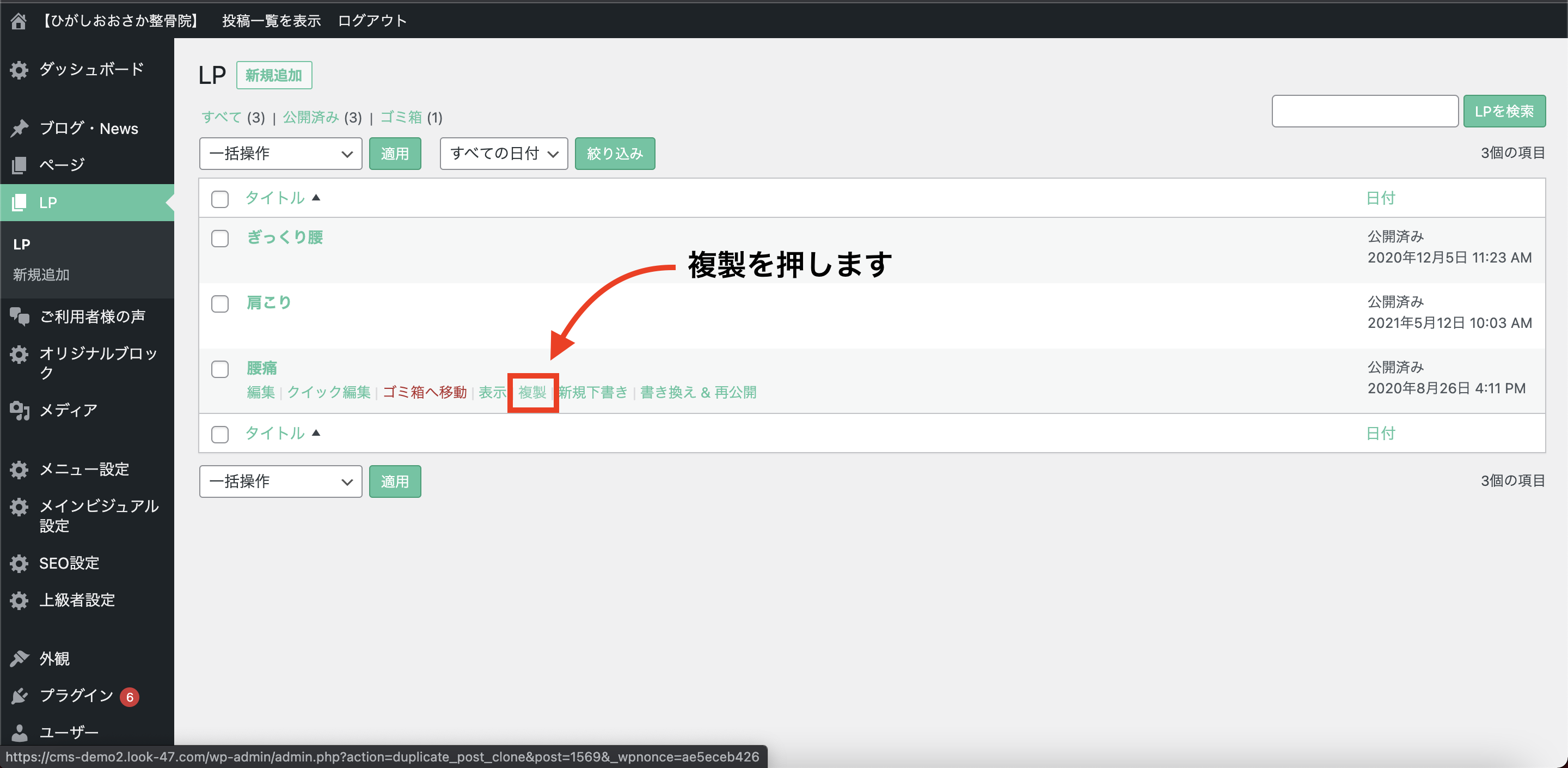
②既にできている症状ページの【複製】を選択します。
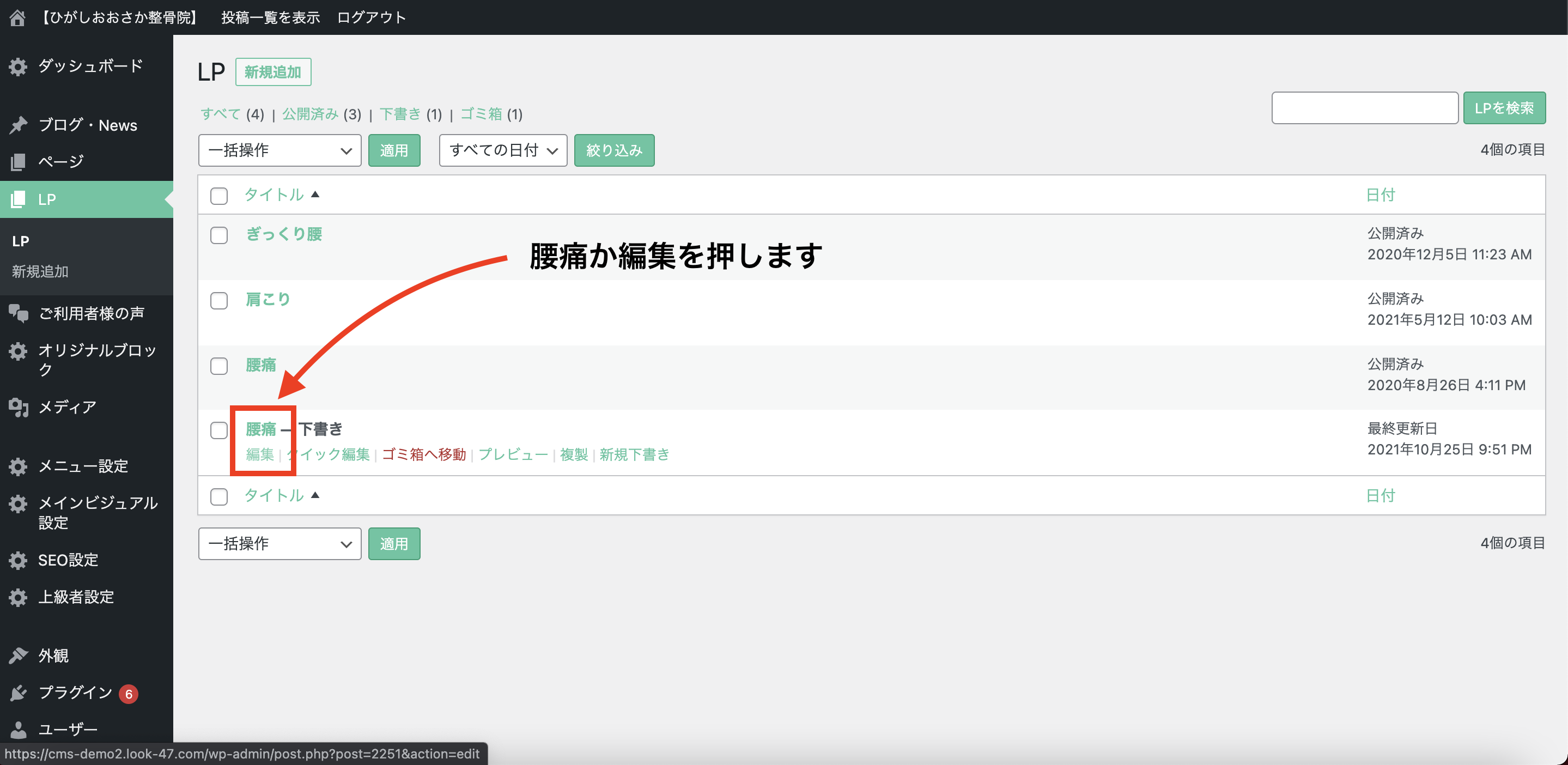
③複製したページを選択します(複製したページには【ー下書き】と表示されています。)
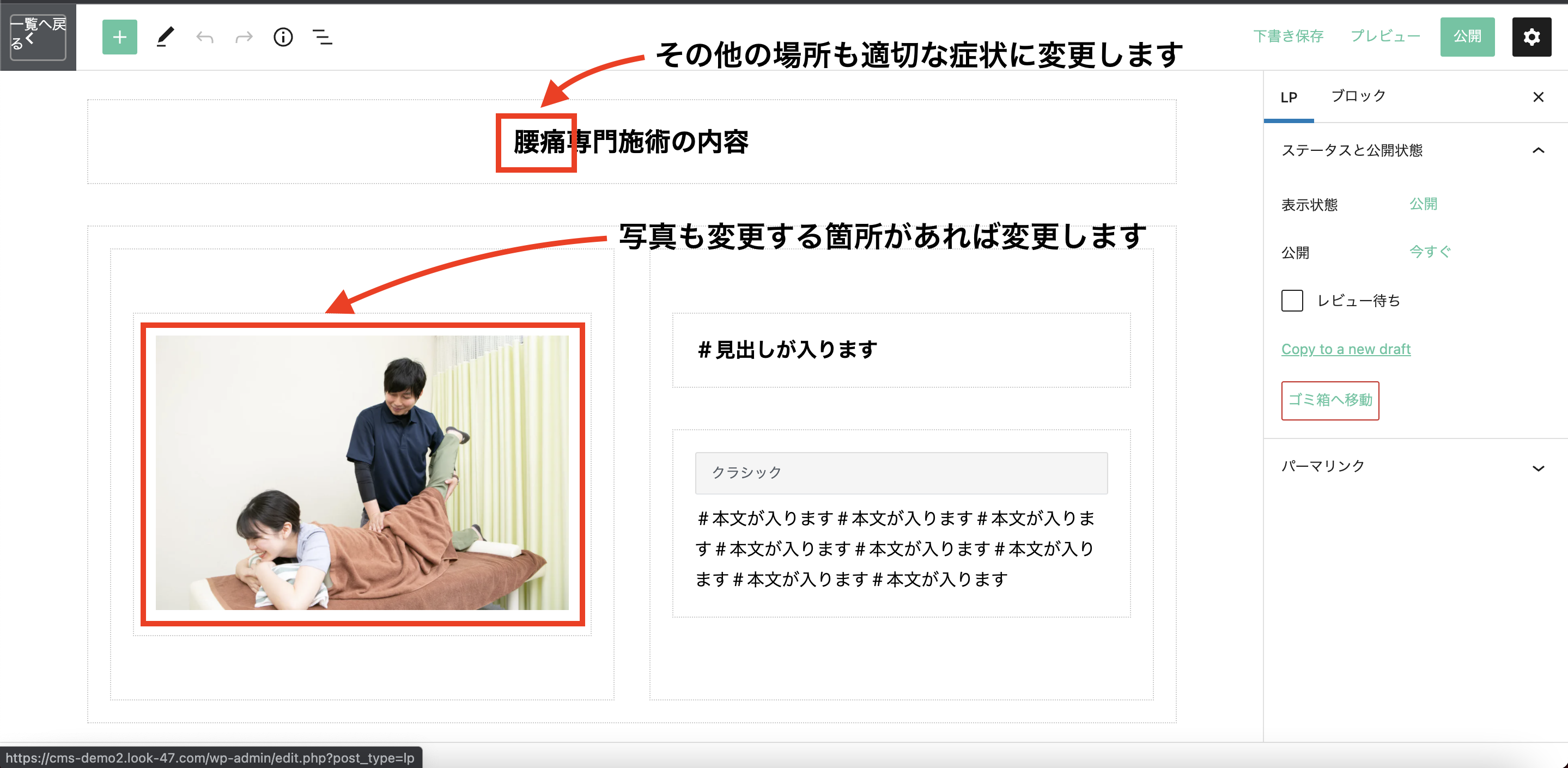
④これから作成する症状に変更します。
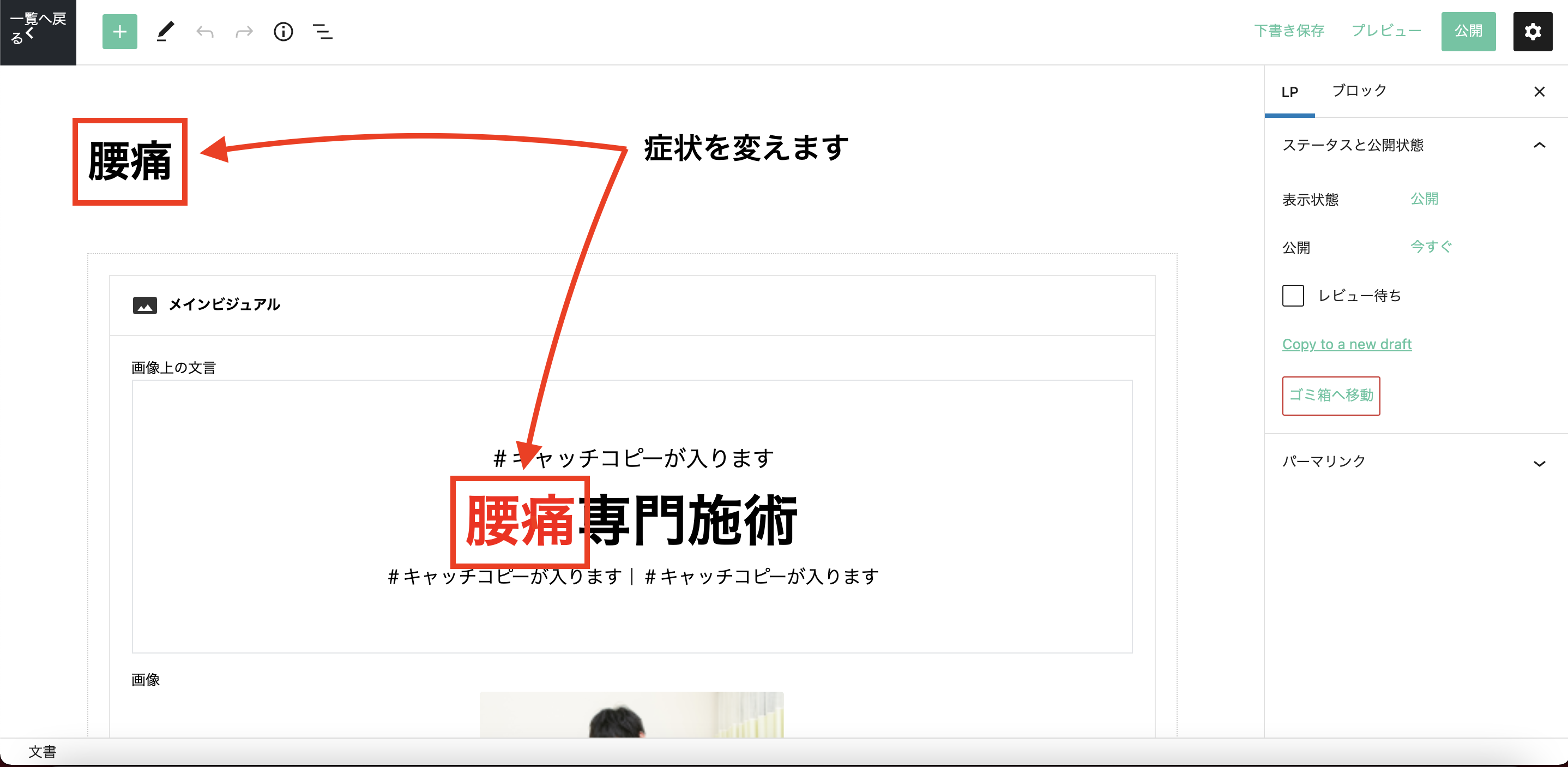
⑤その他の症状が記載されている部分や専門の治療内容、写真等も入れ替えます。
写真を入れ替える方法:画像を選択すると上部にメニューバーが出現しますので、『置換』というボタンを押します。すでに登録している画像を呼び出す場合は『メディアライブラリを開く』。パソコンに保存されている写真を登録して使いたい場合は『アップロード』を選択してください。
※変更の必要が無ければそのままでも大丈夫です。
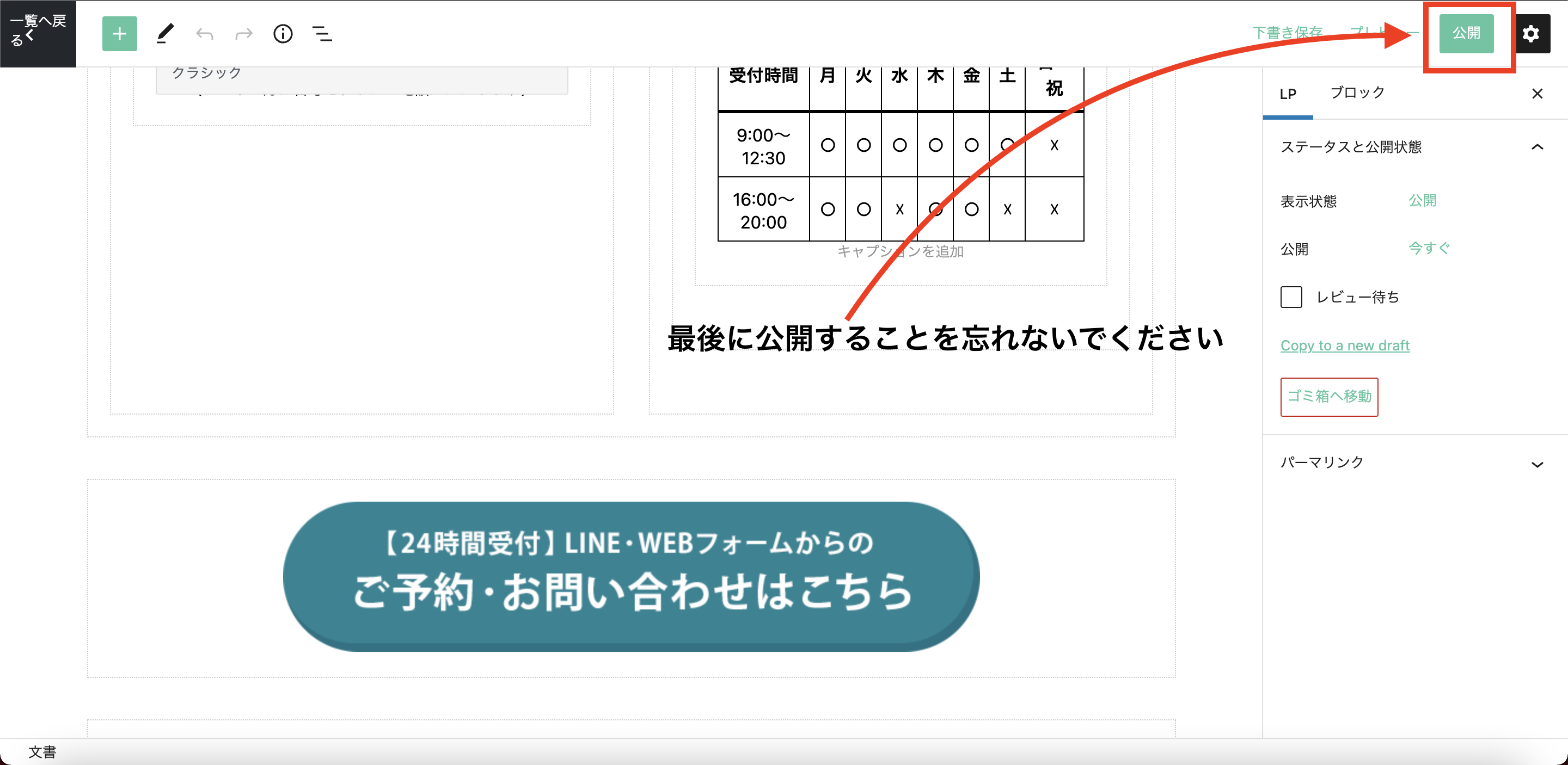
⑥完成したら【公開する】ボタンを押し、出来上がったページを確認して、症状ページの作成は終了です。
症状ページが作成できたら、【TOPページ】や【対応症状ページ】から作成した症状ページへリンク(移動できるようにする)させる必要があります。リンクさせる方法は、下記より、お進みください。