

症状ページを追加しよう【STEP3】
症状ページ作りも、いよいよ最終工程です。
作成したページを患者さんにも見ていただけるように、
各ページにリンクを貼り付けていきます。
ホームページ内には、
作成した症状ページにリンクさせるページが2箇所あります。
1つ目は【TOPページ】です。
【TOPページ】下部にの対応症状の一覧があります。
2つ目は【対応症状ページ】です。
対応症状を列挙したページです。
順番に解説致します。
※まだ症状ページを作成されていない先生はコチラから↓
症状ページを追加しよう【STEP2】
【TOPページ】に作成した症状ページにリンクさせる
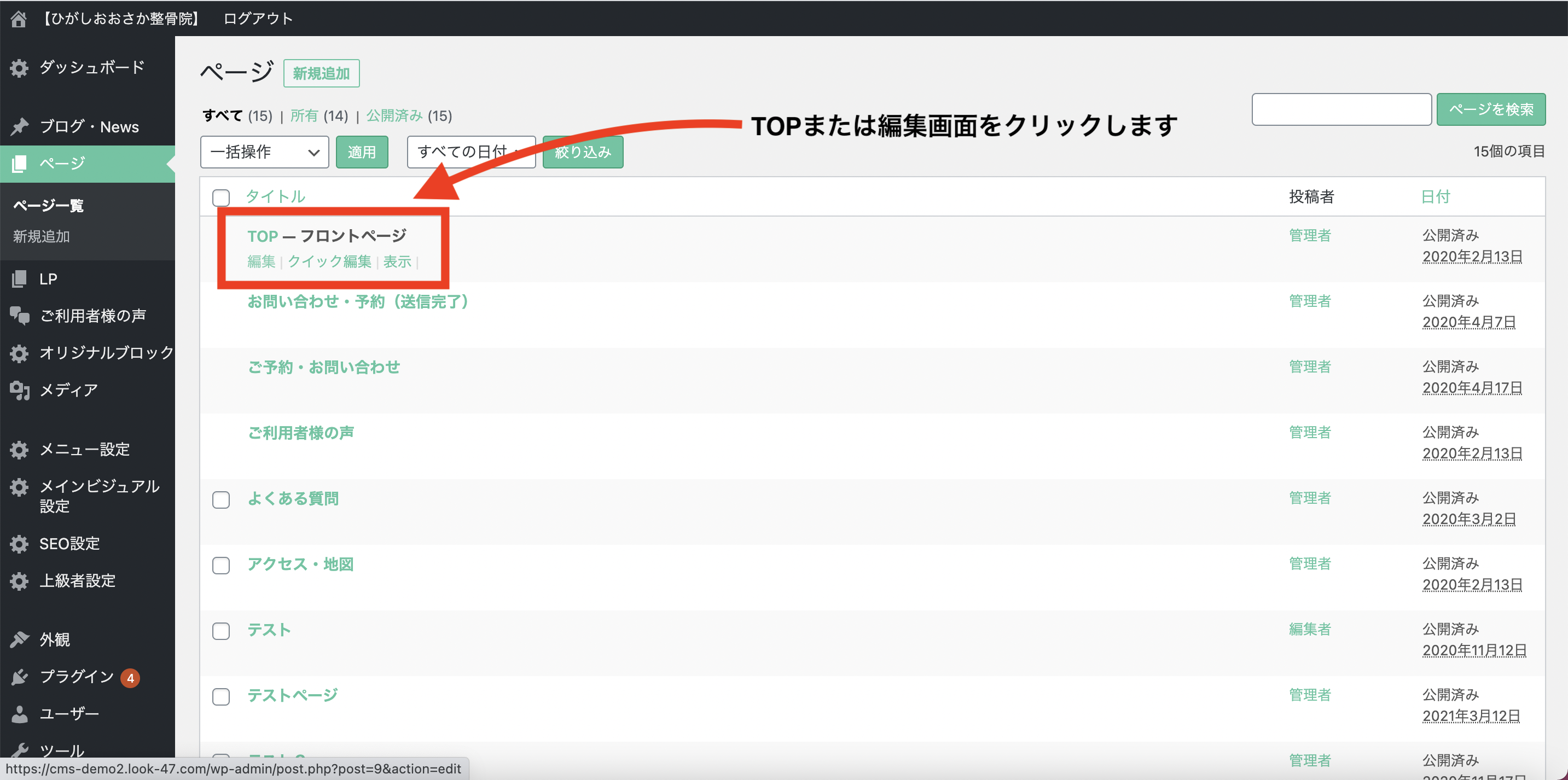
①ダッシュボード内、ページの【TOP】を選択します
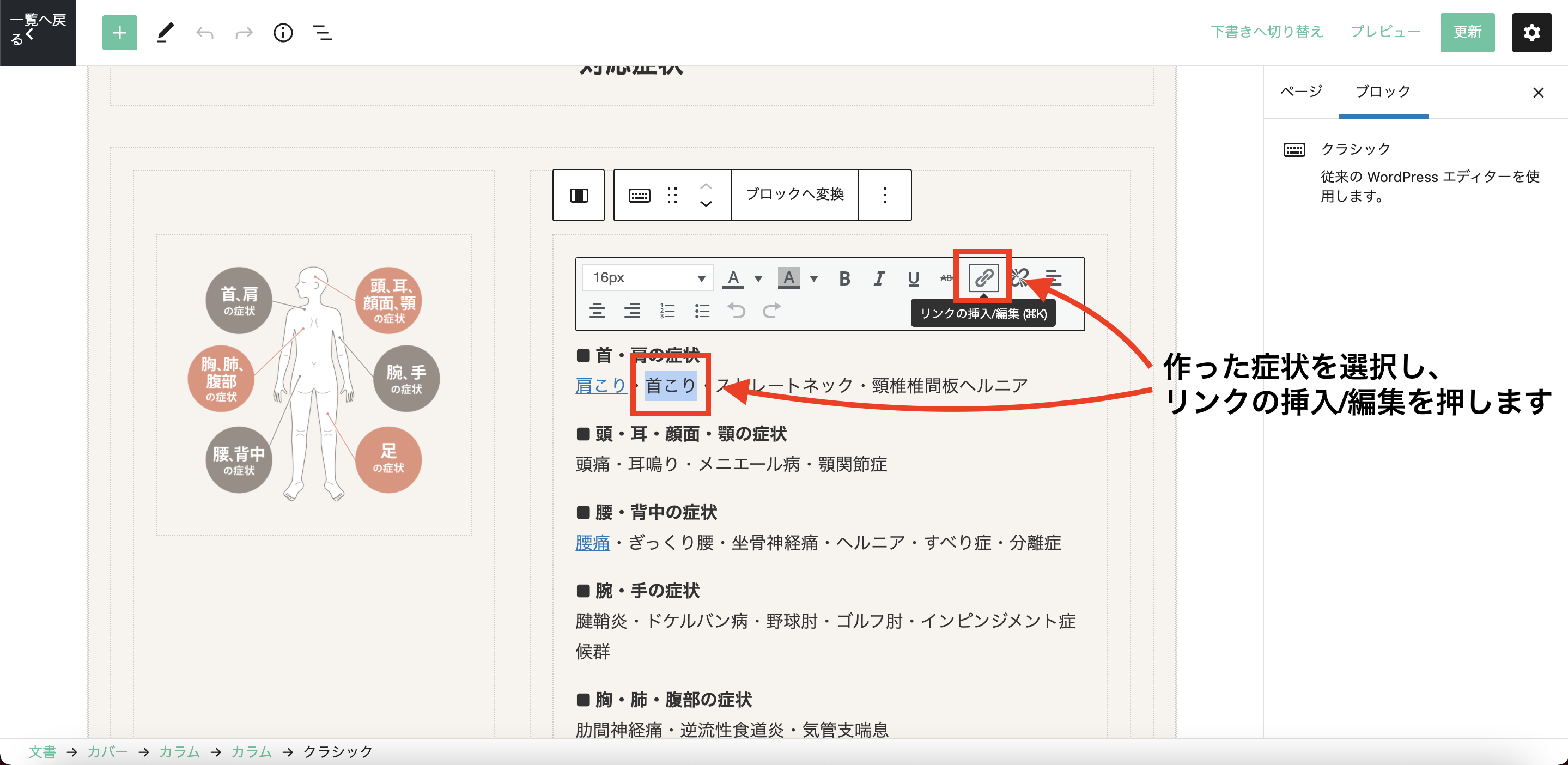
②作った症状ページのテキストを選択し、【リンクの挿入/編集】をクリックします
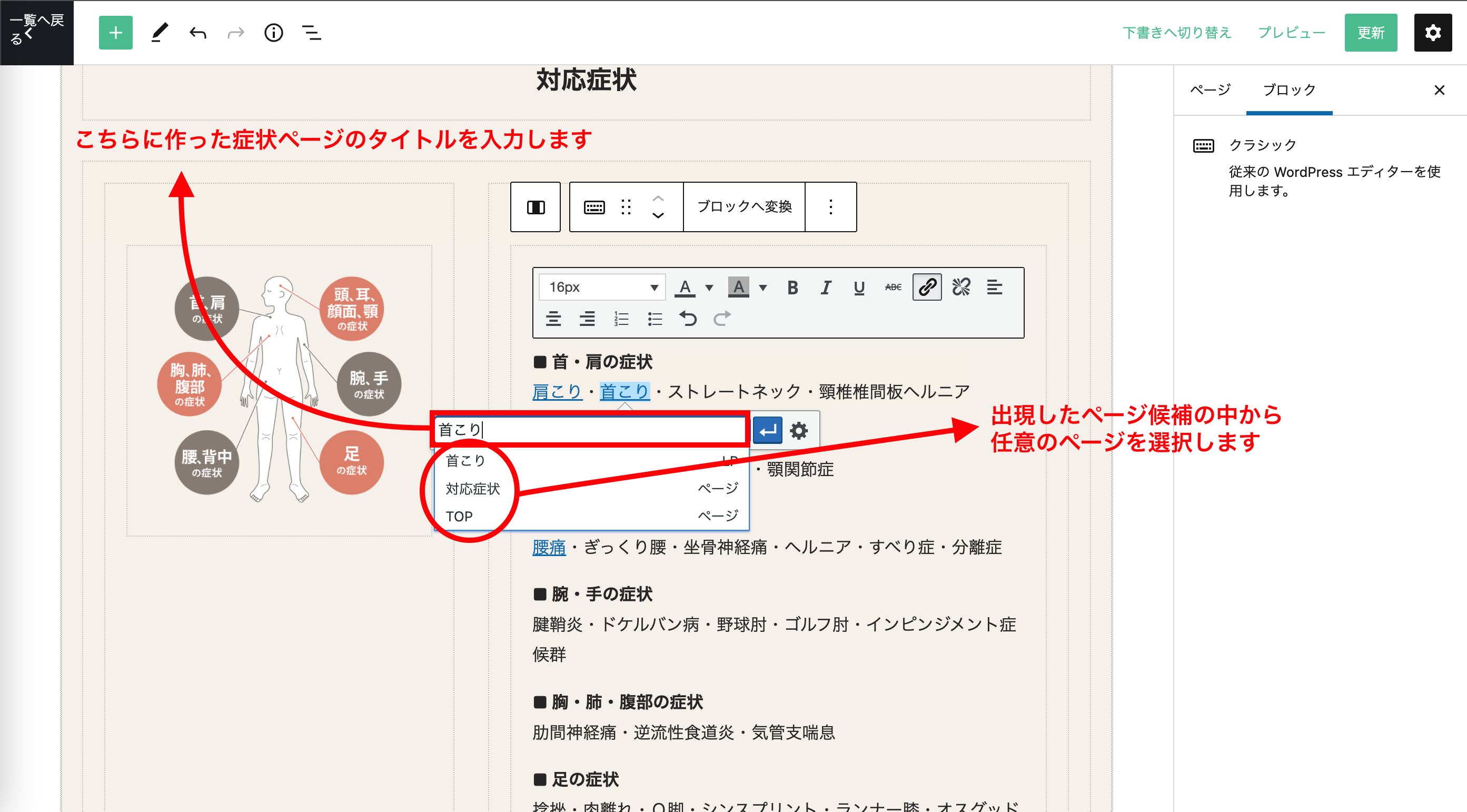
③入力欄に作った症状ページの「タイトル」を入力します。
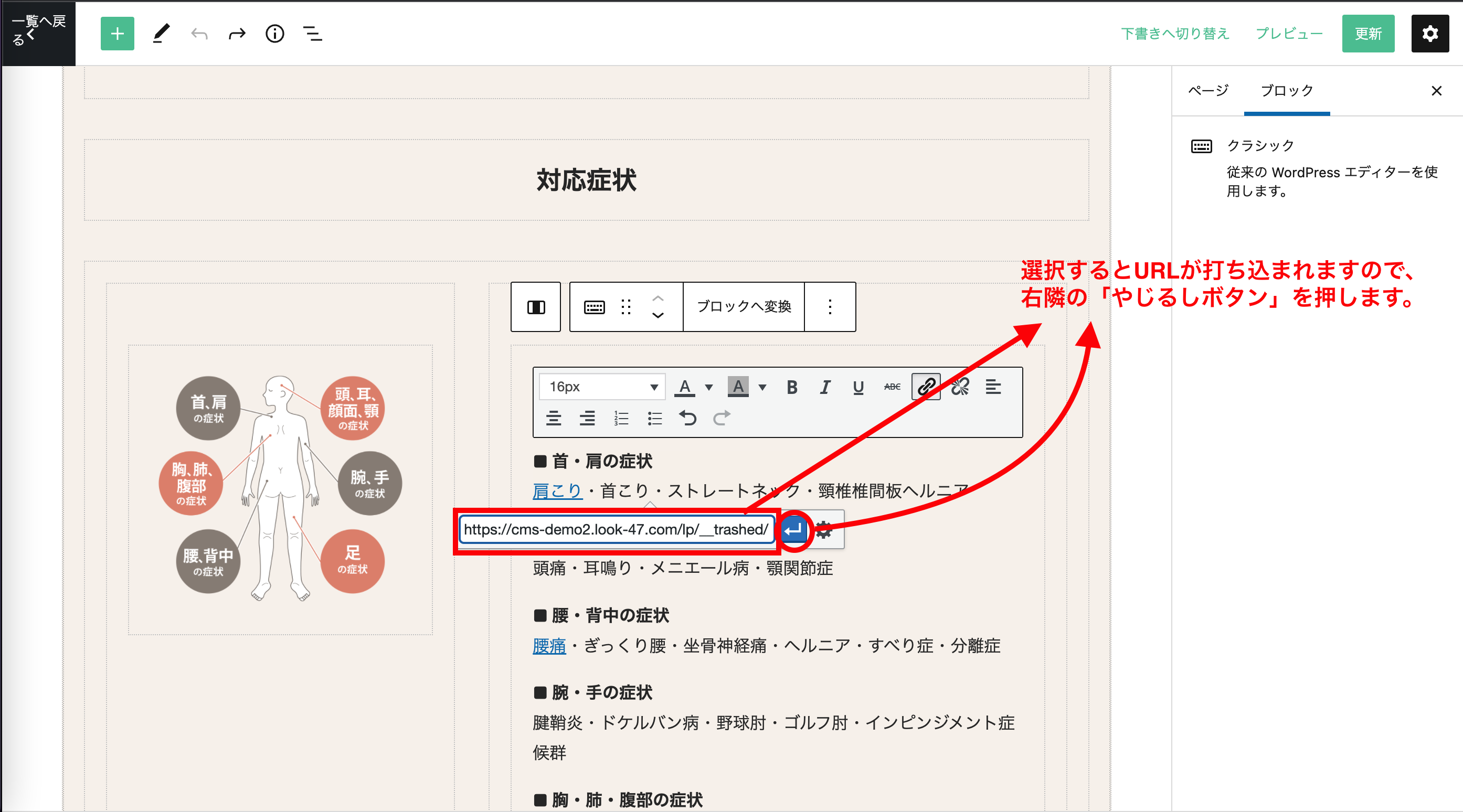
④作成したページを選択すると、URLが打ち込まれます。URLが打ち込まれたら必ず右隣のやじるしボタンを押してください。
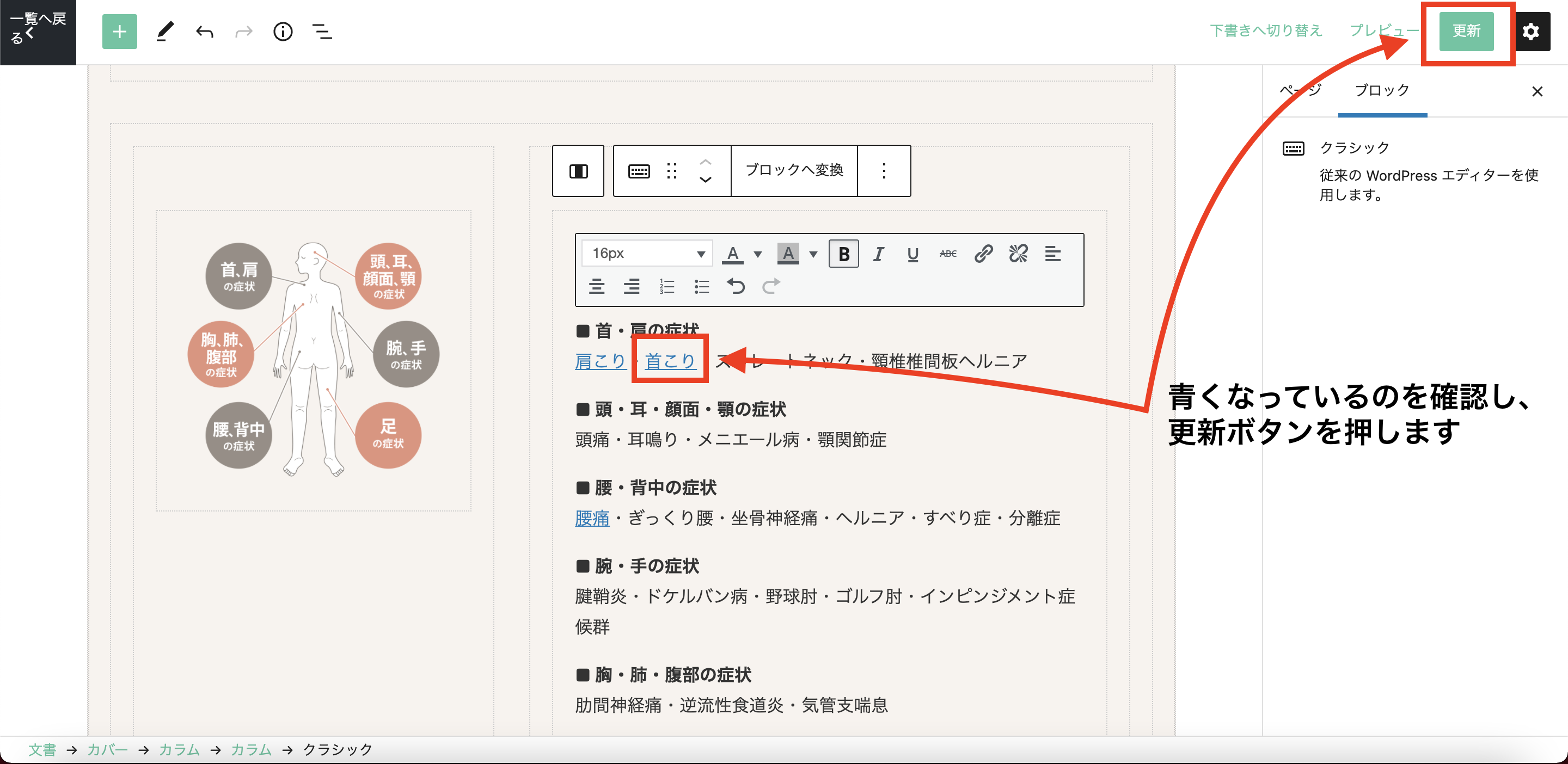
⑤青くなっているのを確認し、【更新】を押します。
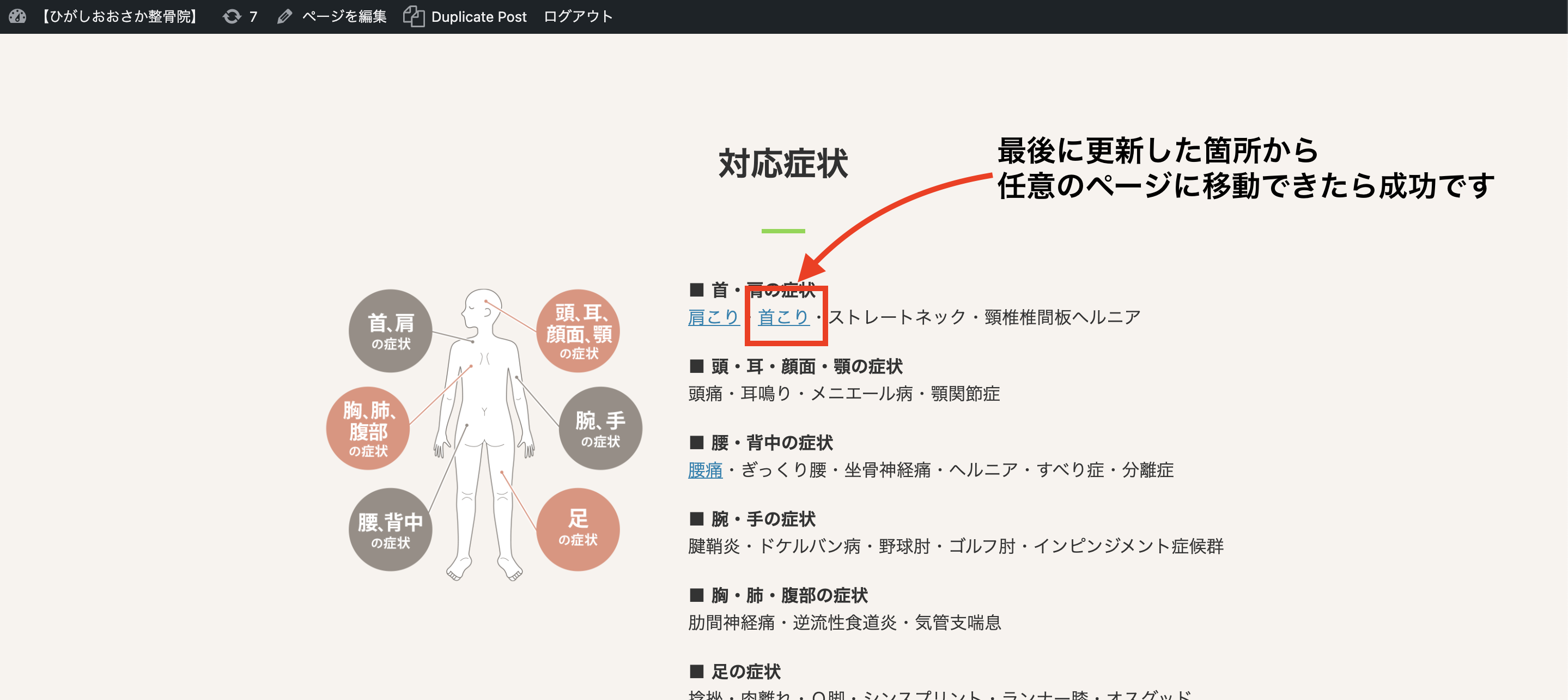
⑥最後にTOPページから追加した症状をクリックし、任意のページに移動できたら完了です。
【対応症状ページ】に作成した症状ページにリンクさせる
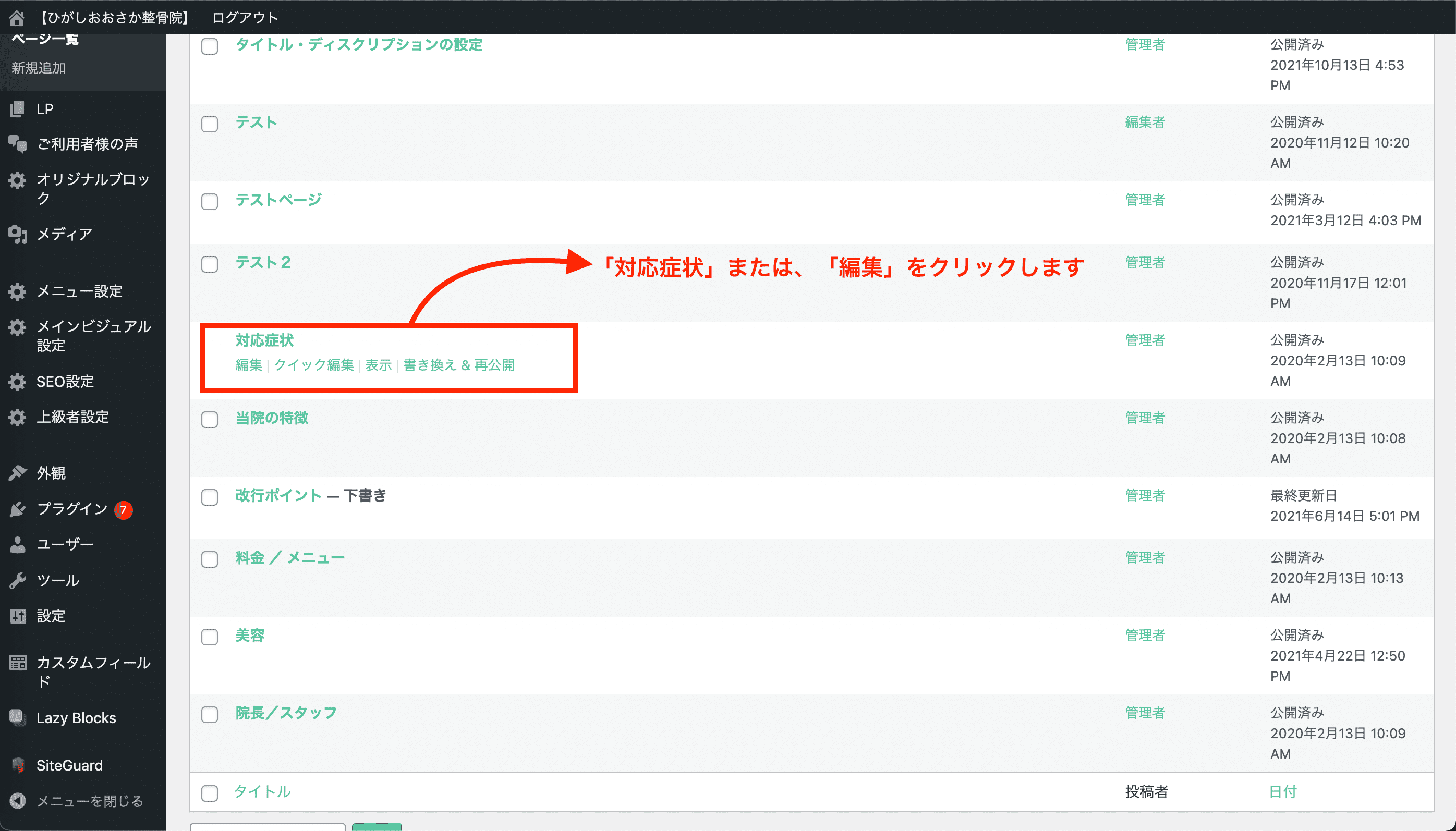
①ダッシュボード左サイドバー「ページ」より「対応症状」または、「編集」をクリックします。
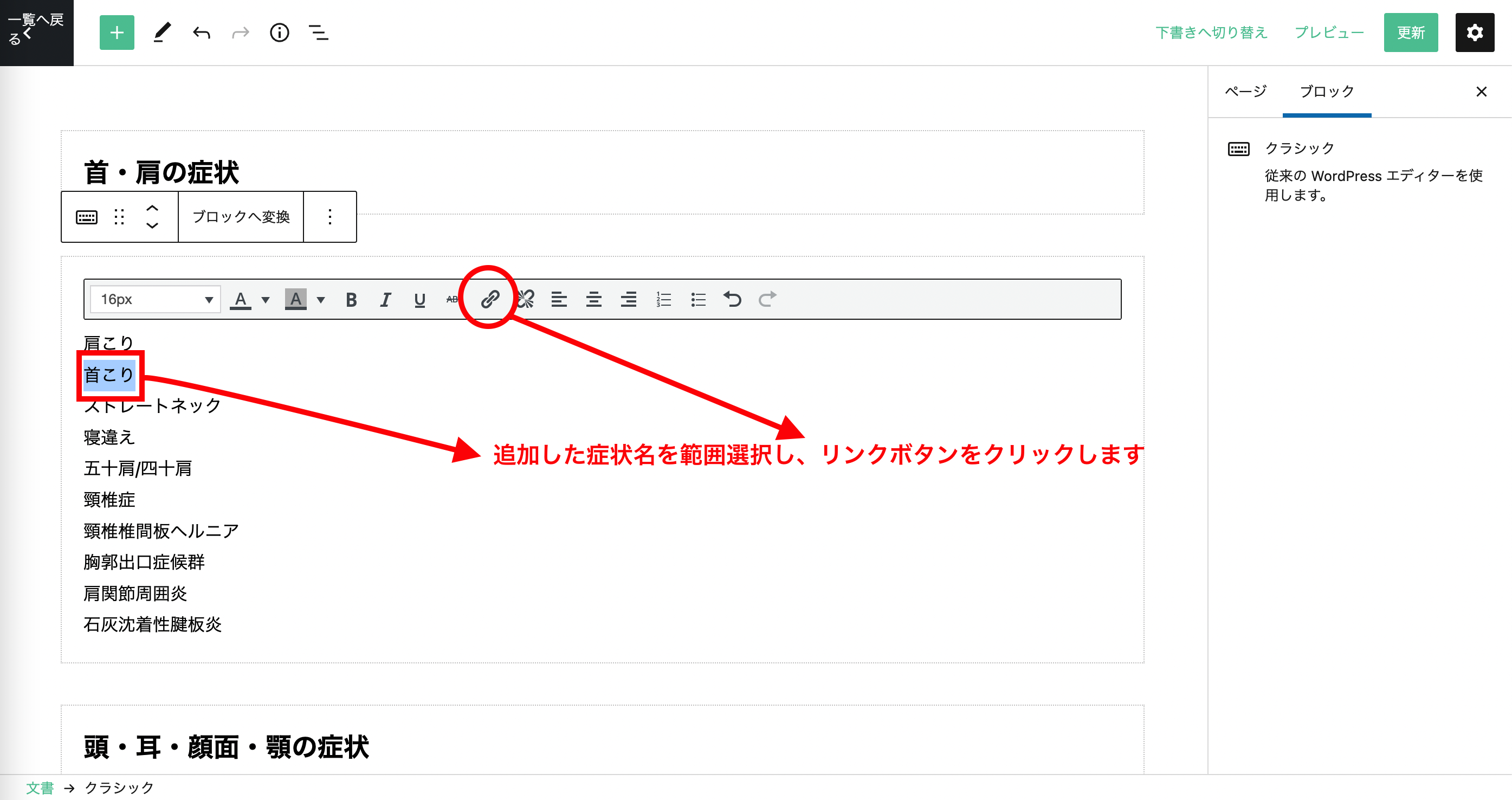
②追加した症状名を範囲選択し、リンクボタンを押します。
③リンク挿入欄に作成した症状ページのタイトルを打ち込み、表示された症状名をクリックします。
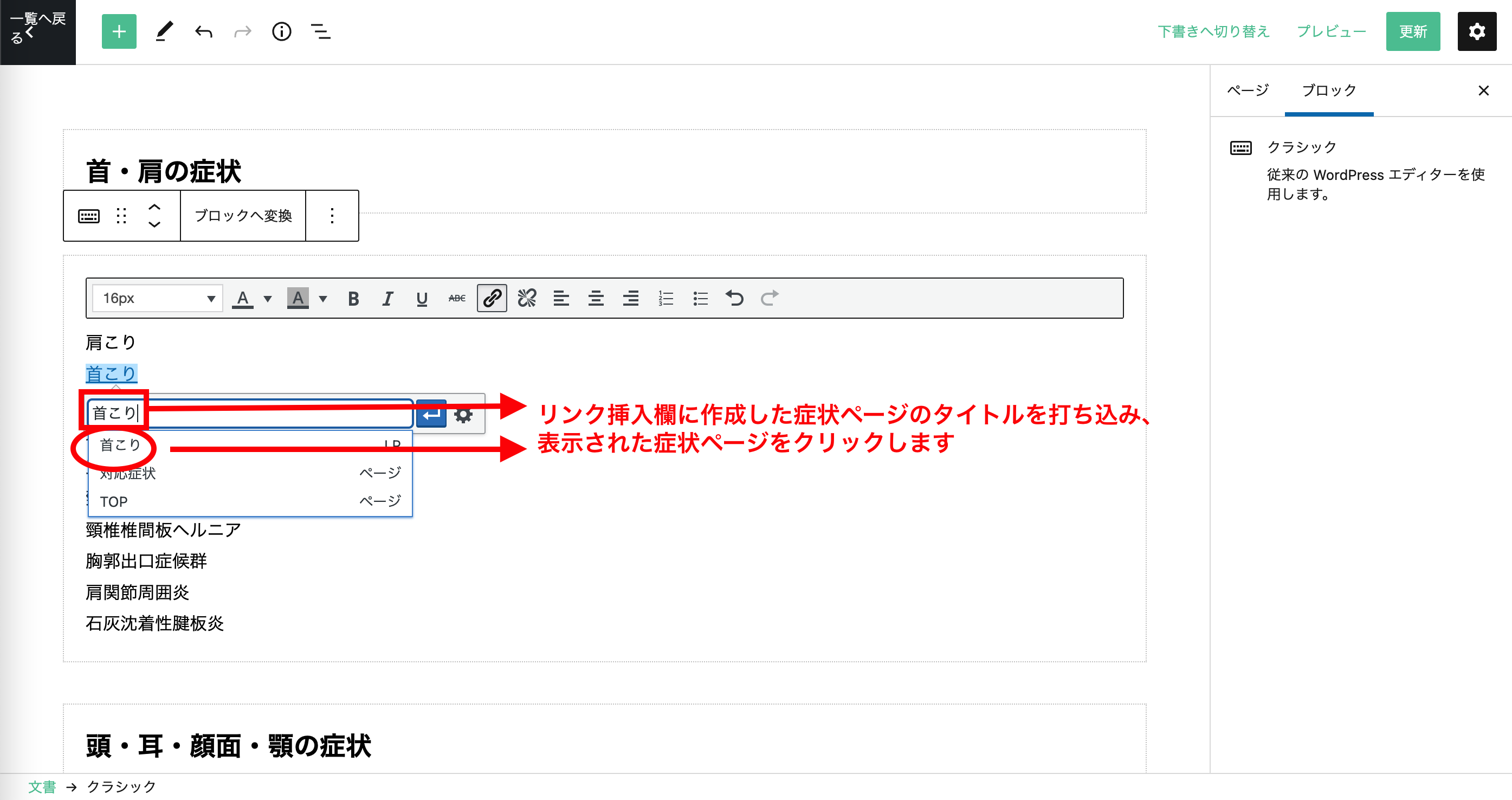
④症状ページを選択後、URLが自動で打ち込まれます。URLが打ち込まれたら必ず右隣のやじるしボタンをクリックしてください。その後「更新」をクリックして作業は完了です。

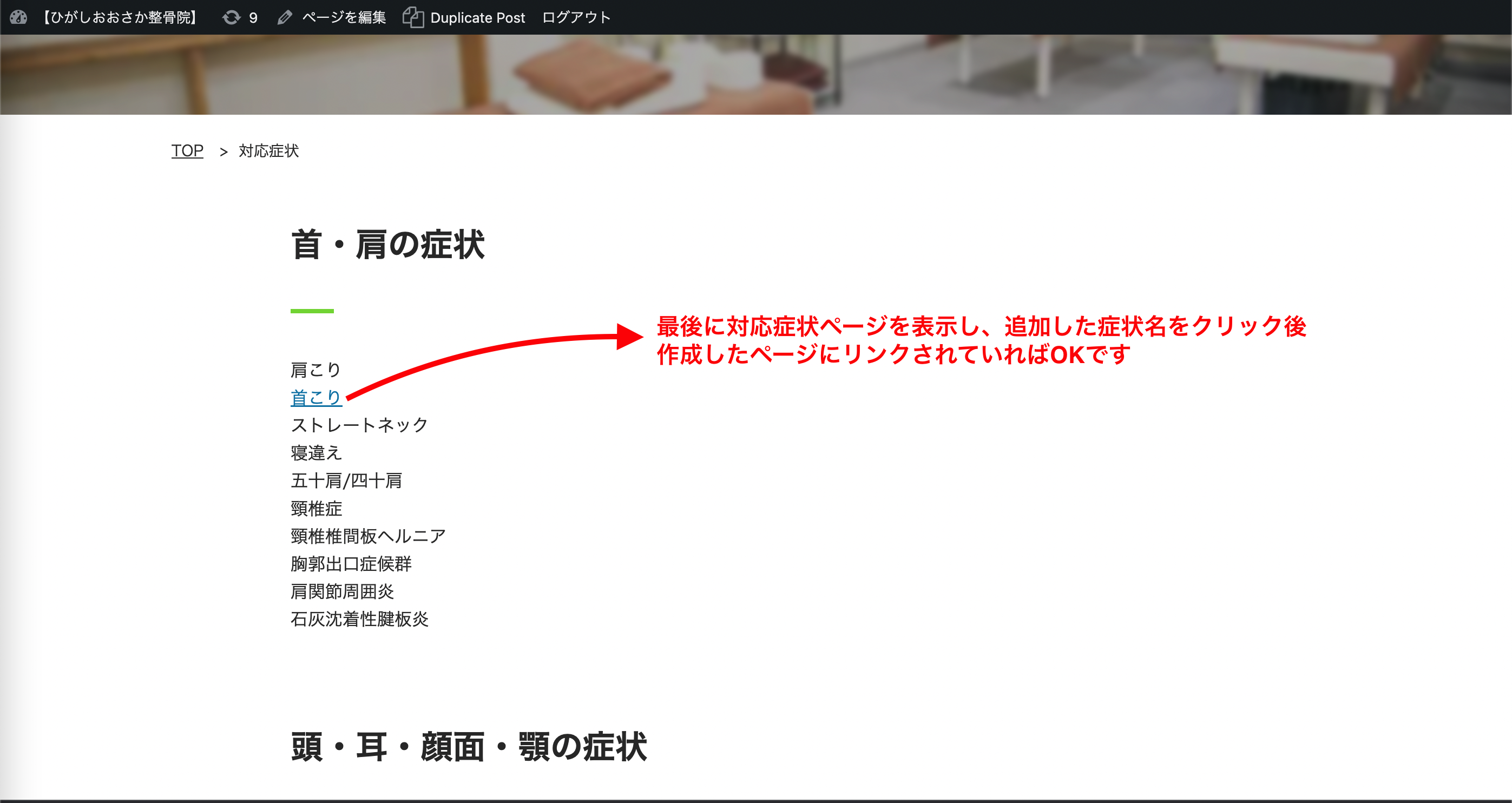
⑤最後に対応症状ページを開き、追加した症状ページにリンクされているかを確認したら作業完了です。
以上で症状ページ作成の一連の流れは完了です。最初は戸惑う事もあるかもしれませんが慣れてしまえば一連の作業でも30分程度で終了しますので、お手すきの際には積極的に症状ページを追加していきましょう。