

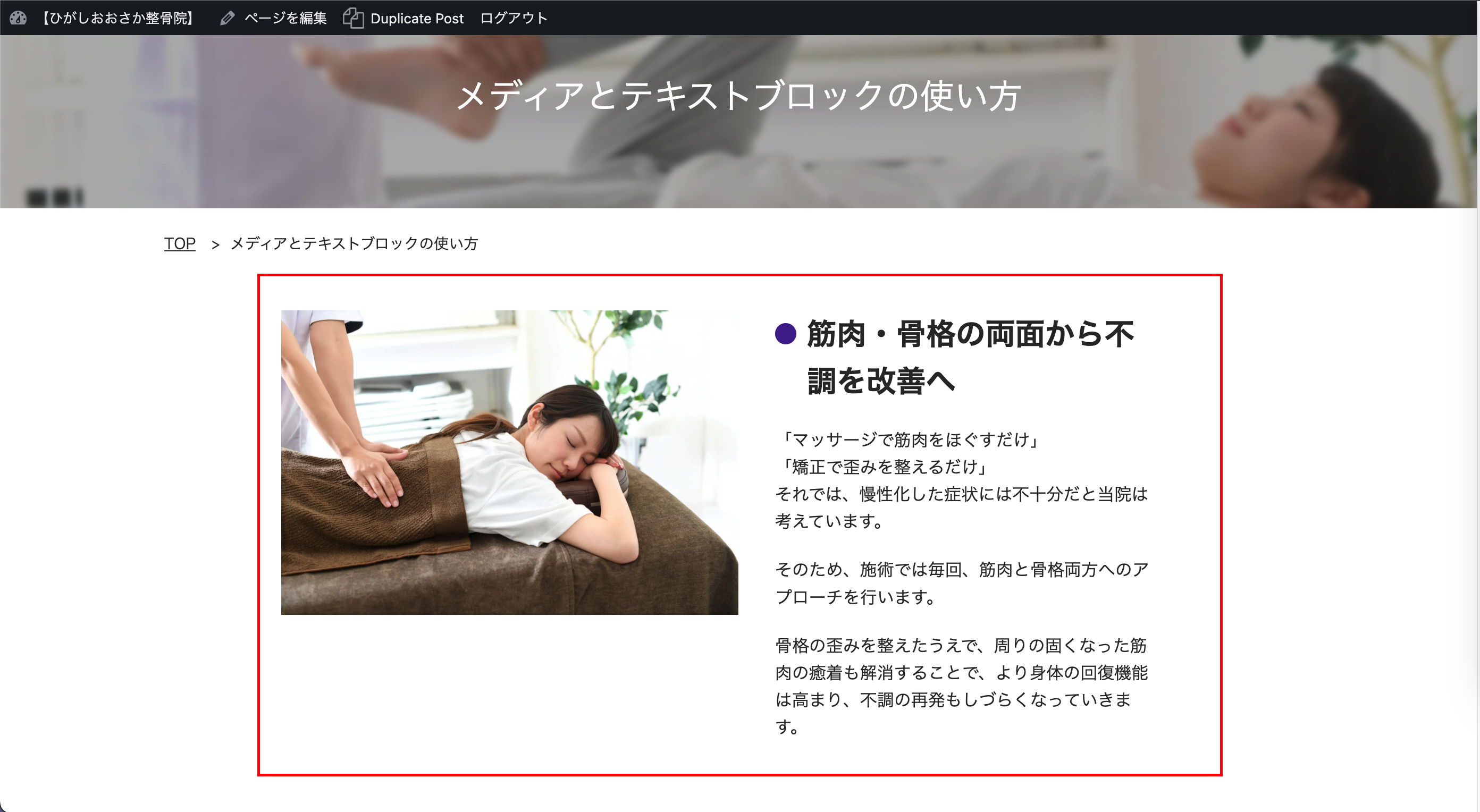
こちらのページでは「メディアとテキストブロック」について解説します。
このページでわかること
メディアとテキストブロックを使うケース
メディアとテキストブロックは写真と文章を同じブロック内で表示できる機能です。写真と文章を同じブロック内に表示することでホームページを見に来ている方に視覚的にもわかりやすく内容を見せることができます。
メディアとテキストブロックの使い方
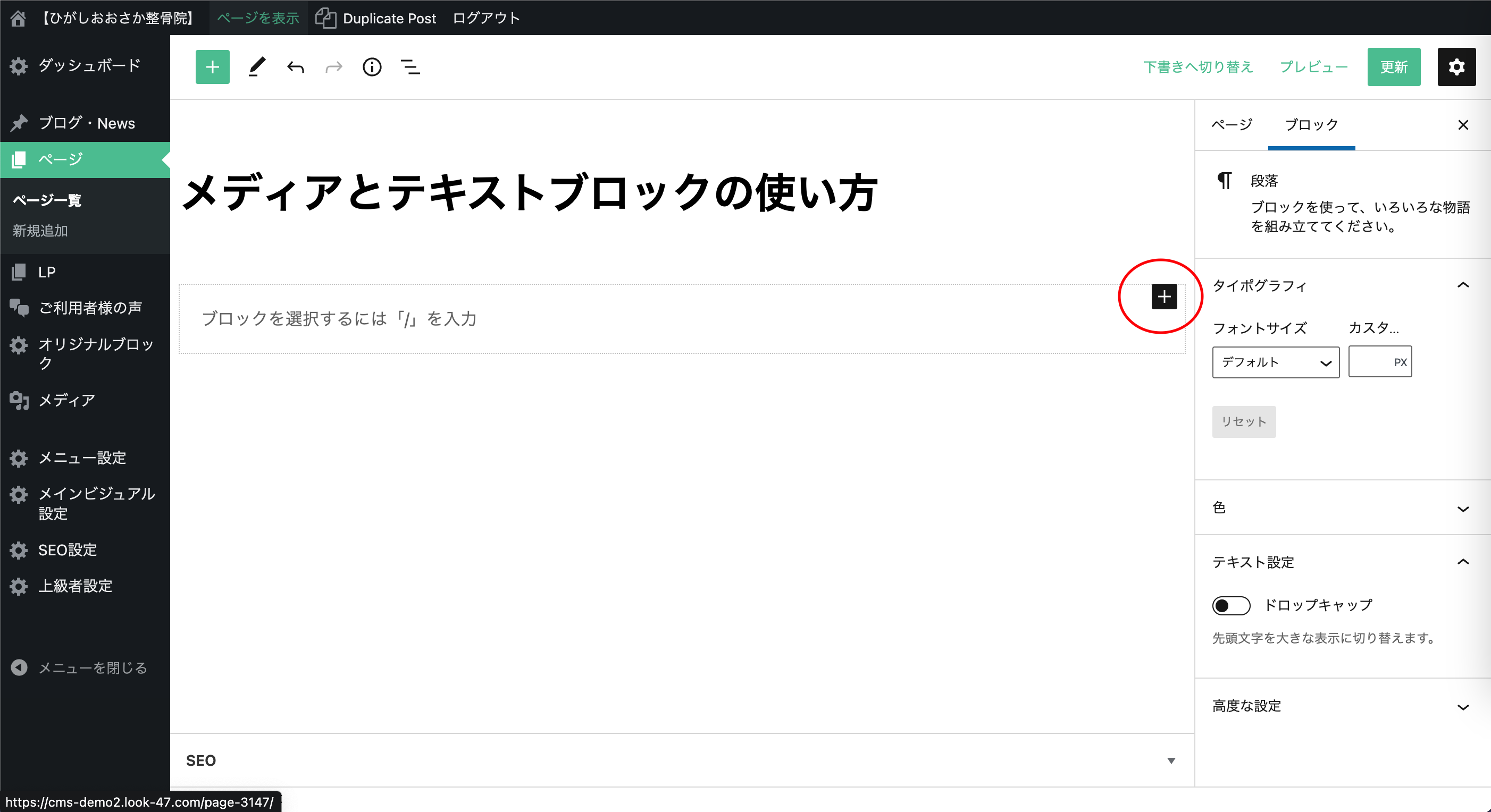
1,メディアとテキストブロックを追加したい位置の「+」ボタンをクリックします。
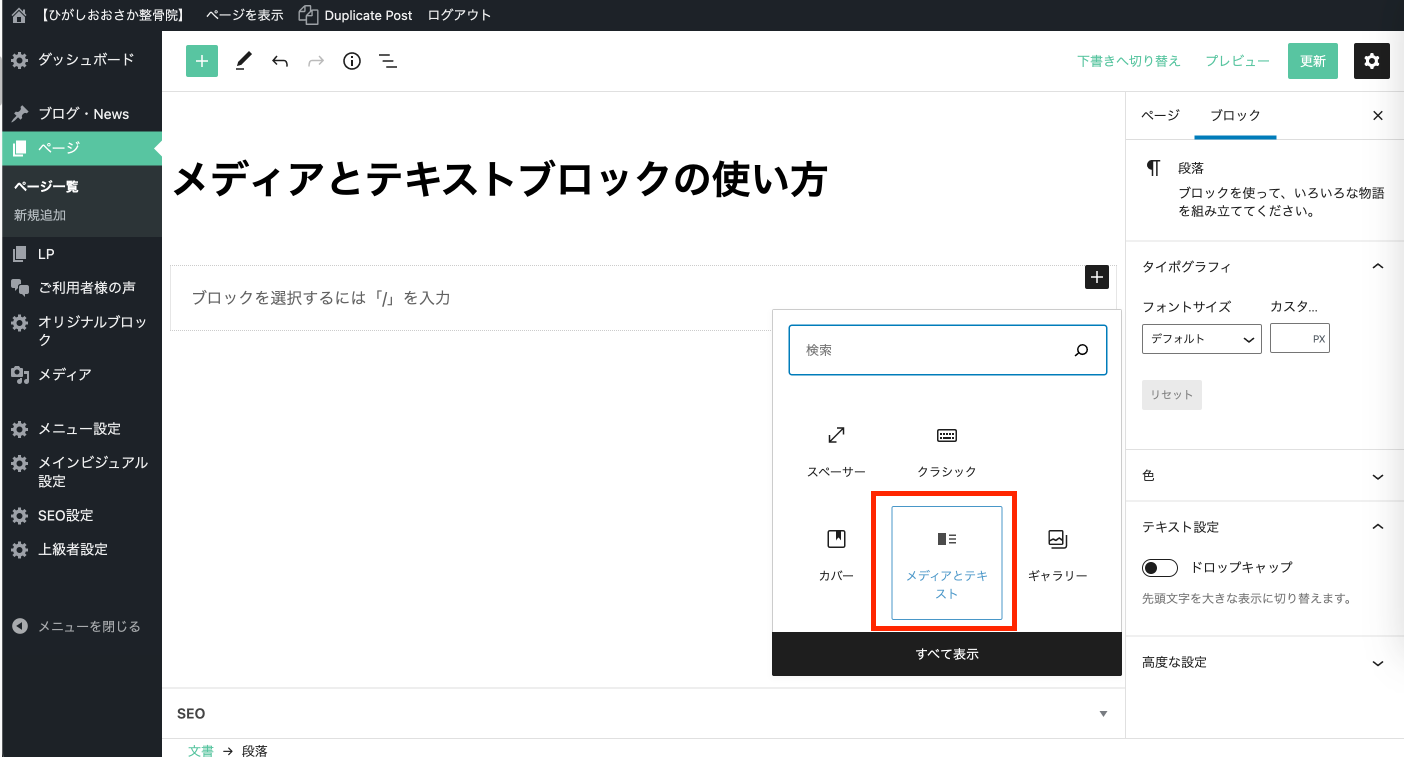
2,メディアとテキストブロックを選択します。
※ウインドウになければ、「すべてを表示」選択し、メディアとテキストブロックをドラッグ&ドロップで配置してください。
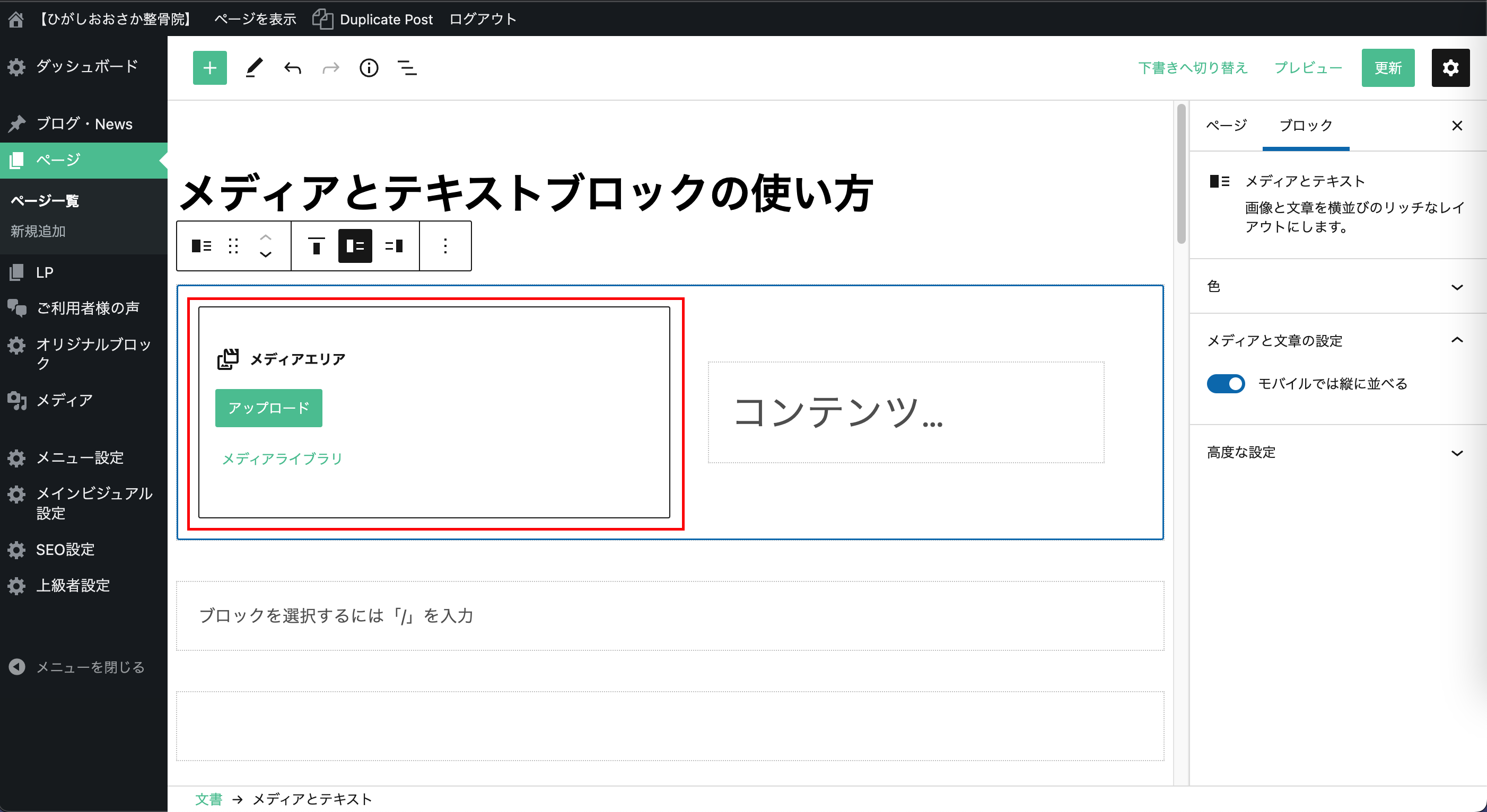
3,写真・画像を挿し込みます。
※写真・画像の挿入方法はこちらのページをご確認ください。
画像ブロック
https://manual.hp-onepages.com/post-113/
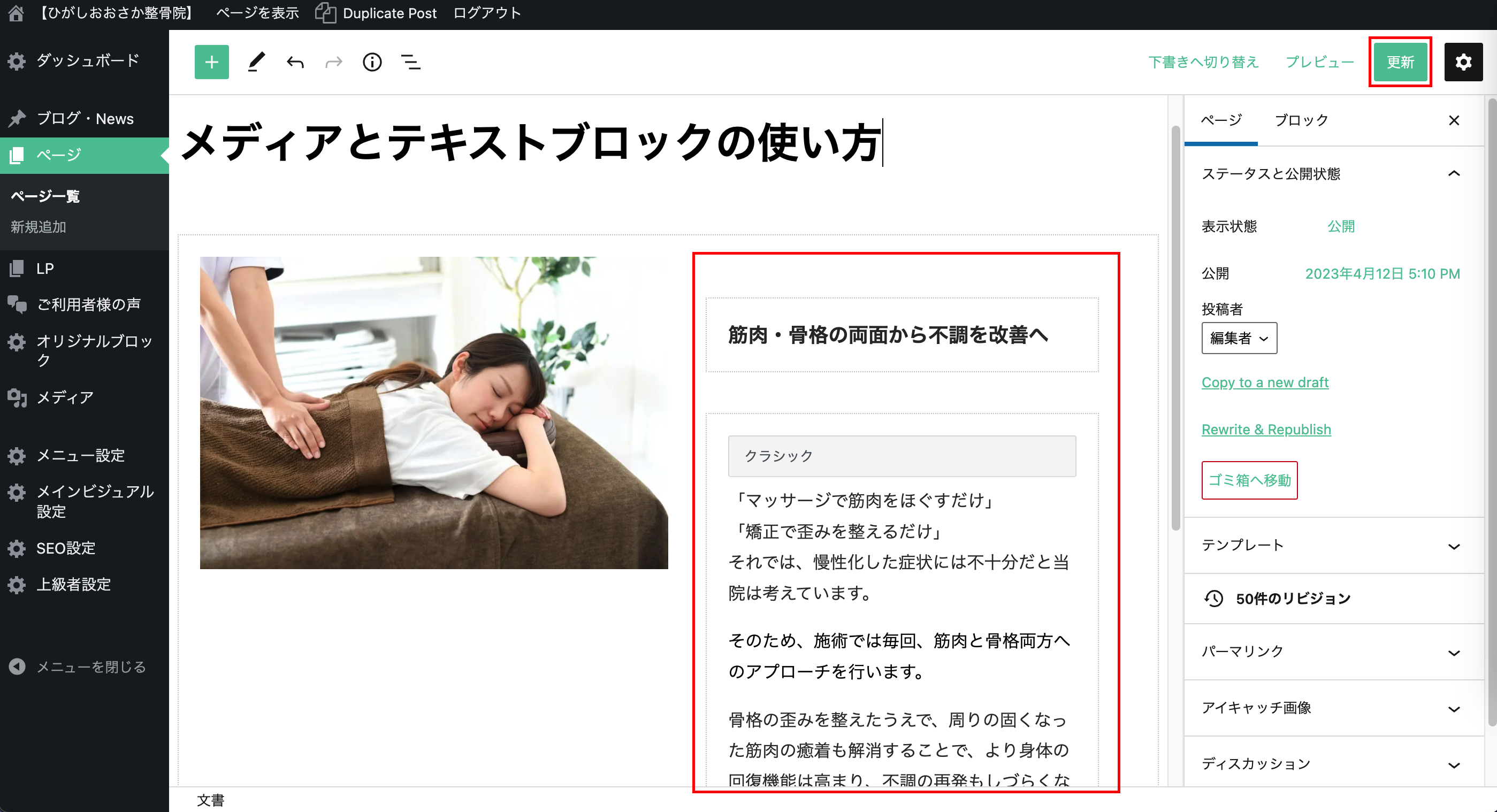
4,適切な文章を入力し、更新ボタンを押して完了です。(様々なブロックを使用できるのでいろいろとお試しください。)
今回は見出しブロックとクラシックブロックを利用しています。
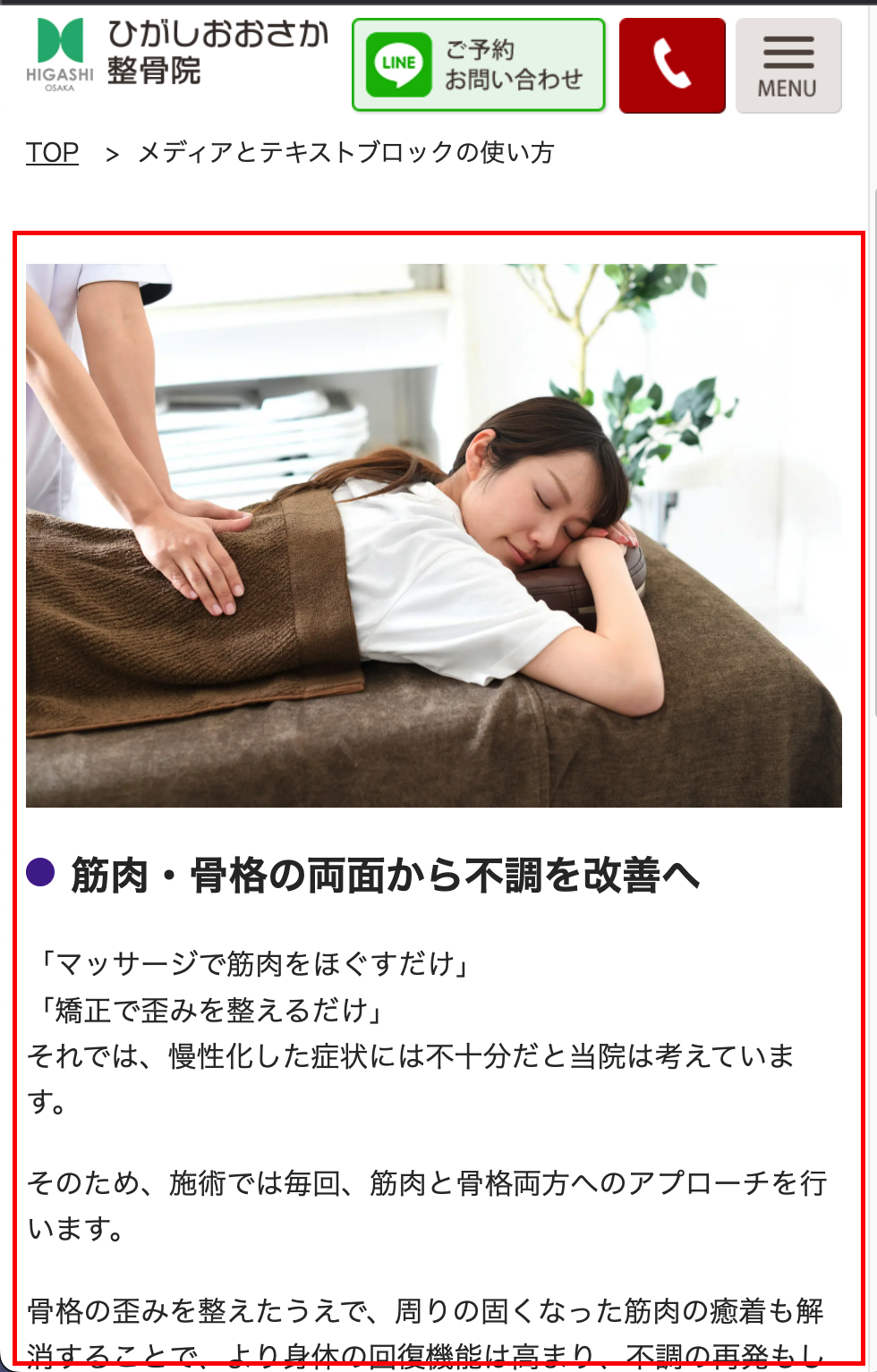
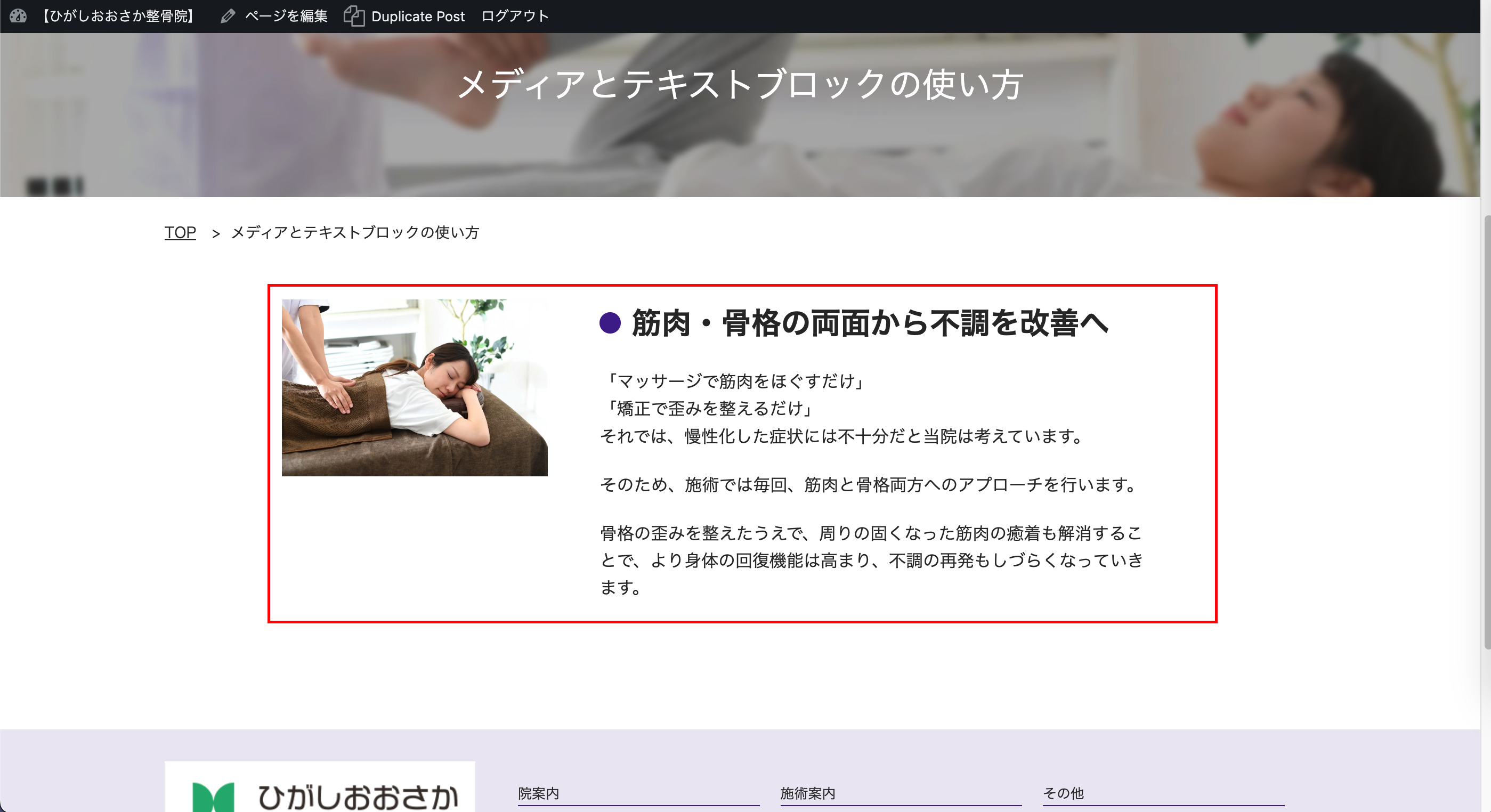
ホームページ上での見え方
※パソコンでは横並び、スマホでは縦並びに表示されます。
さらにメディアとテキストブロックを使いこなすには?
画像の配置を変更したい
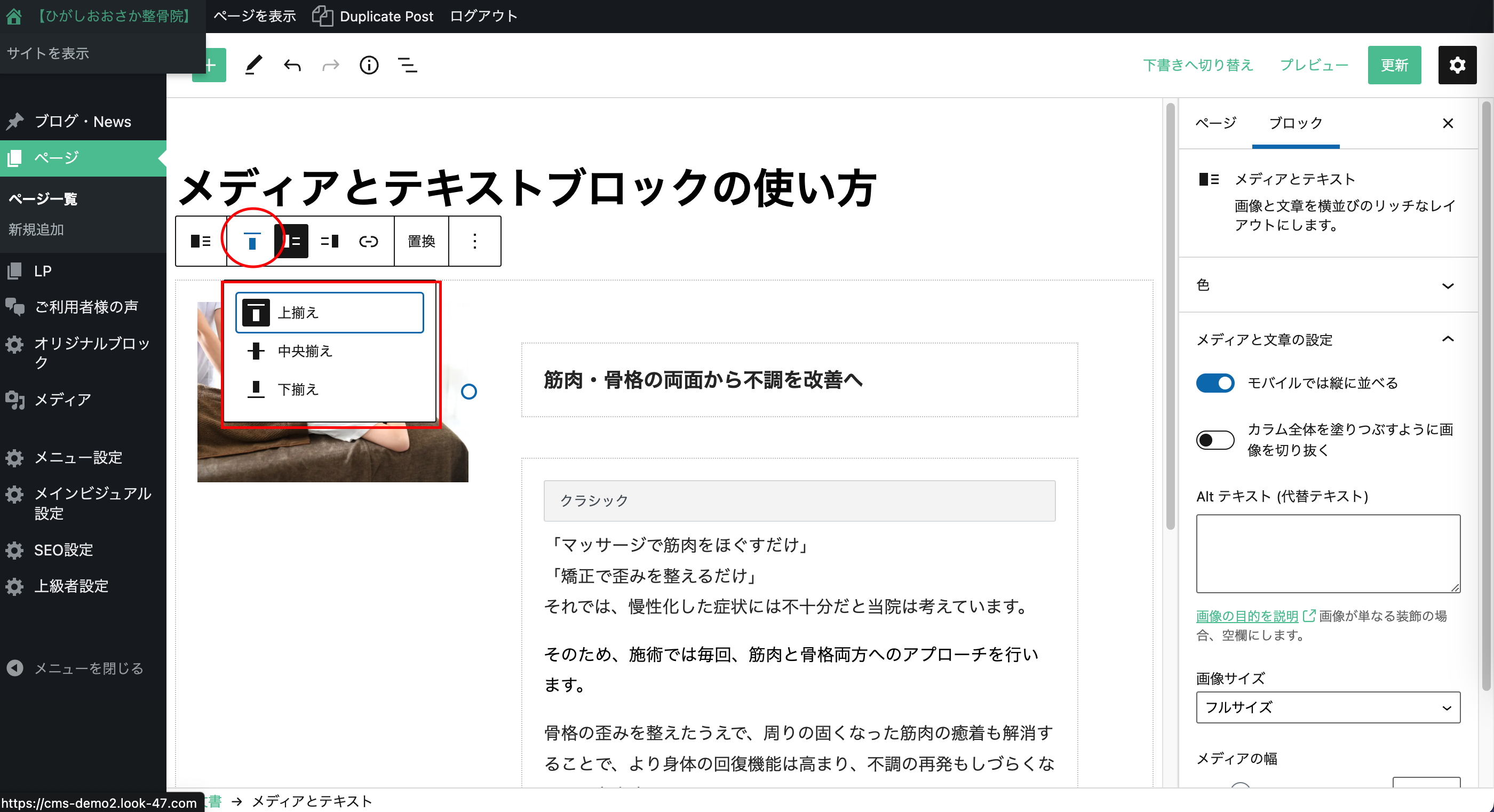
文章に対する写真の位置調整は、写真のアイコンで調整してください。
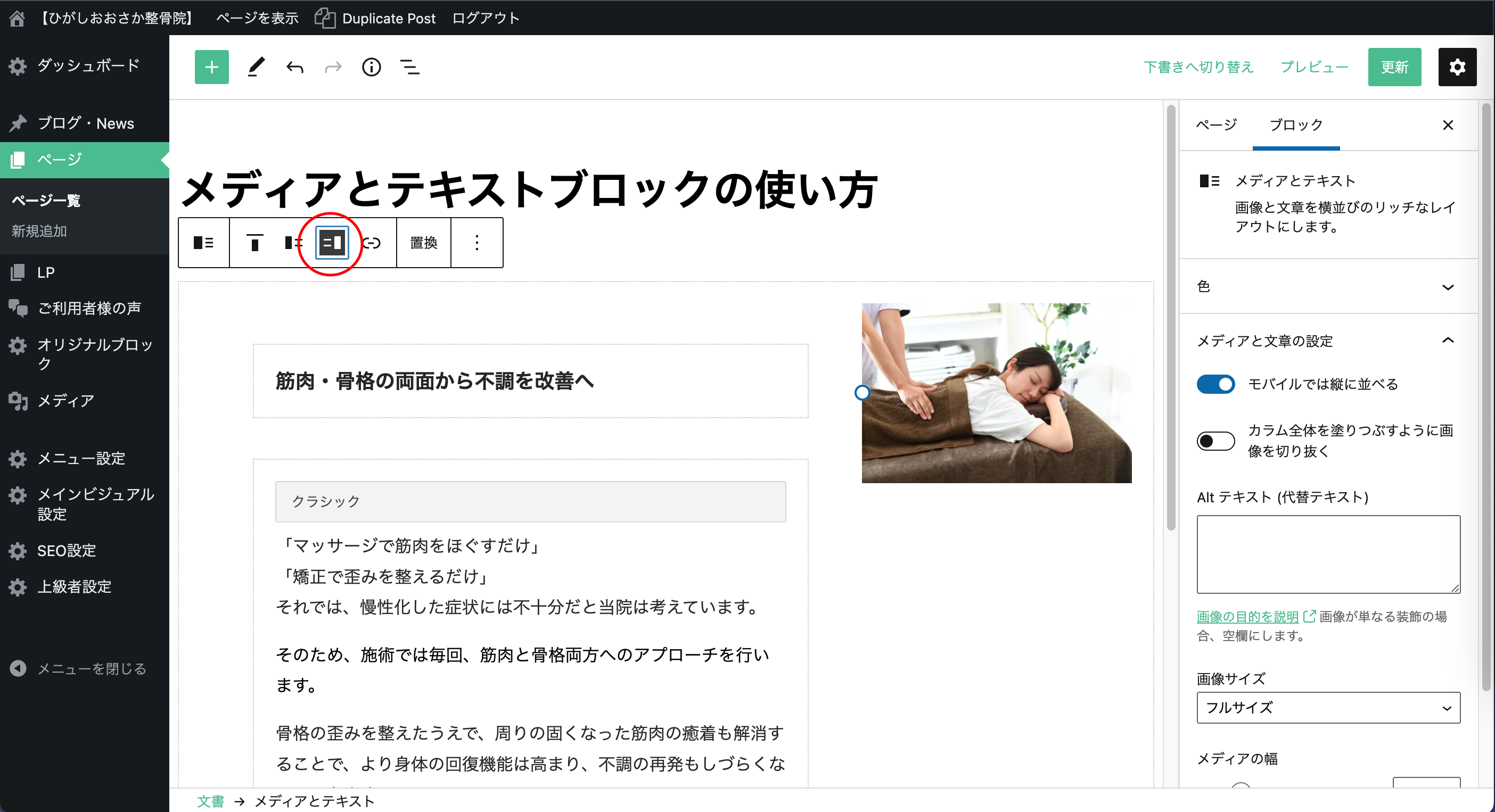
写真と文章の左右を入れ替えるには、写真のアイコンをクリックします。
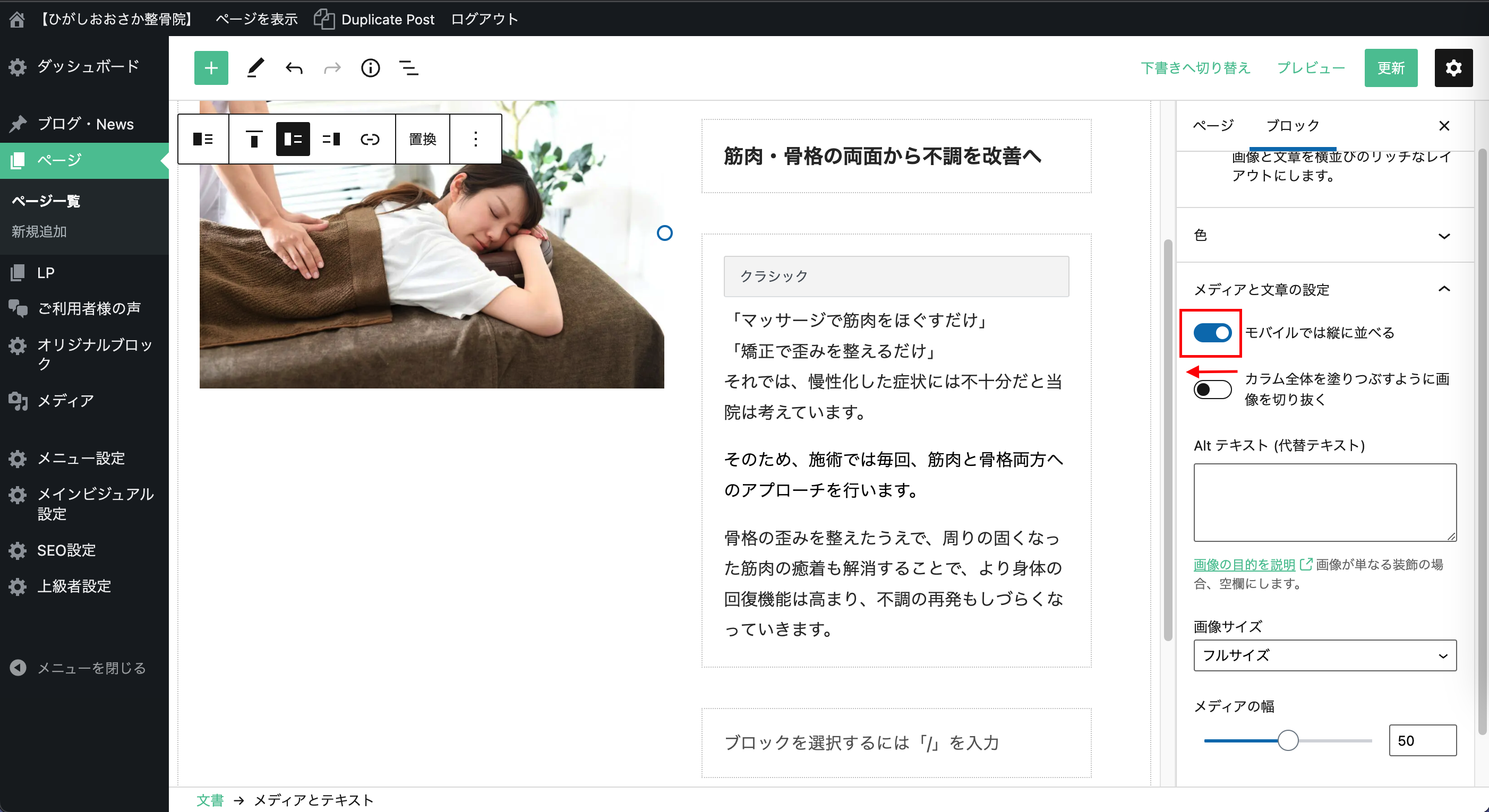
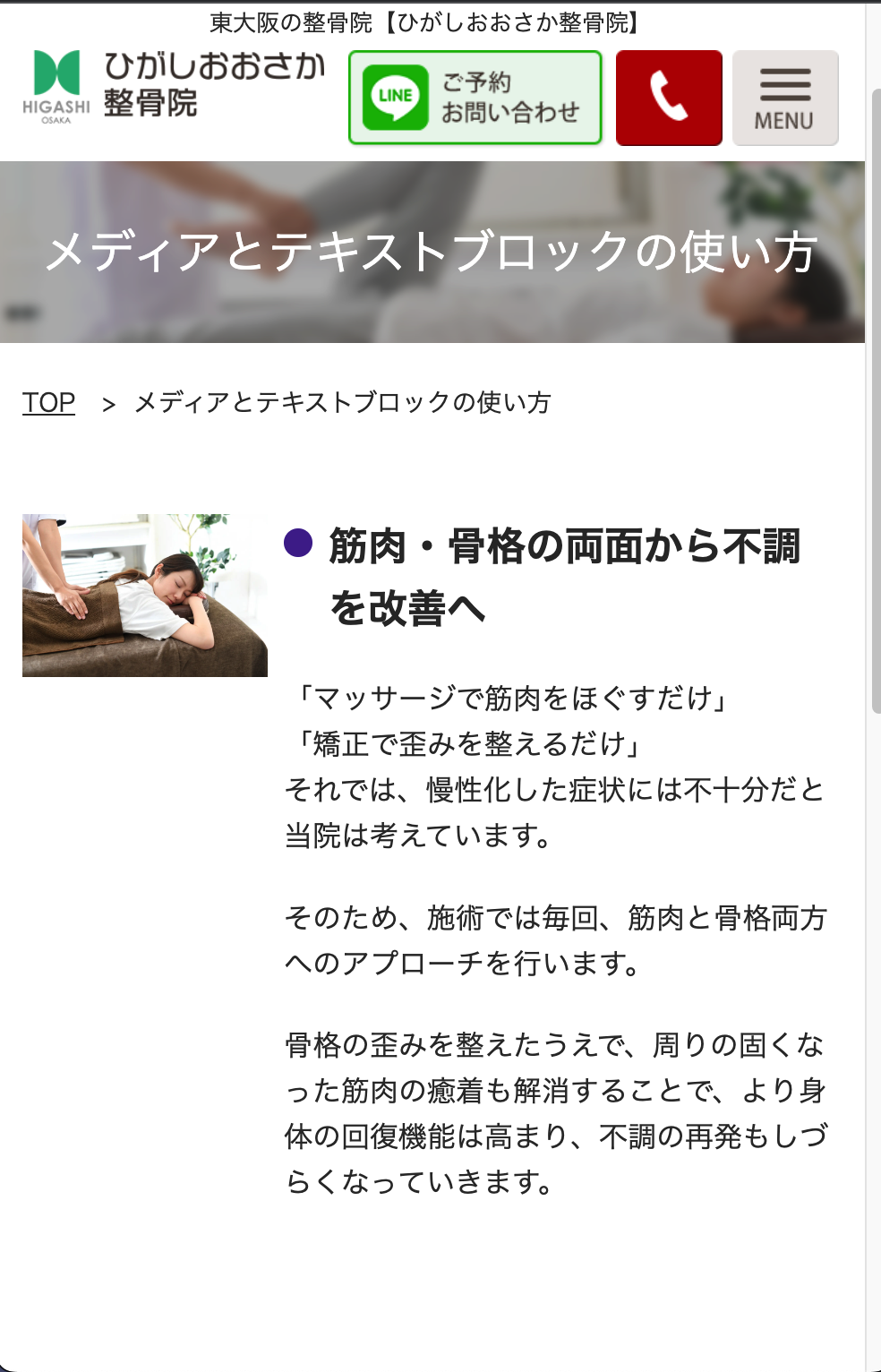
スマホでも横並びにしたい
「モバイルでは縦に並べる」をOFFにして更新ボタンを押します。
写真のサイズを変えたい
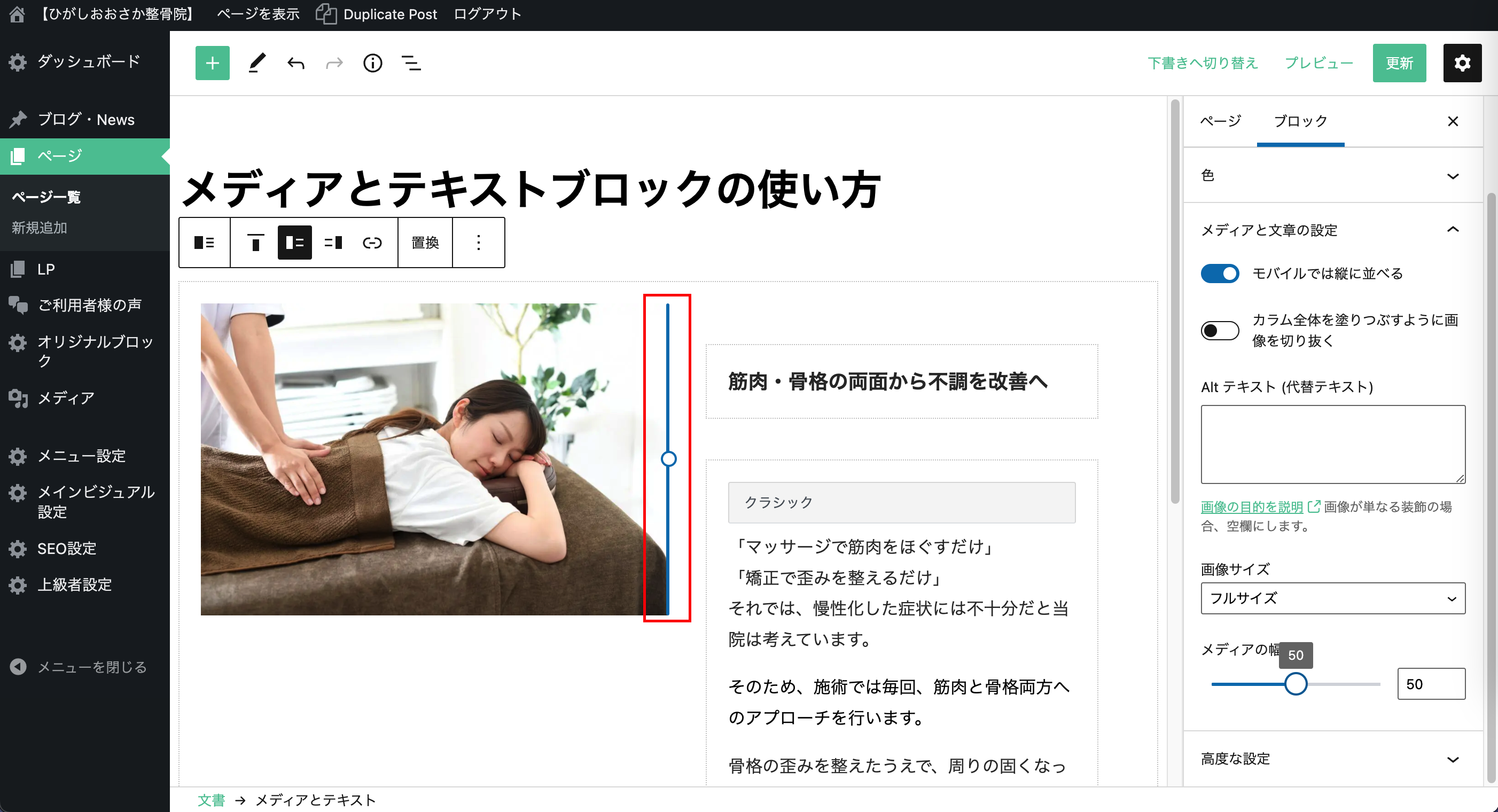
写真右脇の「●」をクリックしながらサイズを調整します。
※その他の付加機能は特に触る必要がないので触らないことをおすすめいたします。
まとめ
以上がメディアとテキストブロックの解説となります。メディアとテキストブロックを活用し、ホームページをよりわかりやすい表現にすることで集患につとめていきましょう。