

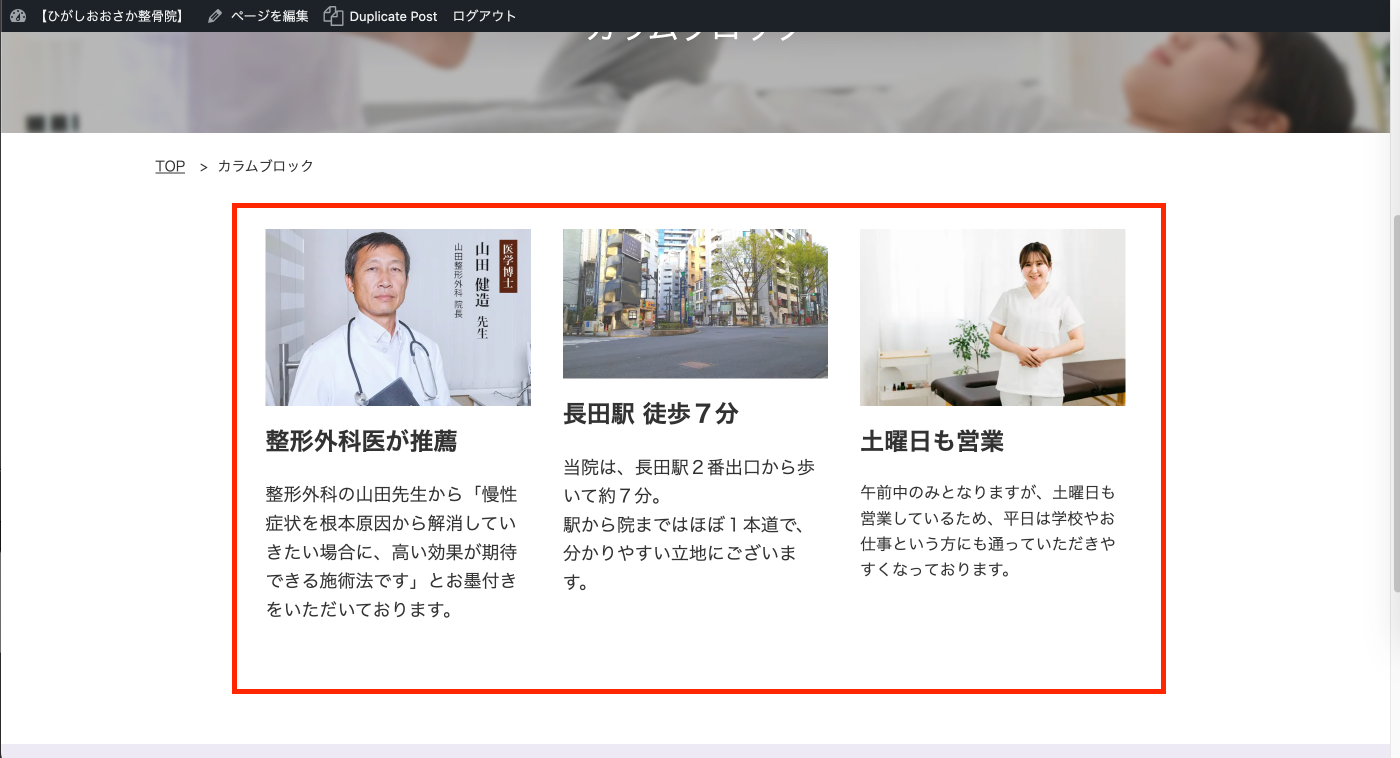
こちらのページでは「カラムブロック」について解説します。
このページでわかること
カラムブロックを使うケース
カラムブロックは、ホームページ上の見え方を調整したり、少ない範囲で多くのことを記載・表示したりする際に便利な機能です。具体的には「院の紹介」などを載せることをおすすめします。
カラムブロックの使い方
1,カラムブロックを追加したい位置の「+」ボタンをクリックします。
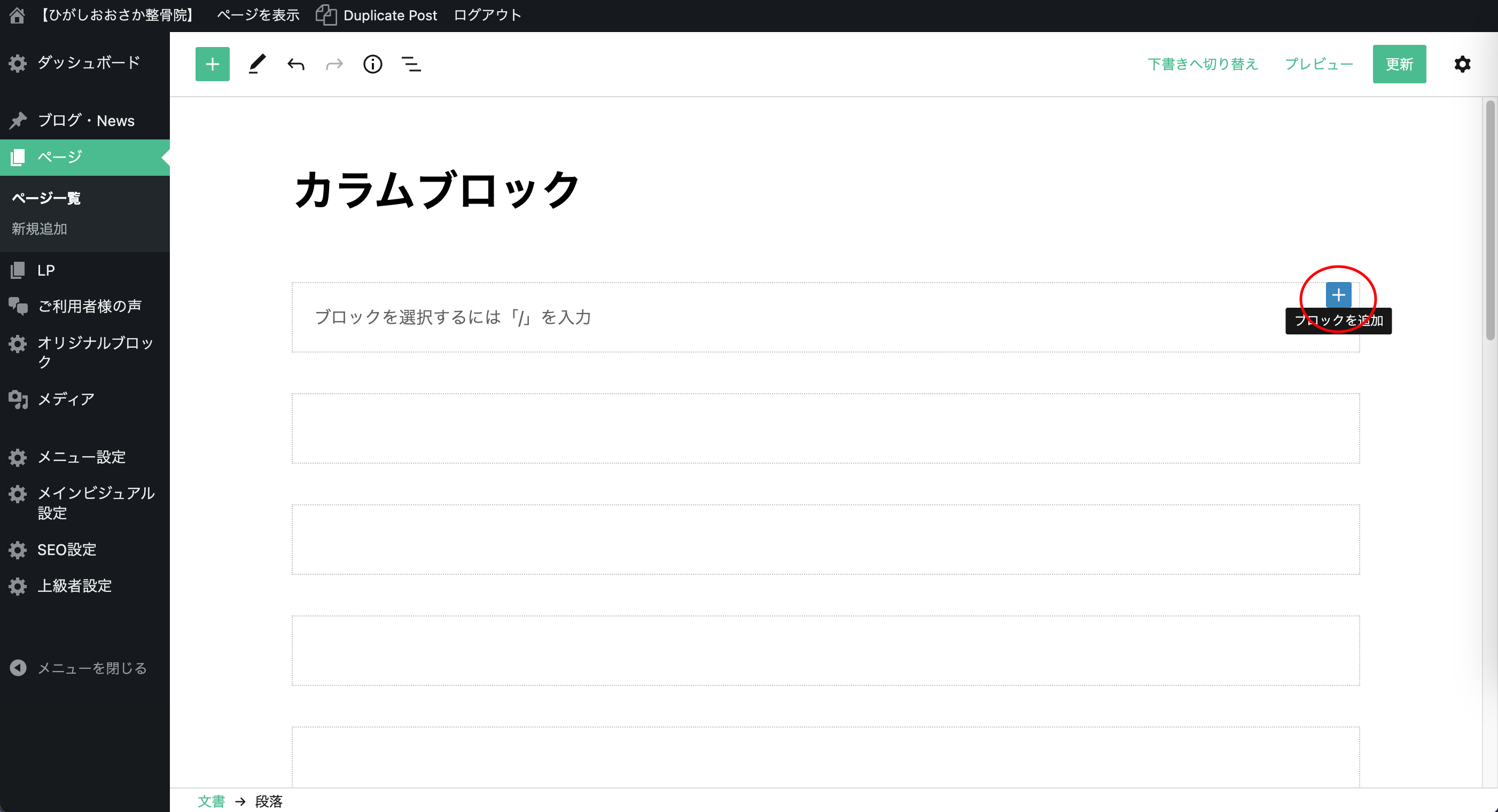
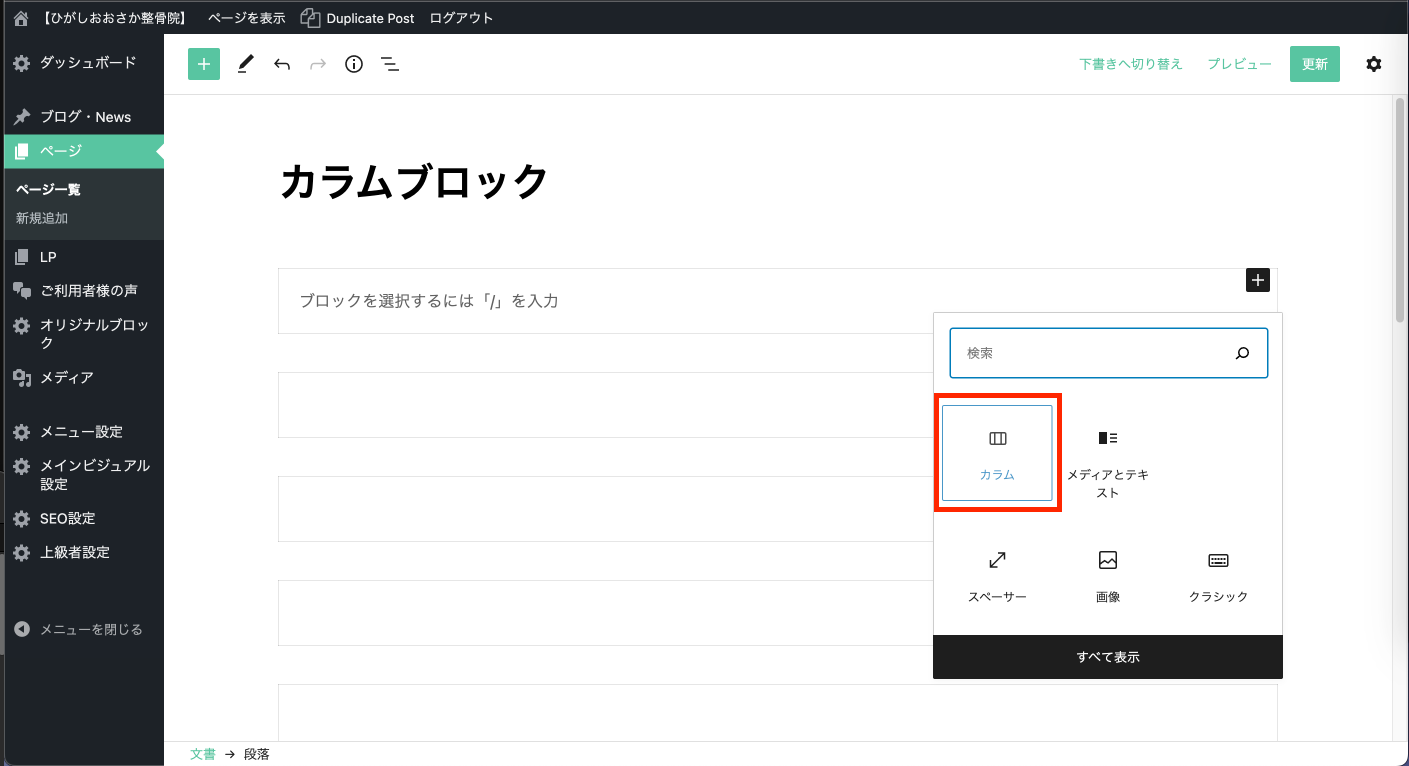
2,カラムブロックを選択します。
※ウインドウになければ、「すべてを表示」選択し、メディアとテキストブロックをドラッグ&ドロップで配置してください。
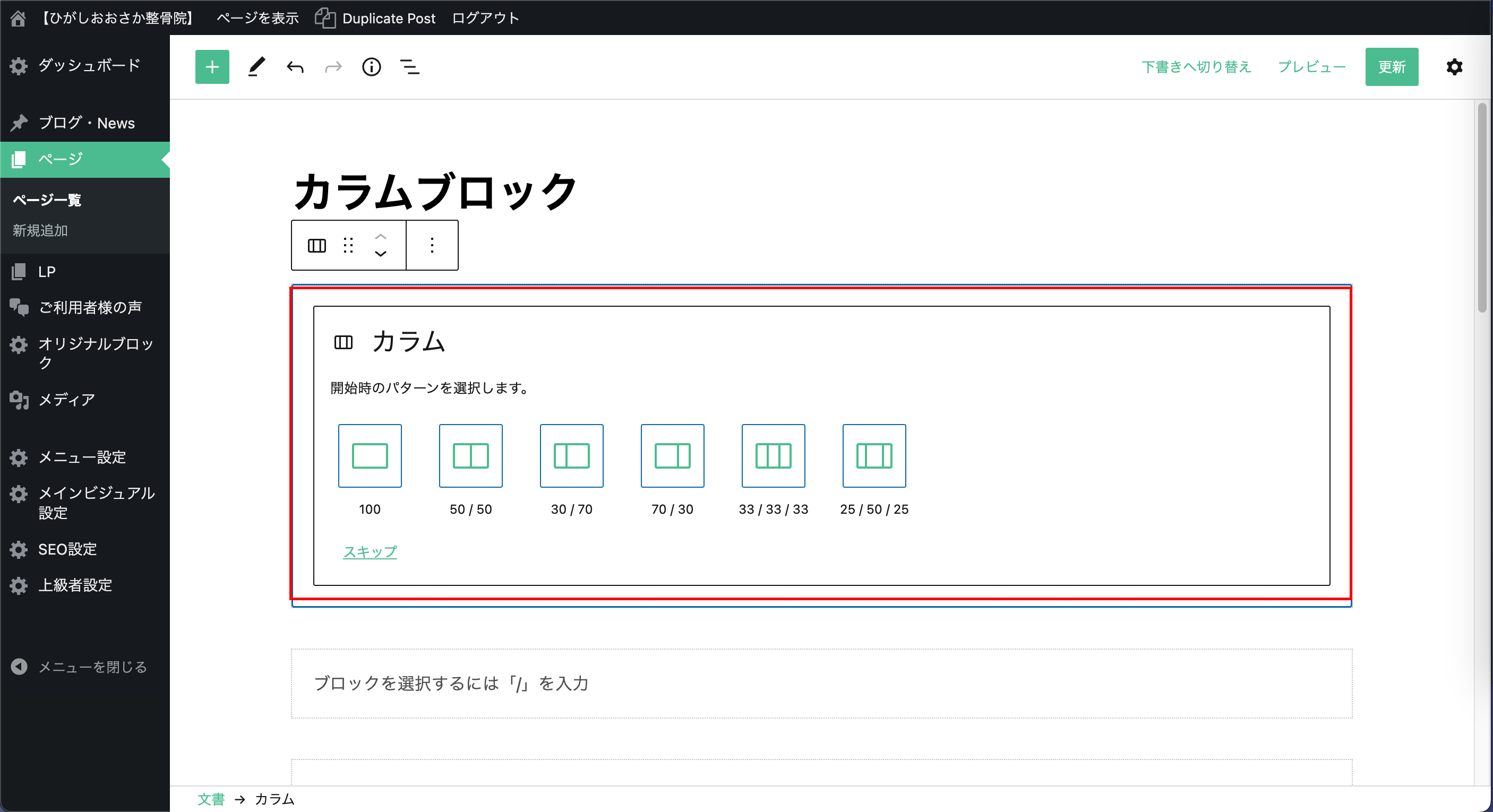
3,お好みの配置を選択します。
4,+ボタンを押して、画像・文章を挿入し、更新ボタンを押して完了です。
画像の挿入はこちら
https://manual.hp-onepages.com/post-1699/
文章の入力はこちら
https://manual.hp-onepages.com/post-1692/
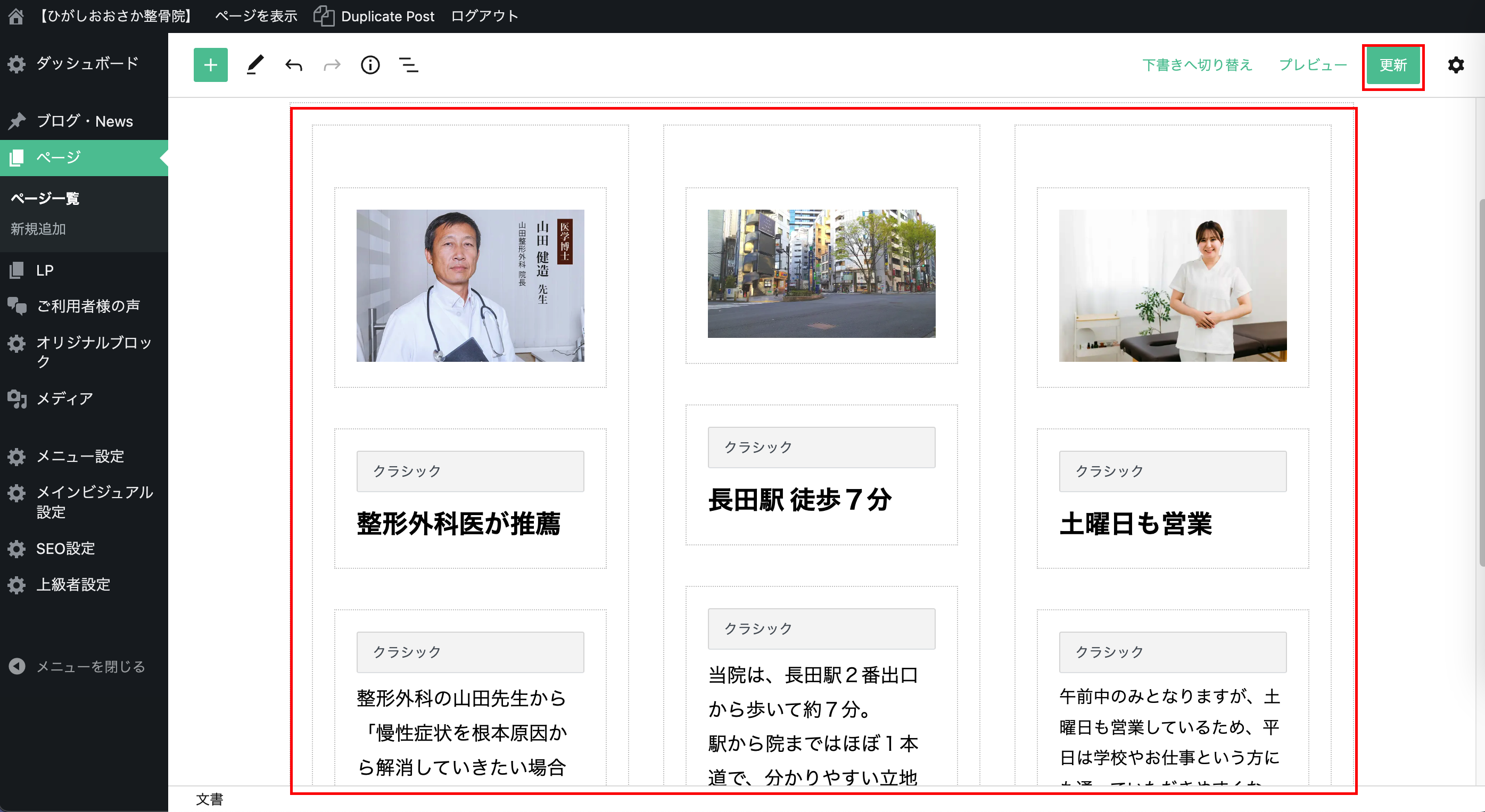
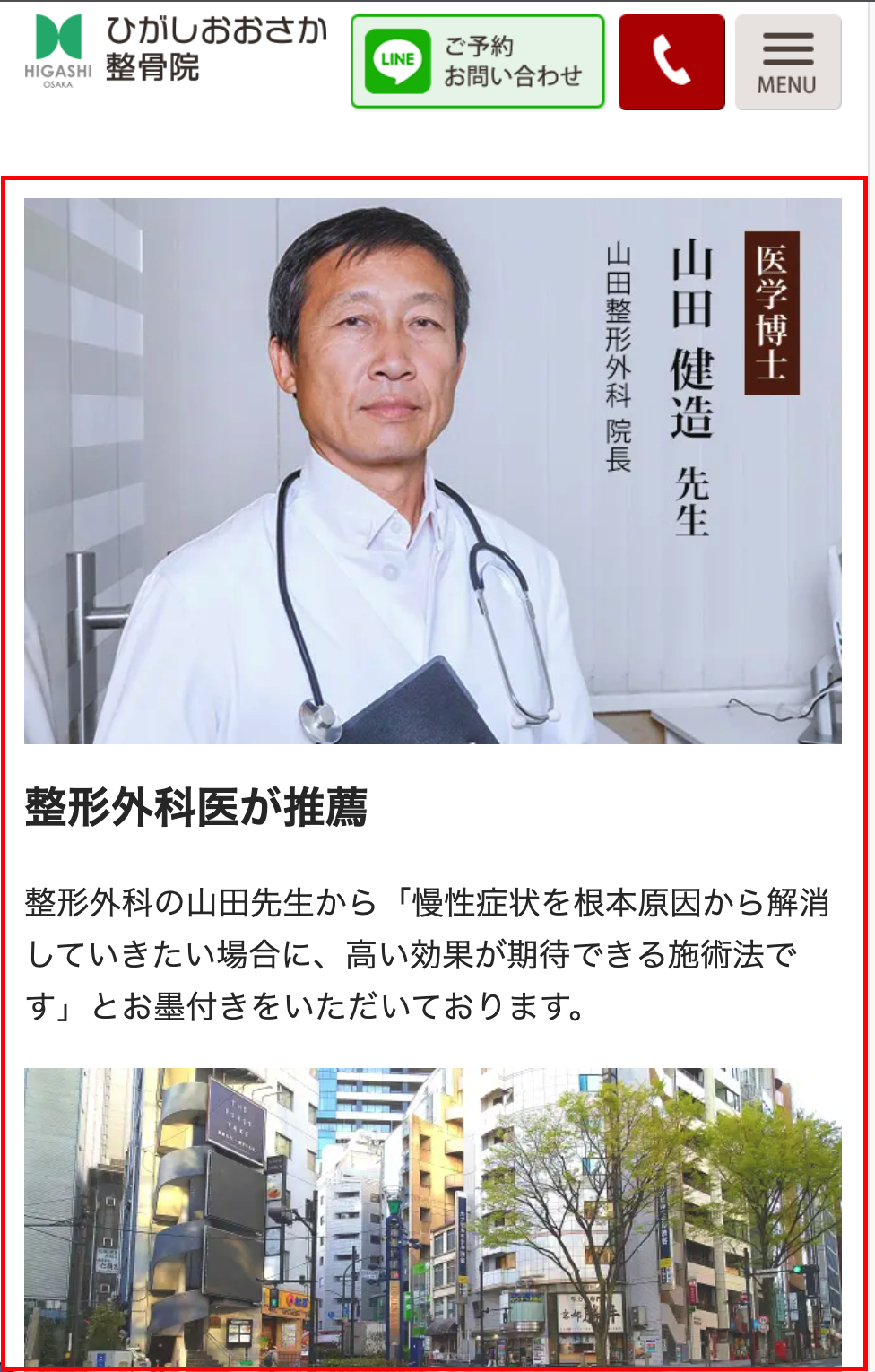
ホームページ上での見え方
※パソコンでは横並び、スマホでは縦並びに表示されます。
さらにカラムブロックを使いこなすには?
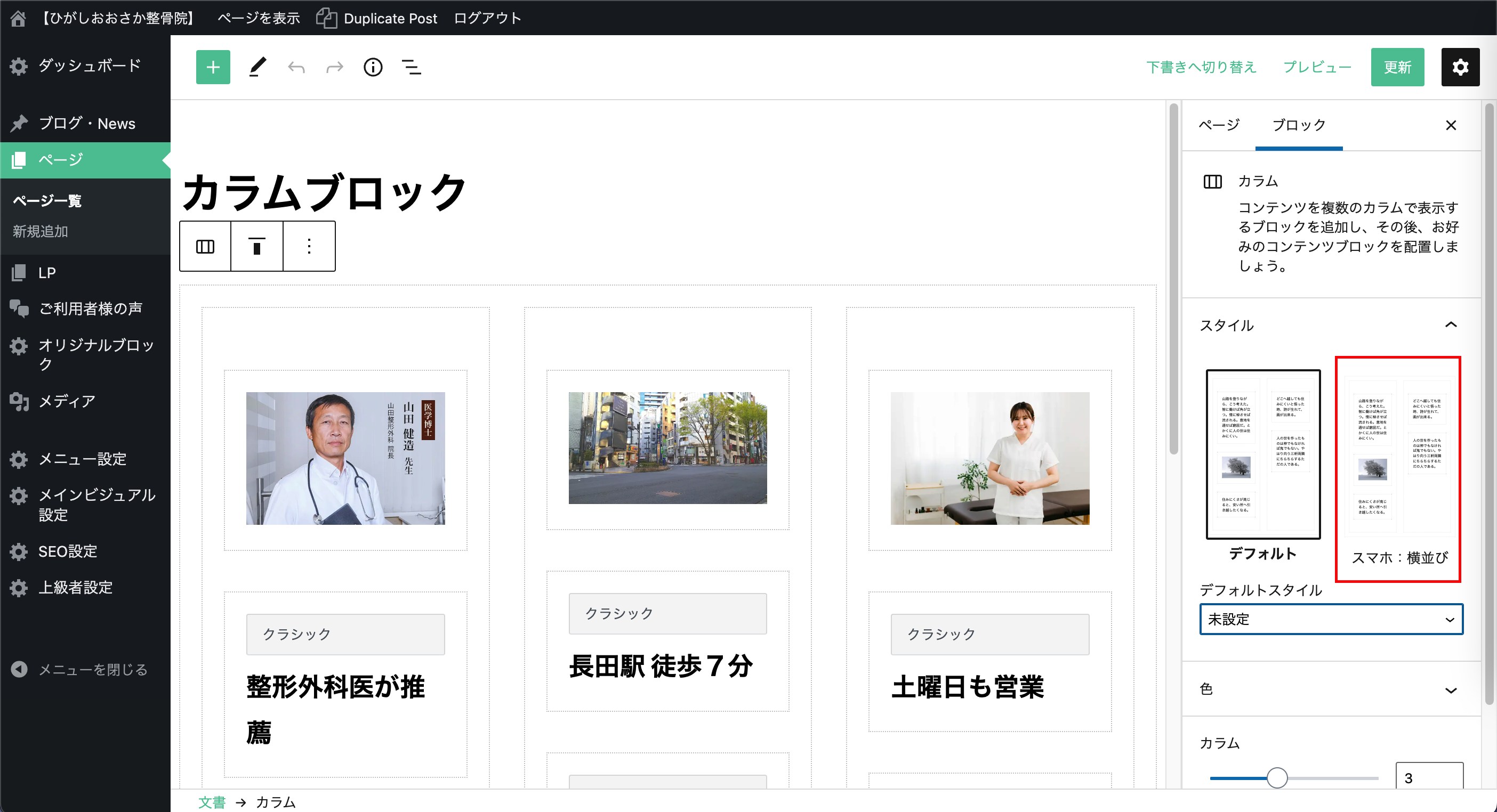
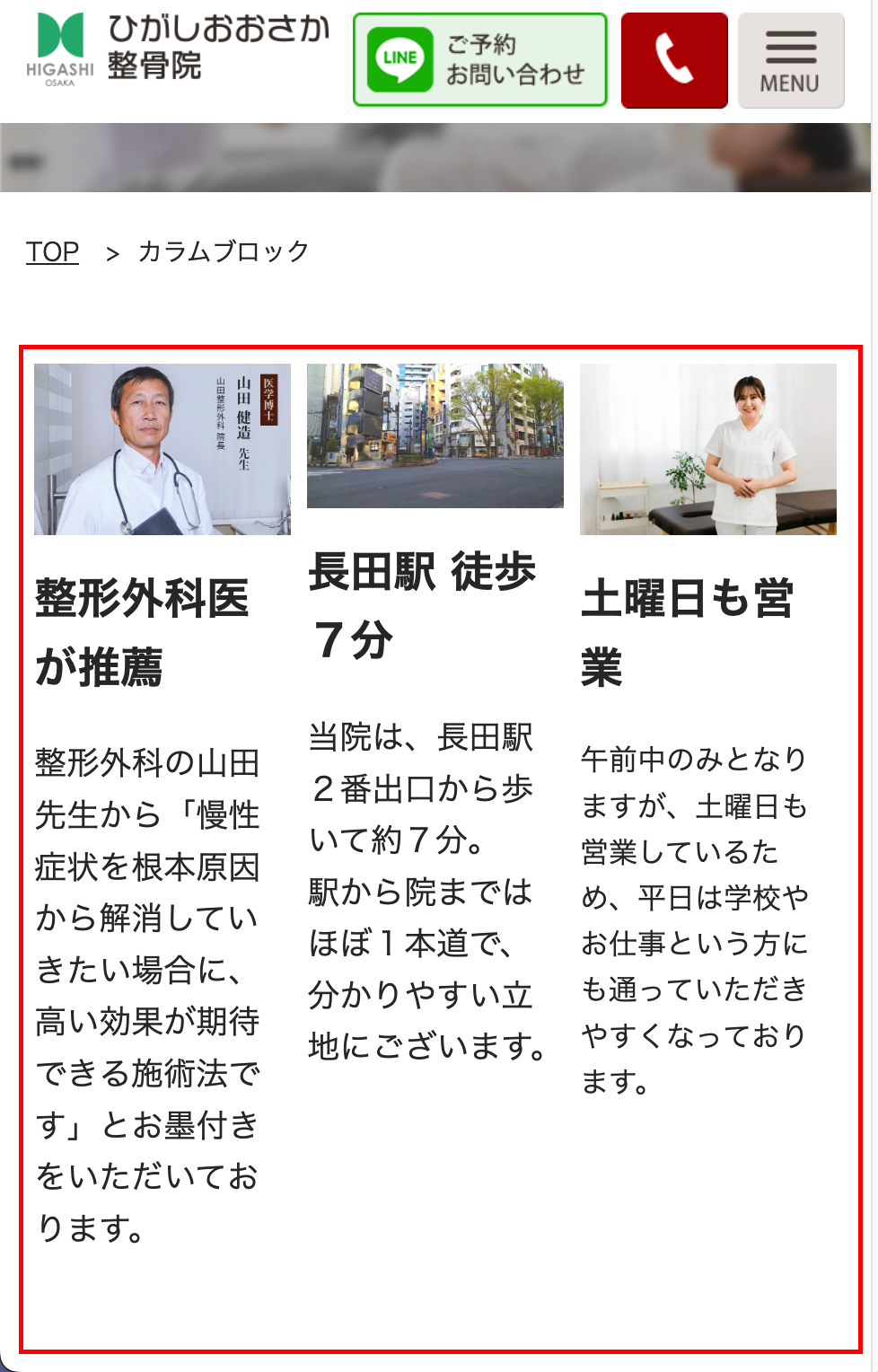
スマホで横並びにしたい
スマホで横並びを選択して更新を押します。
カラムを減らしたい・増やしたい
画像の位置でカラム数を調整します。
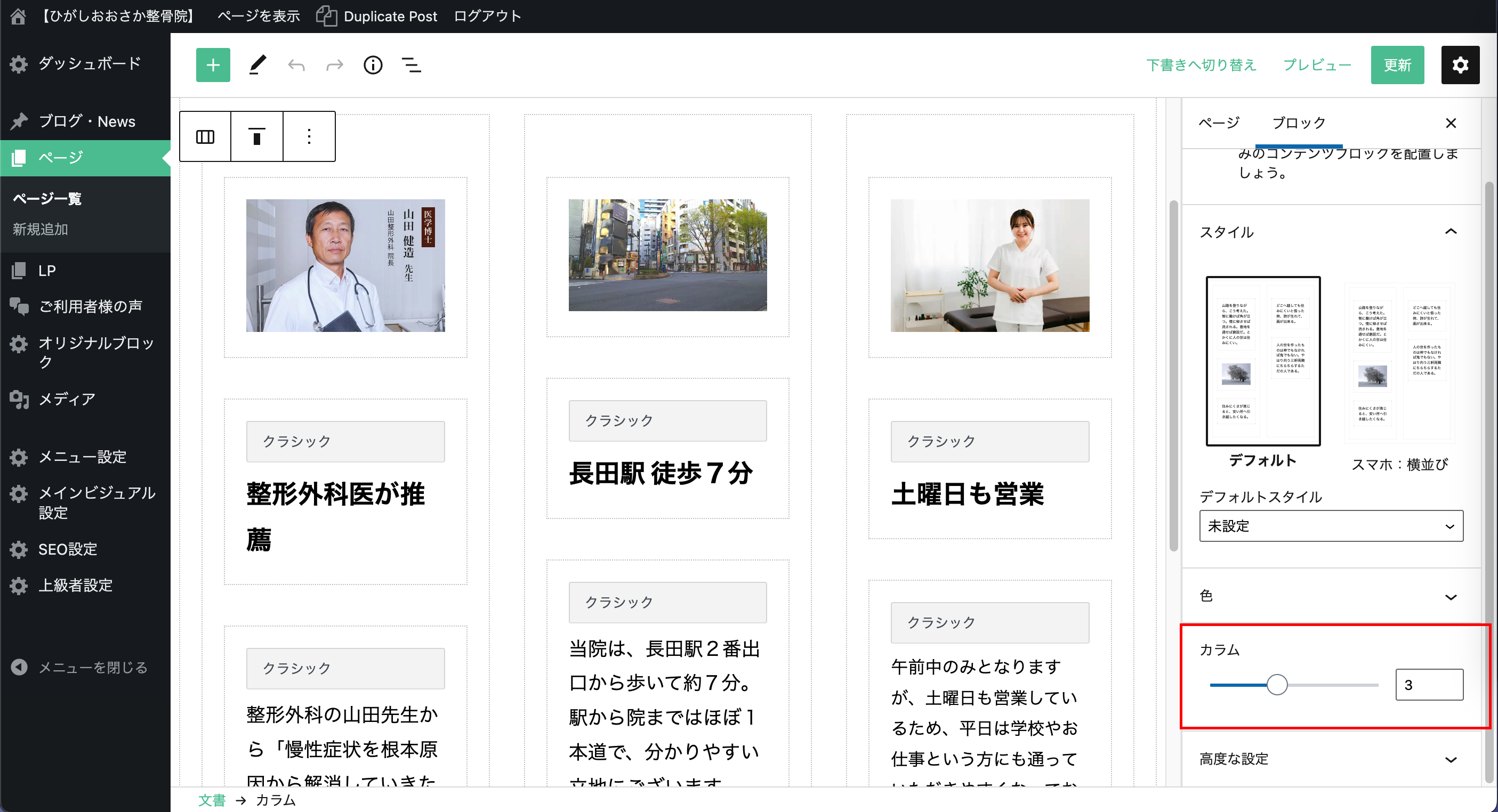
※その他の付加機能は特に触る必要がないので触らないことをおすすめいたします。
まとめ
以上がカラムブロックの解説となります。カラムブロックを活用し、ホームページをよりわかりやすい表現にすることで集患につとめていきましょう。