

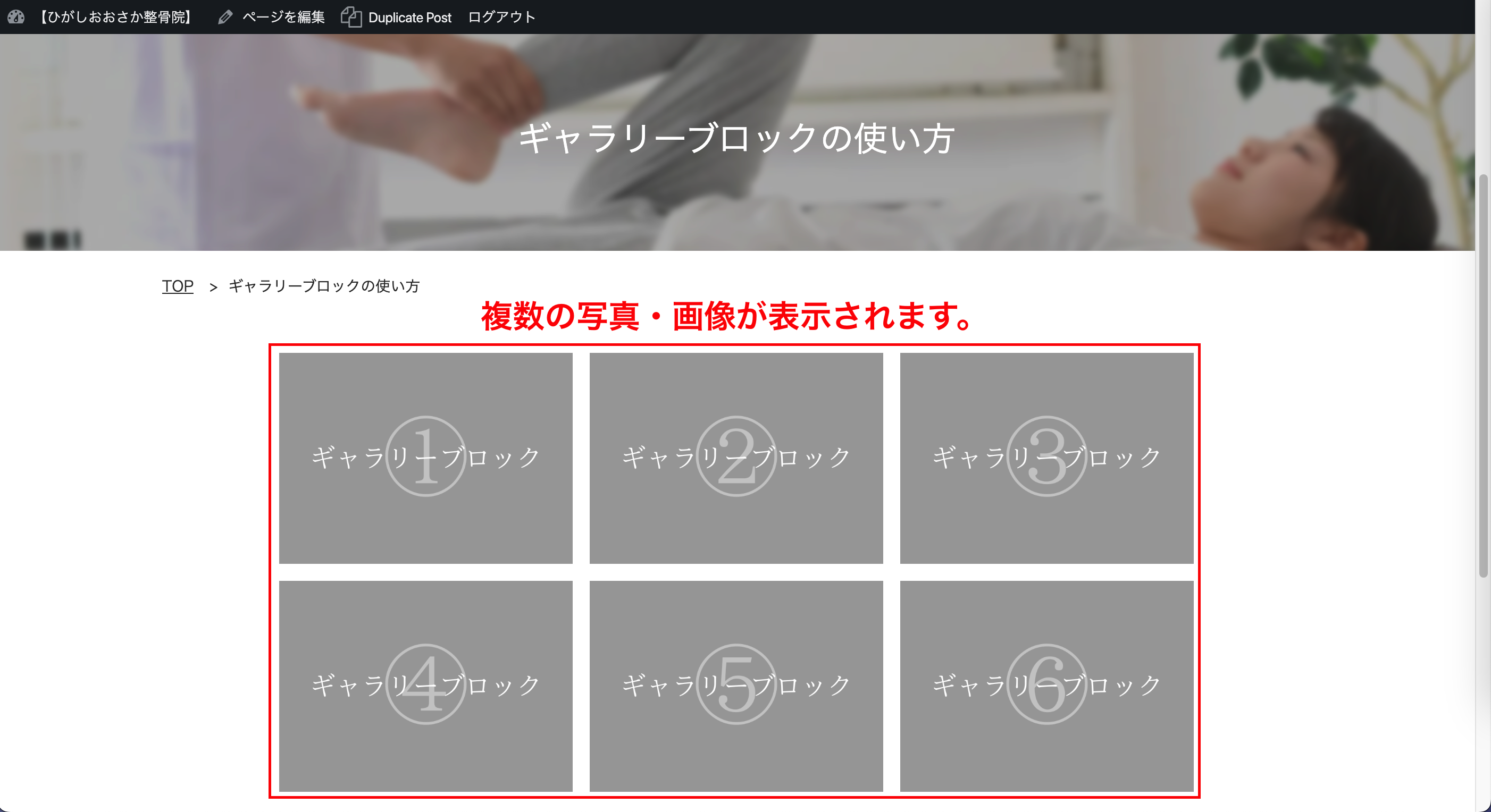
こちらのページでは「ギャラリーブロック」について解説します。
このページでわかること
ギャラリーブロックを使うケース
ギャラリーブロックを使うケースは、「複数の画像・写真を近い配置で載せたい」という場合です。1枚の画像をホームページに載せる場合は、下記リンクをご参照ください。
※画像ブロックの使い方はこちら
https://manual.hp-onepages.com/post-1699/
ギャラリーブロックの使い方
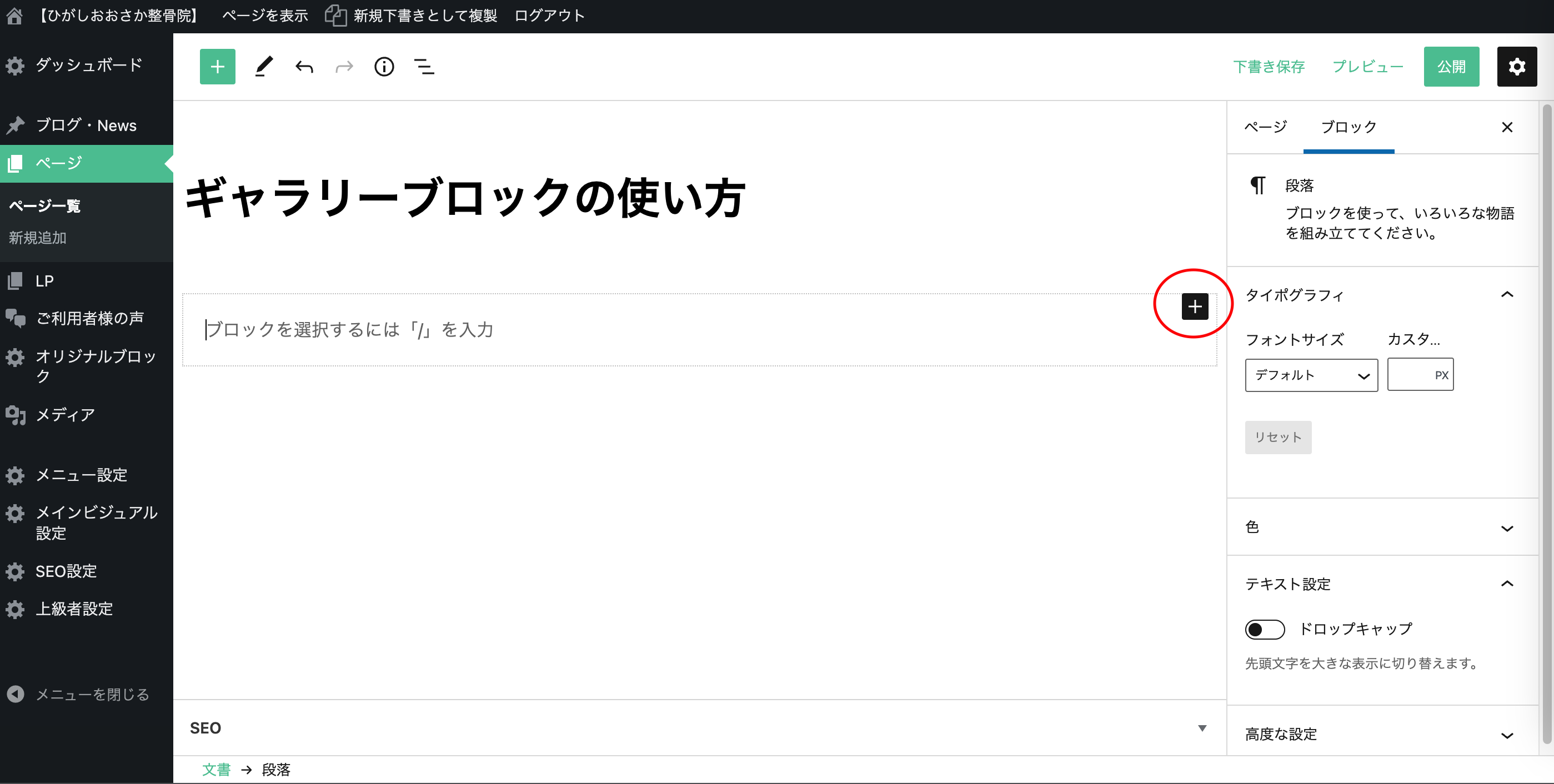
1,ブロック右上の「+マーク」を選択します。
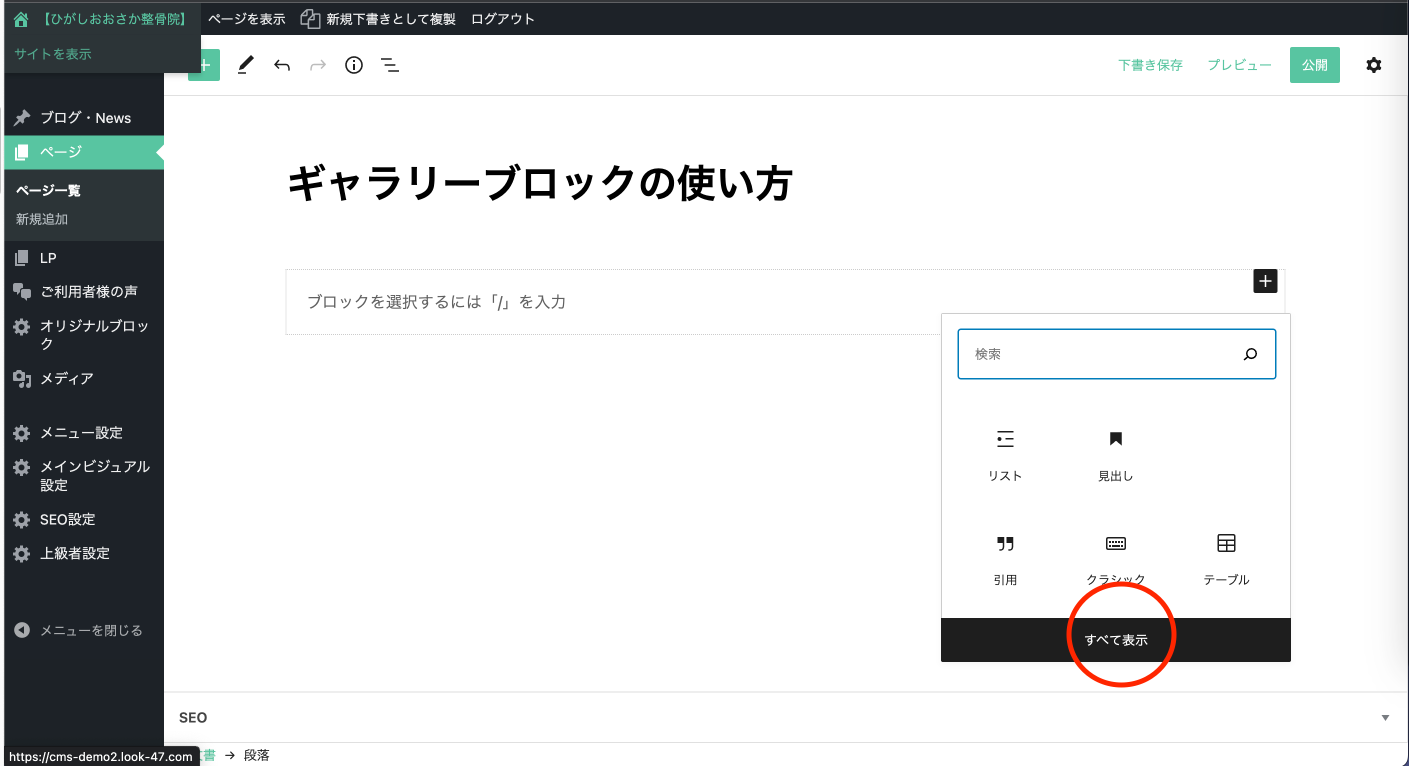
2,すべてを表示をクリックします。
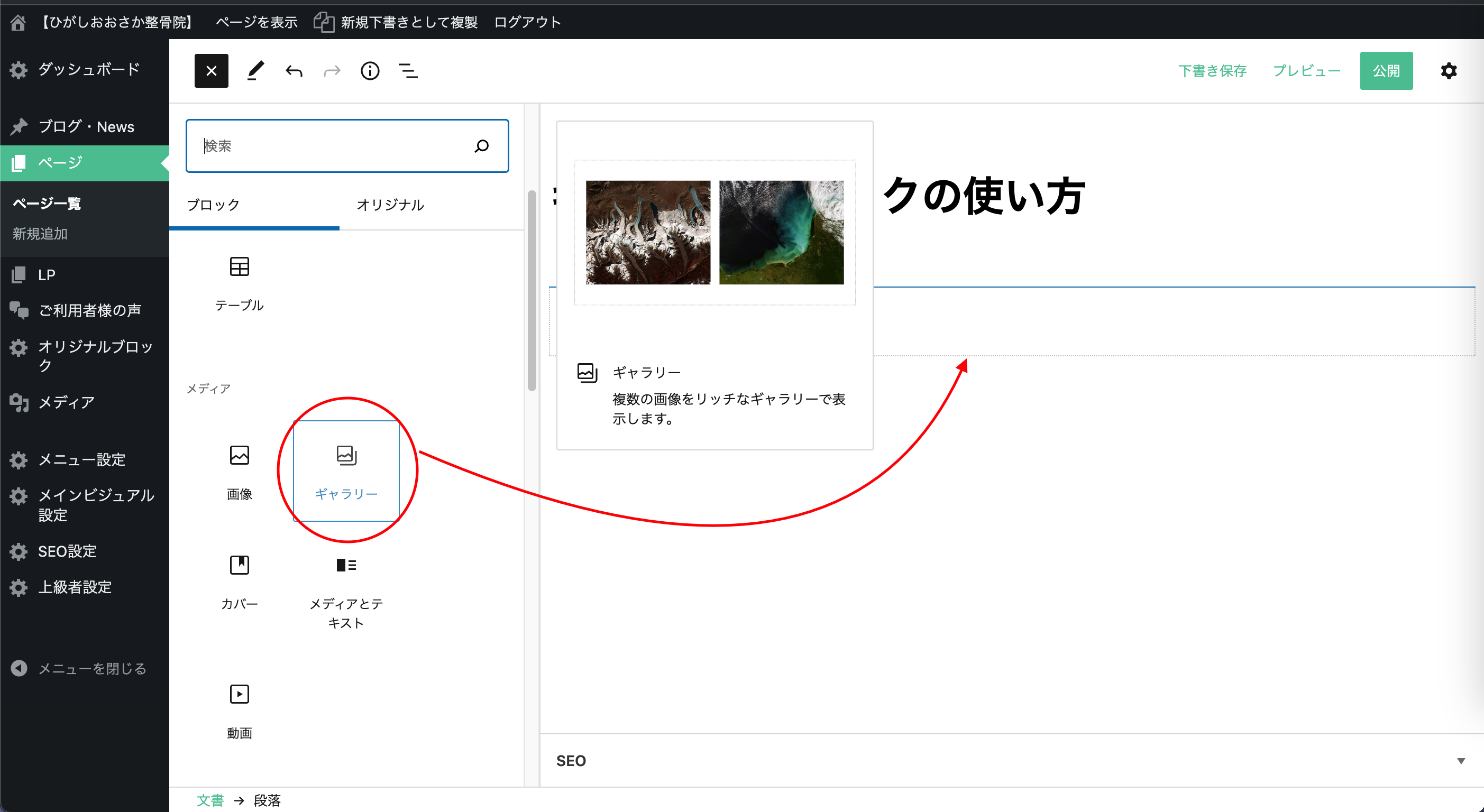
3,ギャラリーブロックをドラッグ&ドロップで配置します。
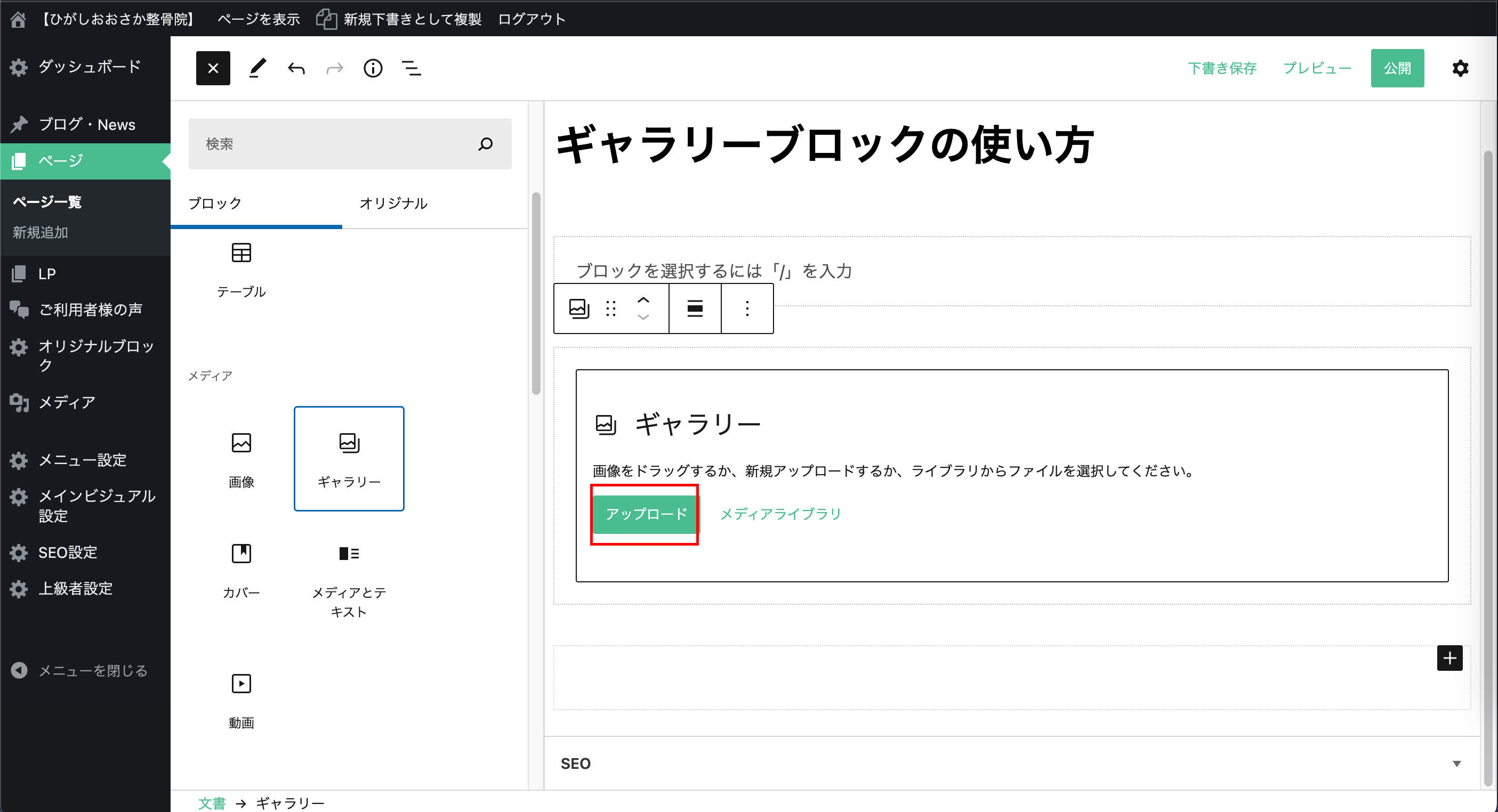
4,アップロードをクリックします。
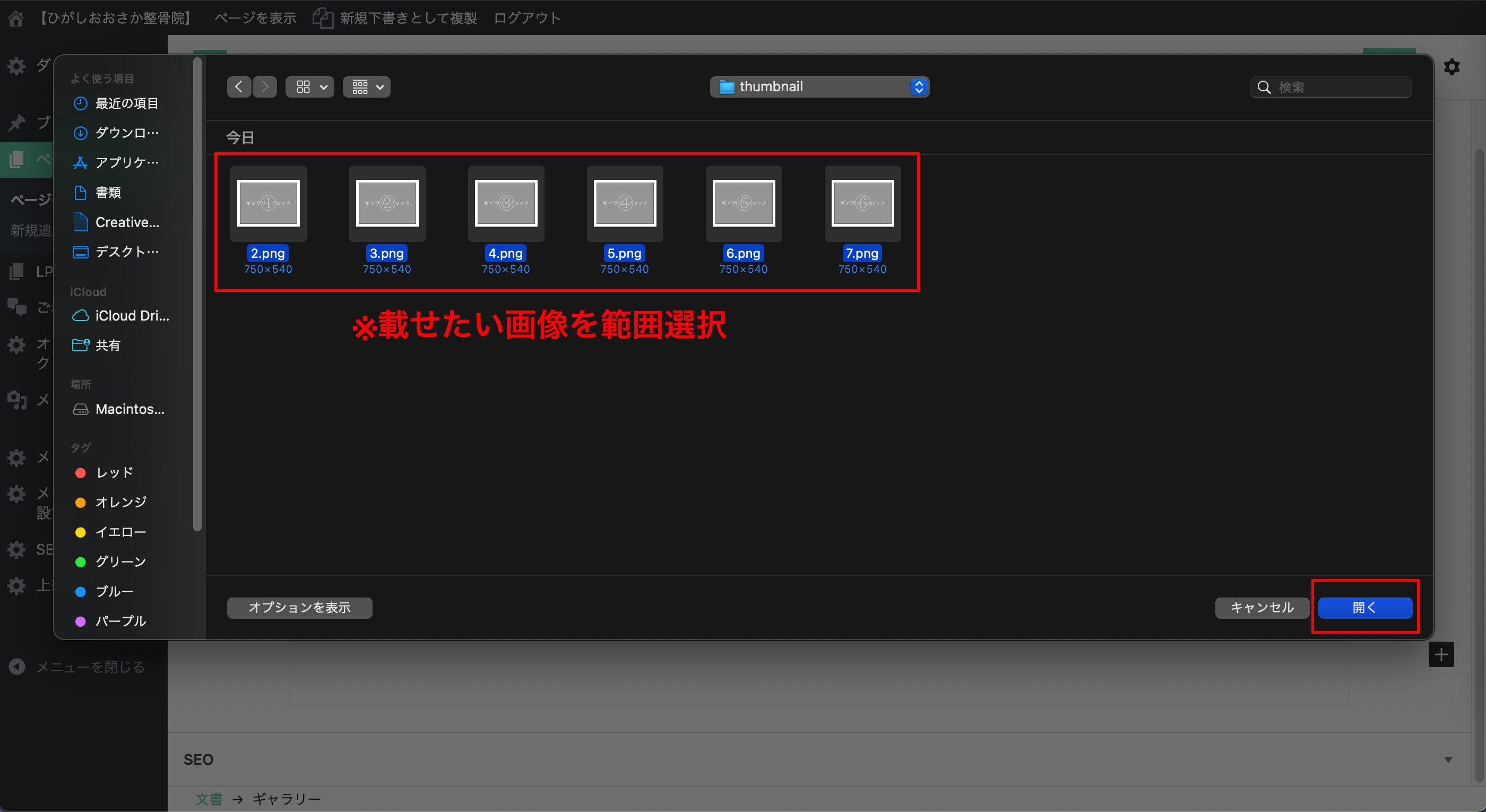
5,載せたい写真・画像を範囲選択し、開くを押します。
※画像はMacBookで制作しております。WindowsPC・設定によっては、見え方が異なります。
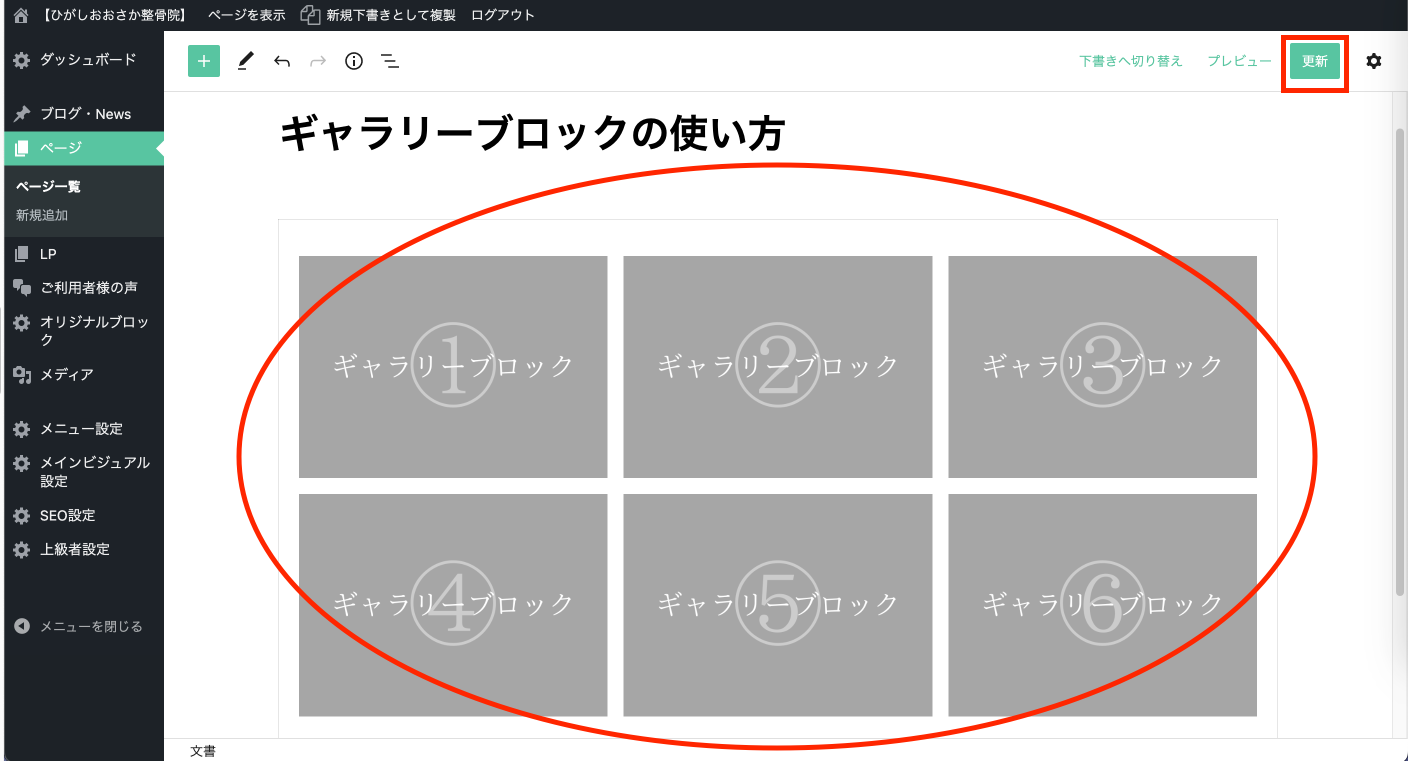
6,画像が表示されていたら更新ボタンを押して作業完了です。
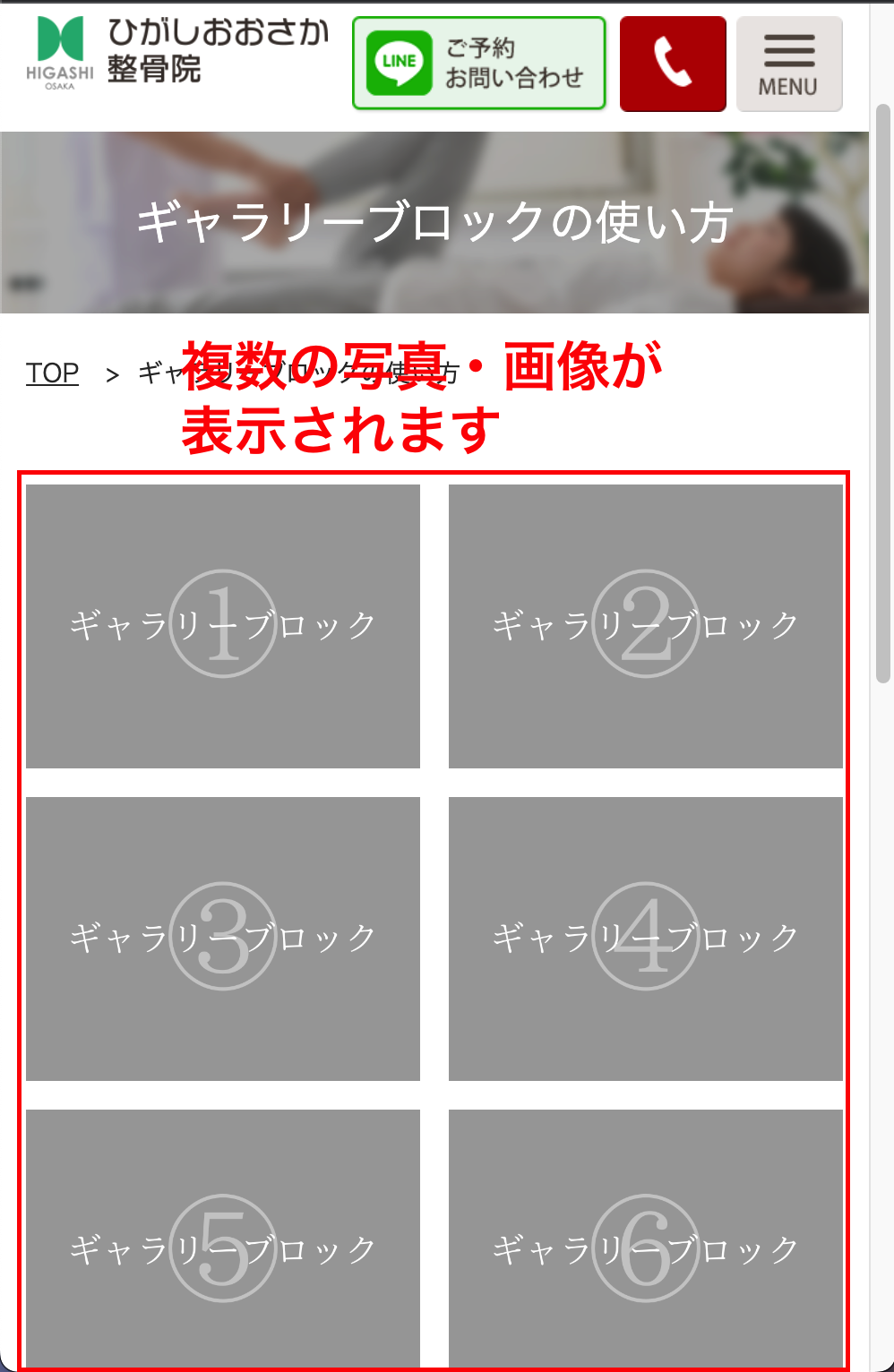
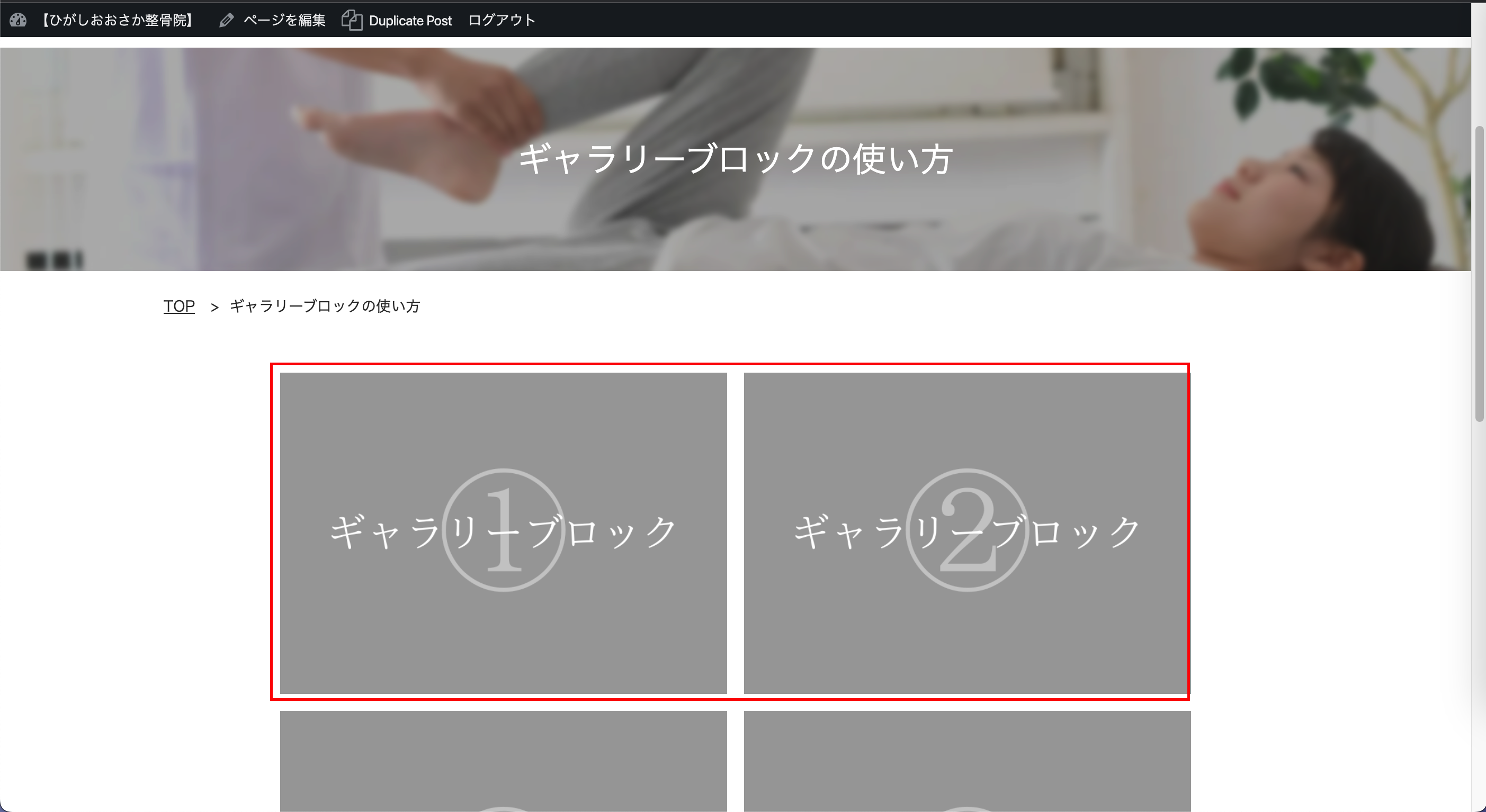
ホームページ上でのギャラリーの見え方
ギャラリーブロックの付加機能の使用方法
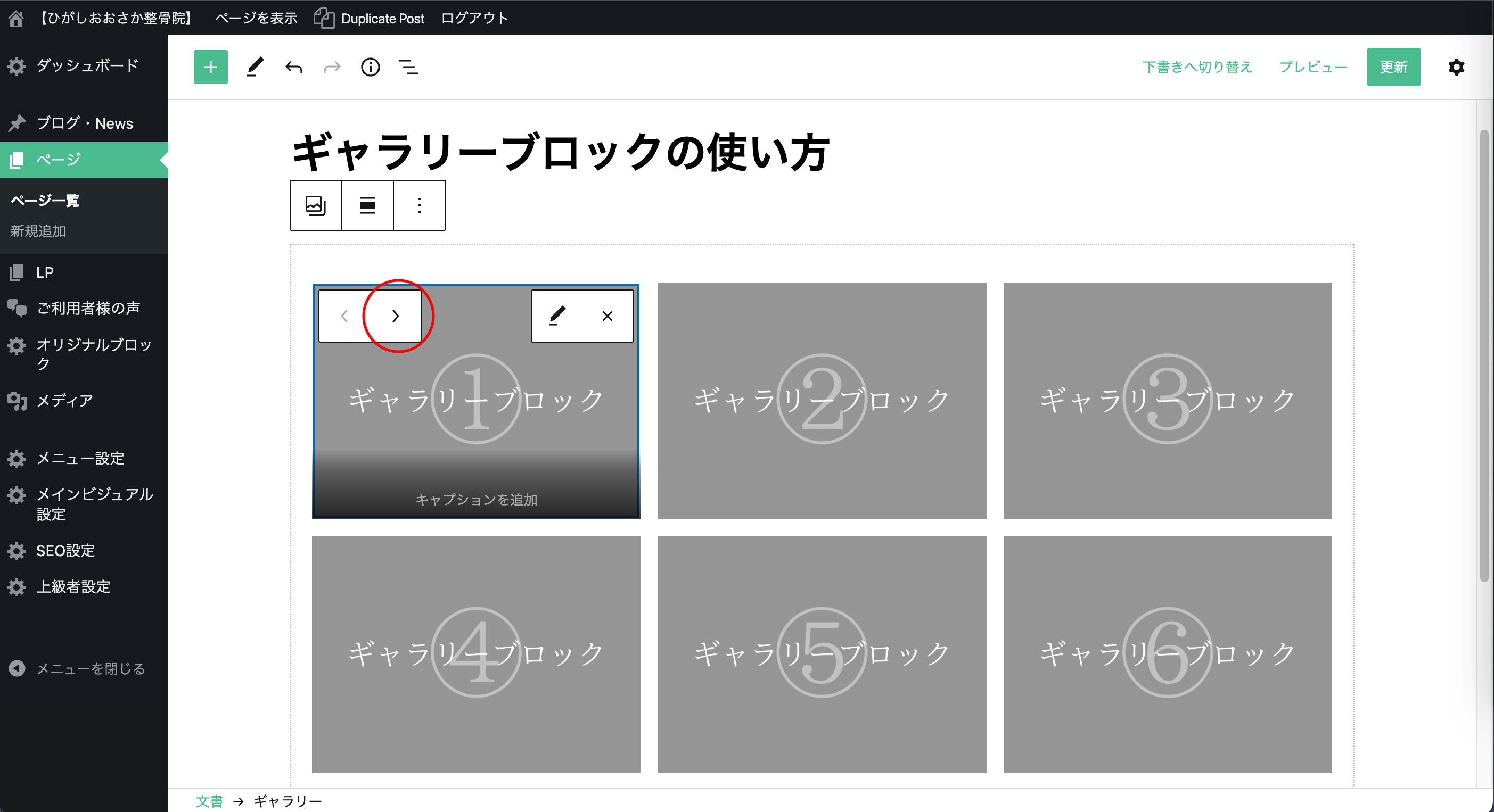
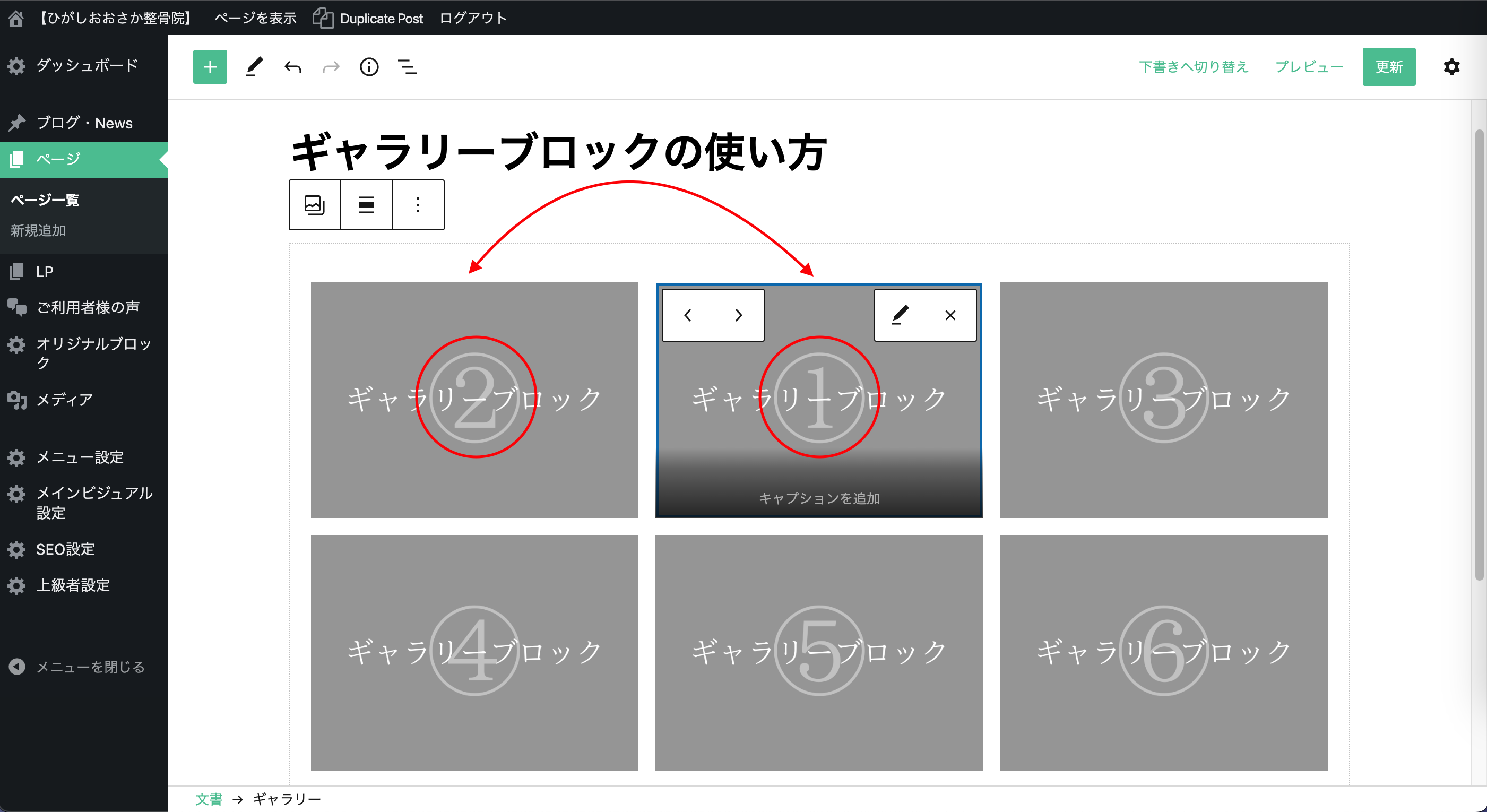
写真・画像の順番を変えたい
移動したい画像をクリックし、「>」をクリックすると指定の方向の画像と入れ替わります。
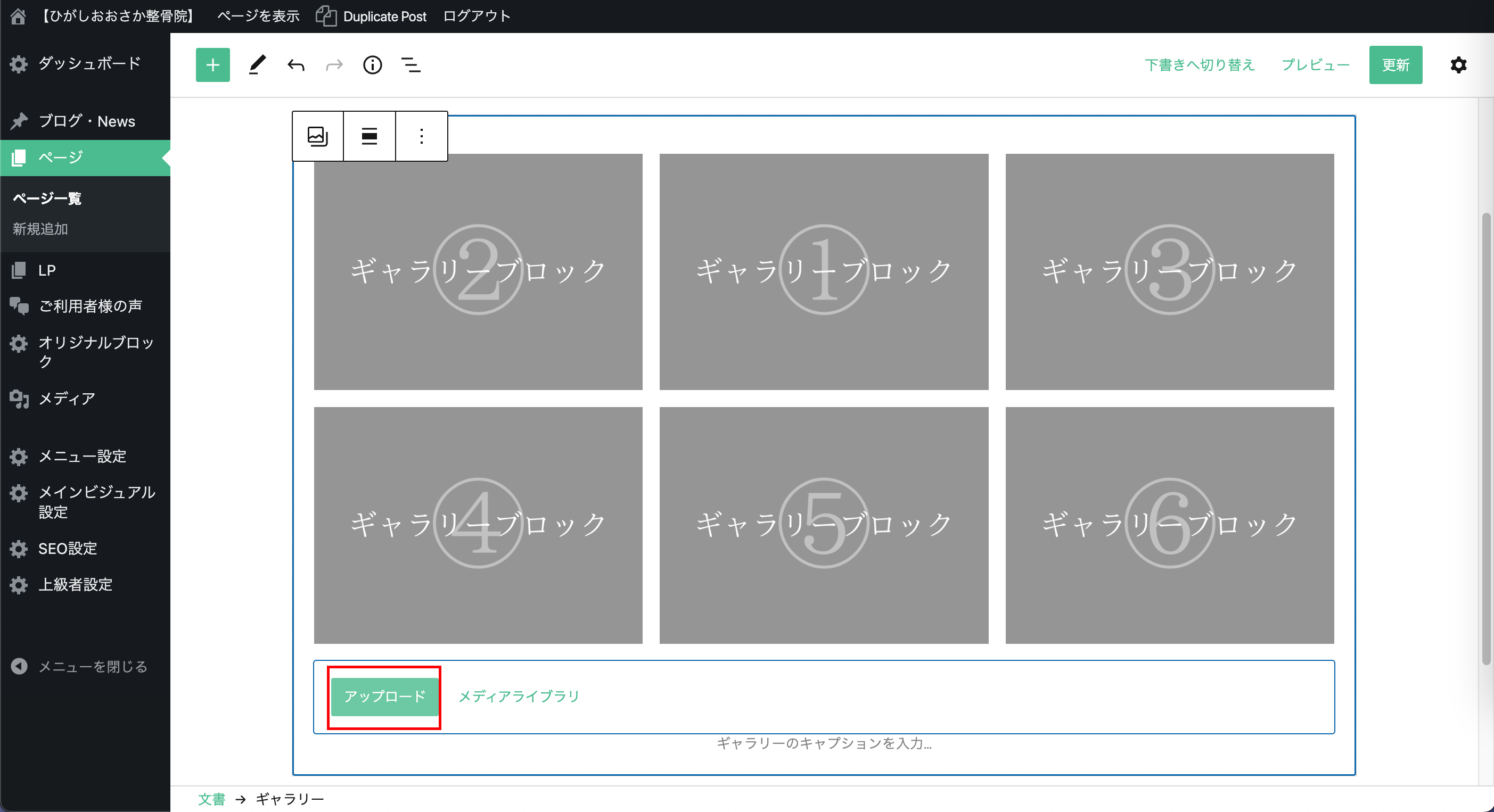
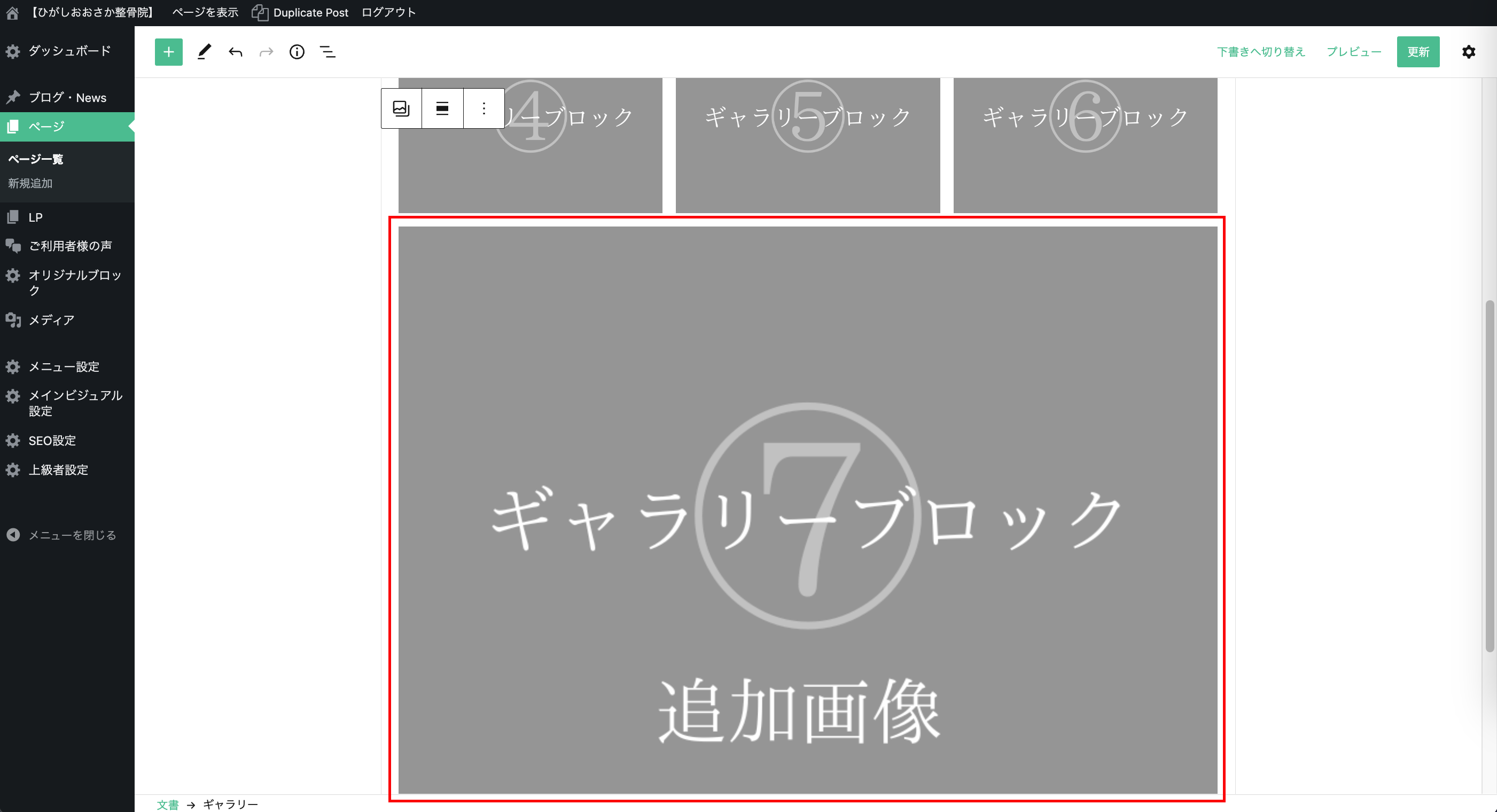
画像を追加したい
1,アップロードを選択します。
2,追加したい画像を選択し、開きます。
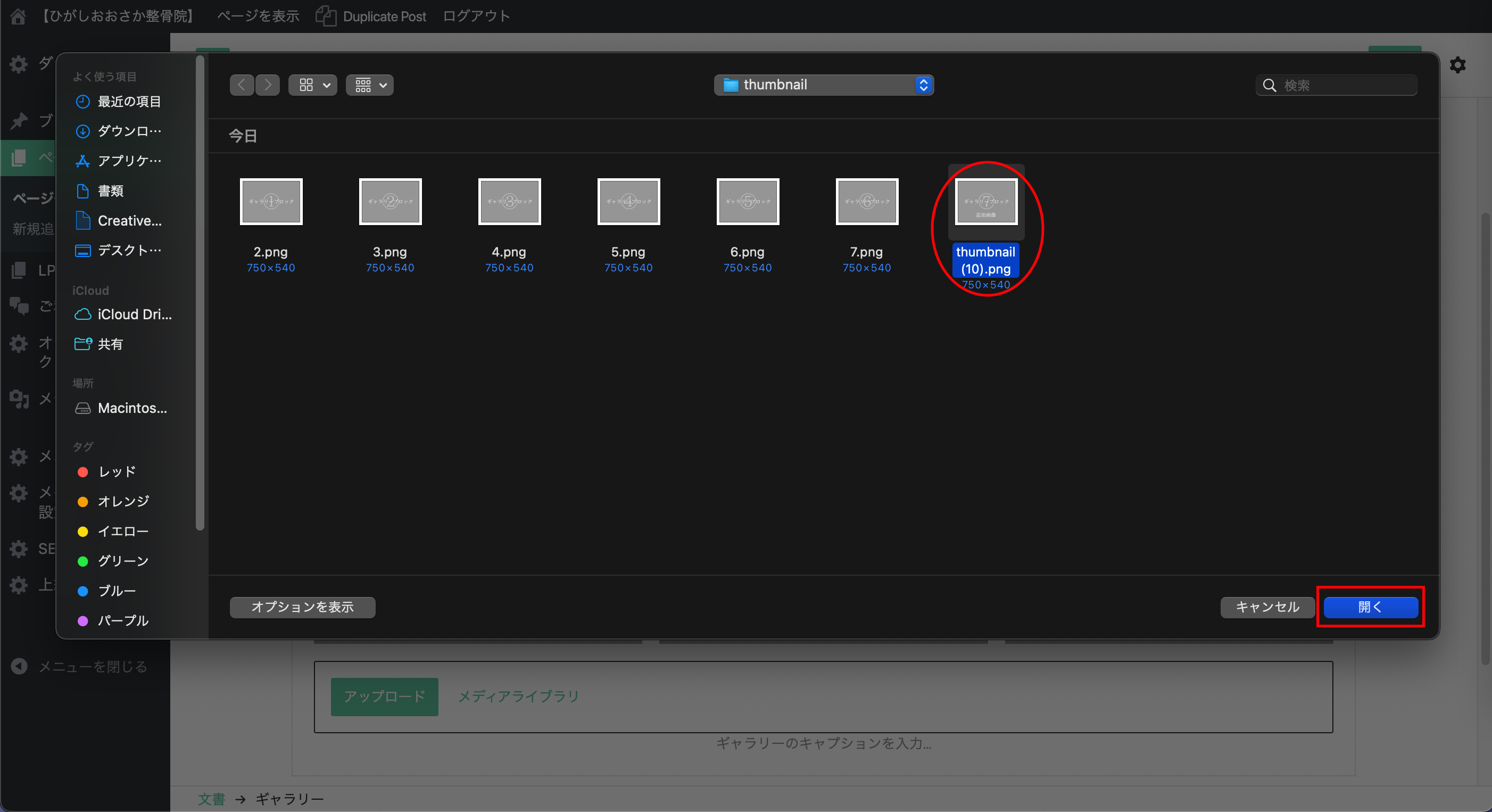
画像が追加されます。
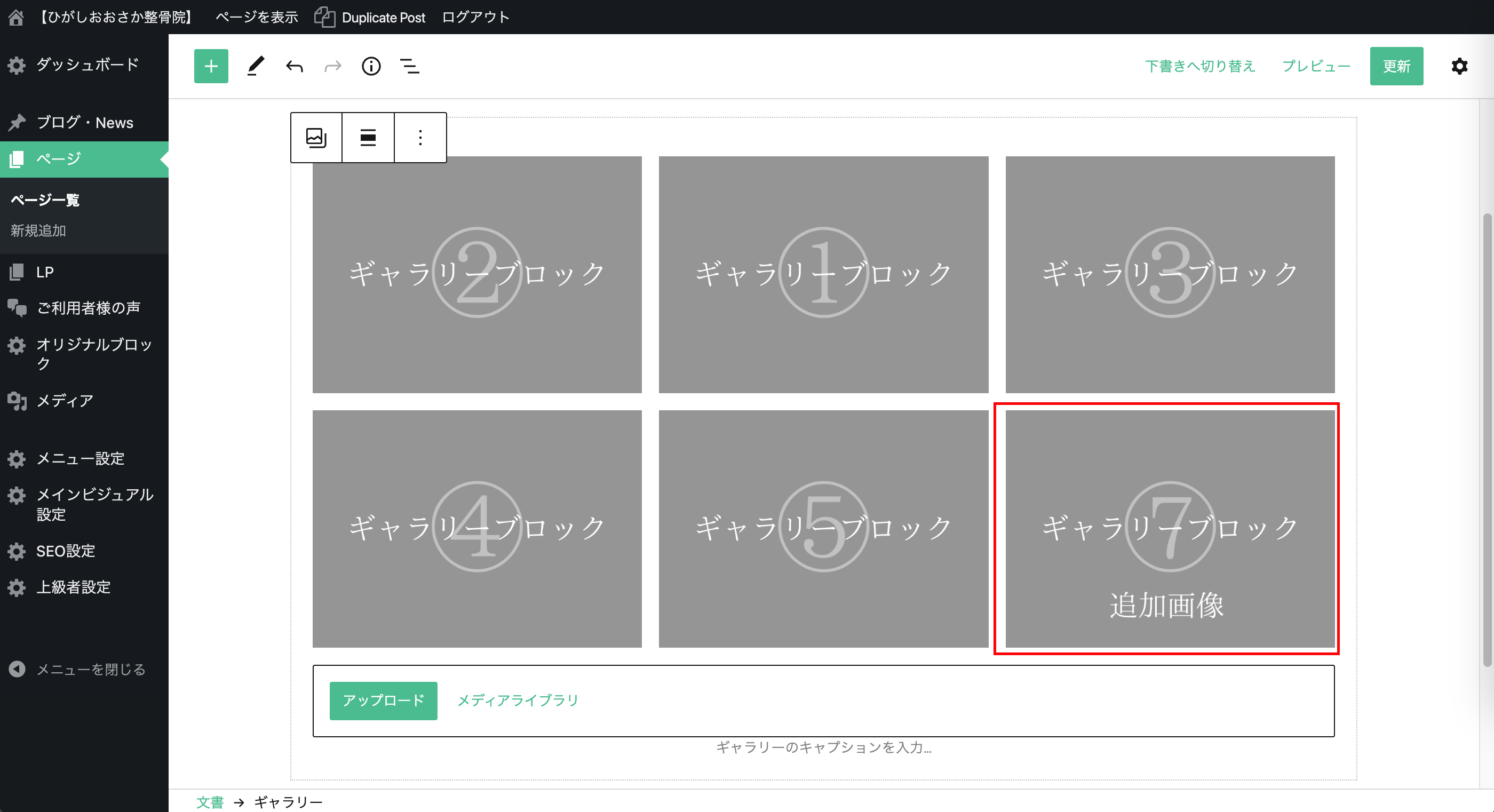
画像を削除したい
削除したい画像を選択し「✗」をクリックします。

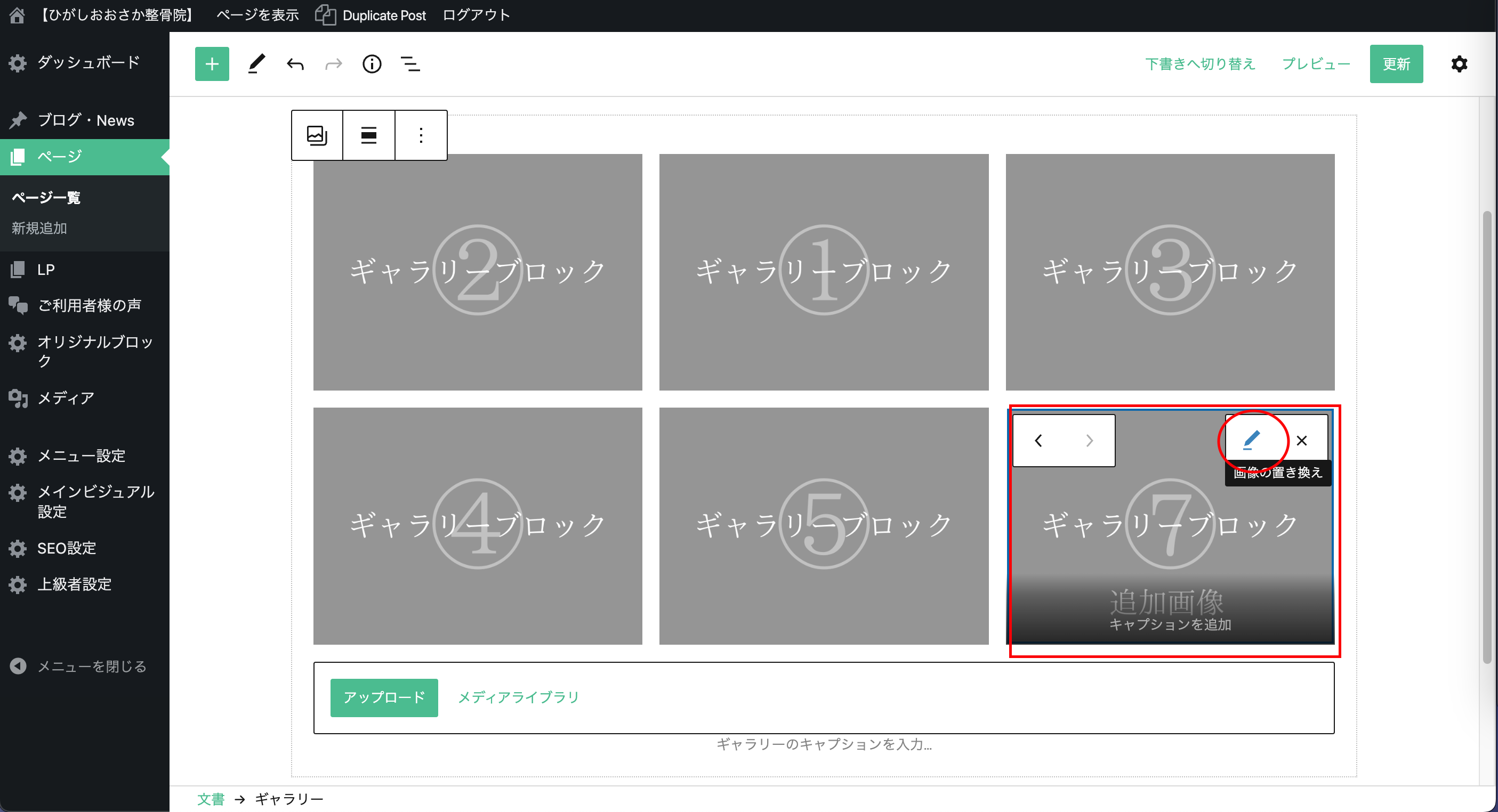
画像を挿し替えたい
挿し替えたい画像を選択し、編集ボタンをクリックします。
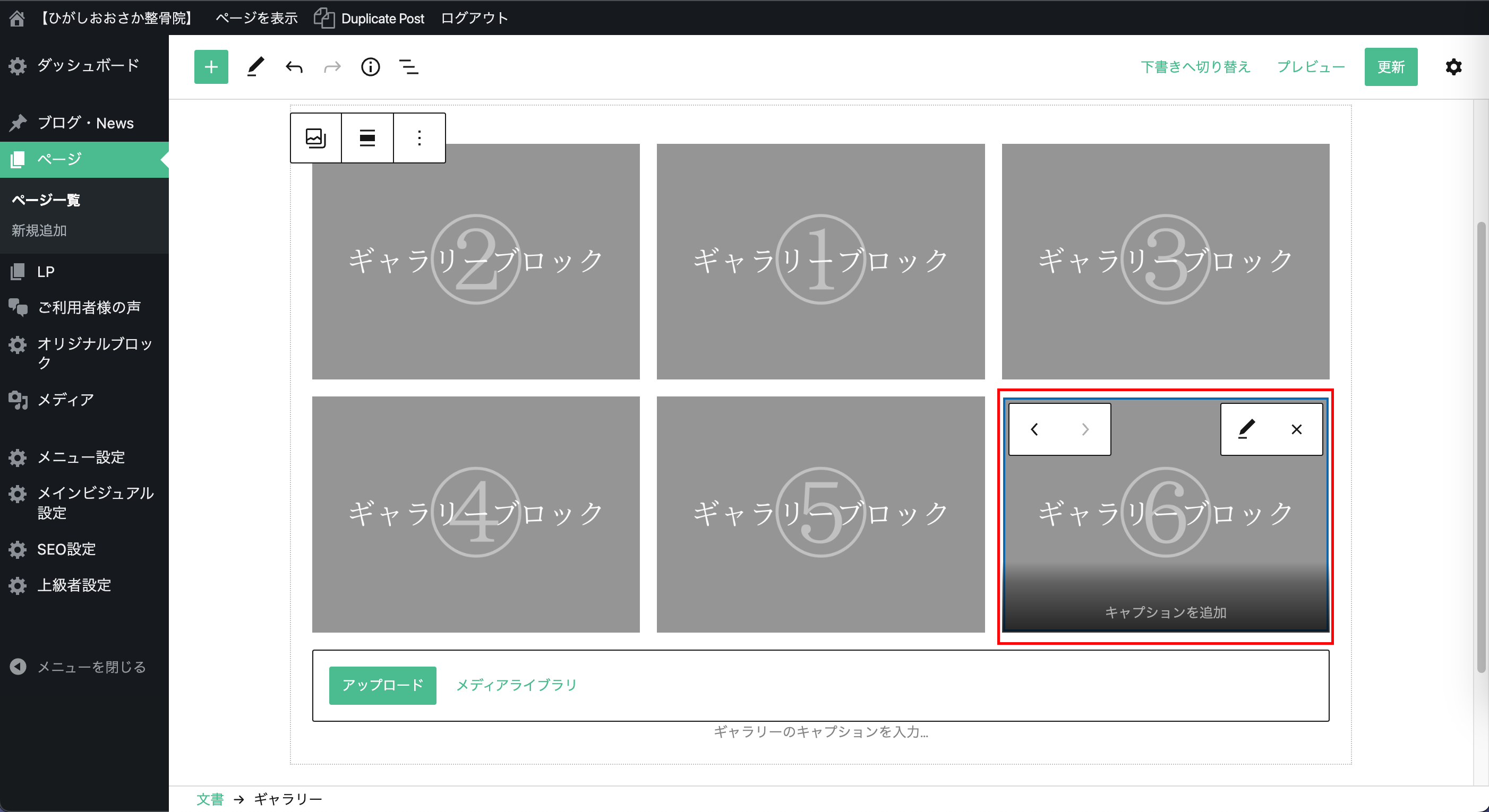
任意の画像をアップロード・または、メディアライブラリから選択すると画像が差し替わります。
表示される画像の列数を変えたい
例)3列から2列への変更
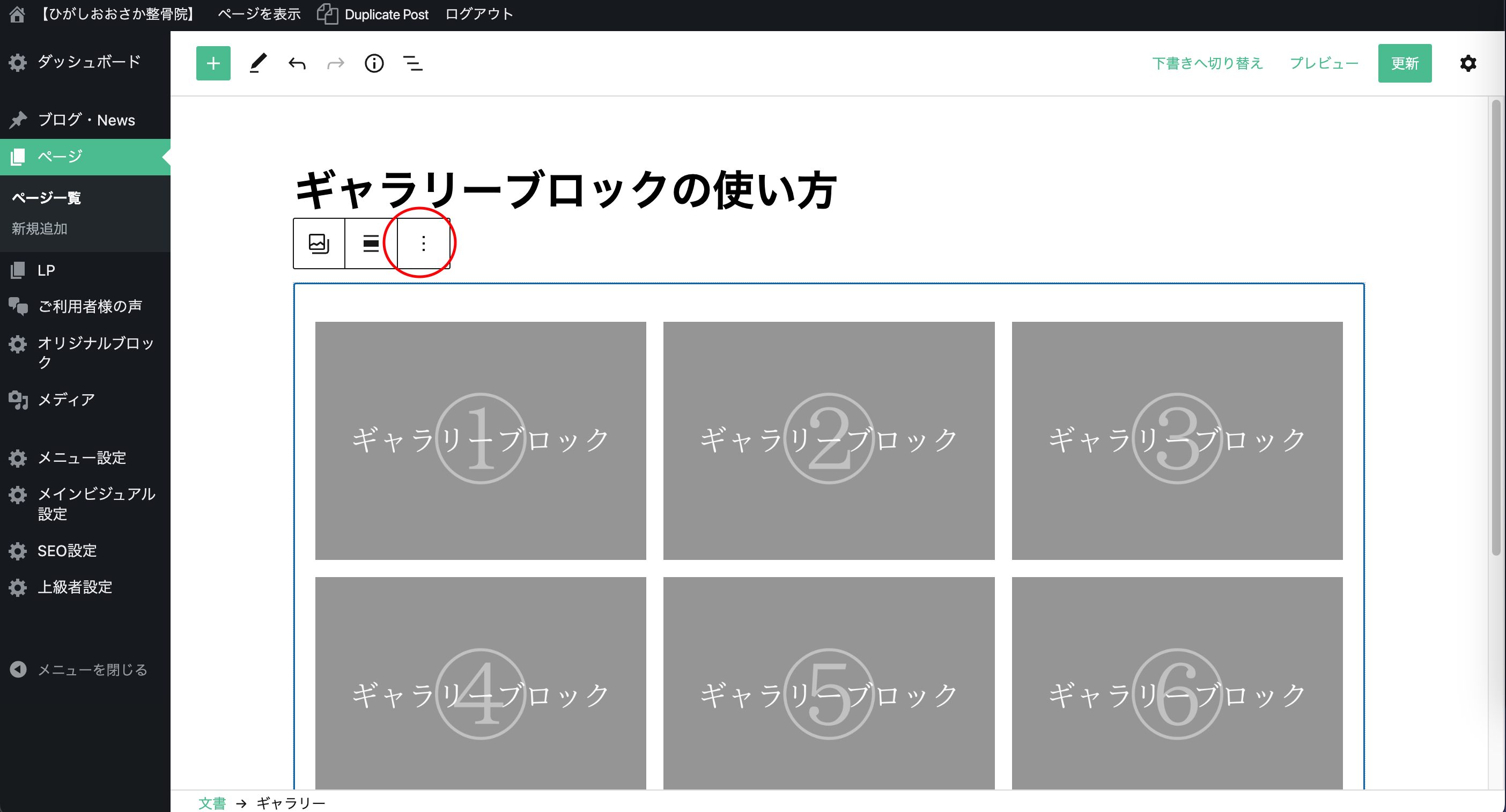
1,ブロック右上の3つの点を押します。
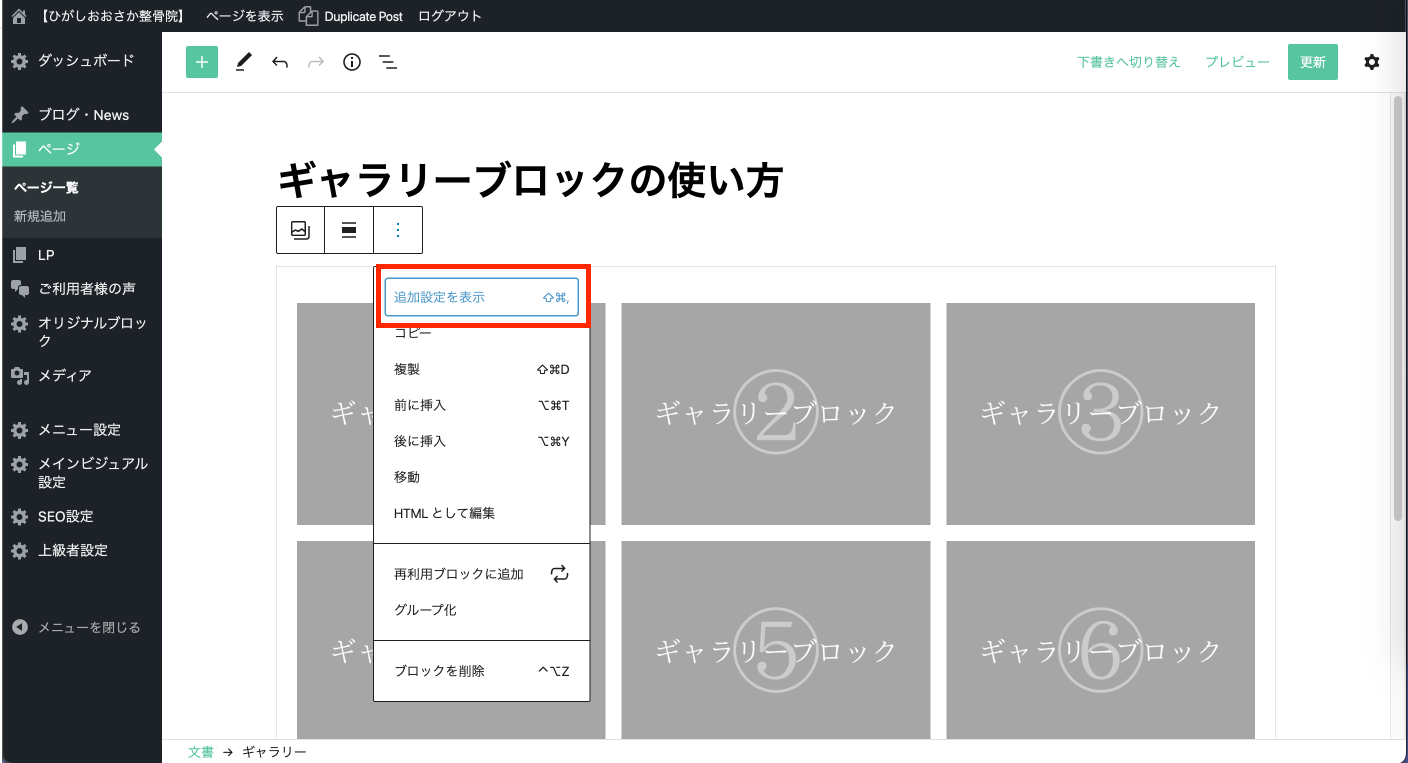
2,追加設定を表示をクリックします。
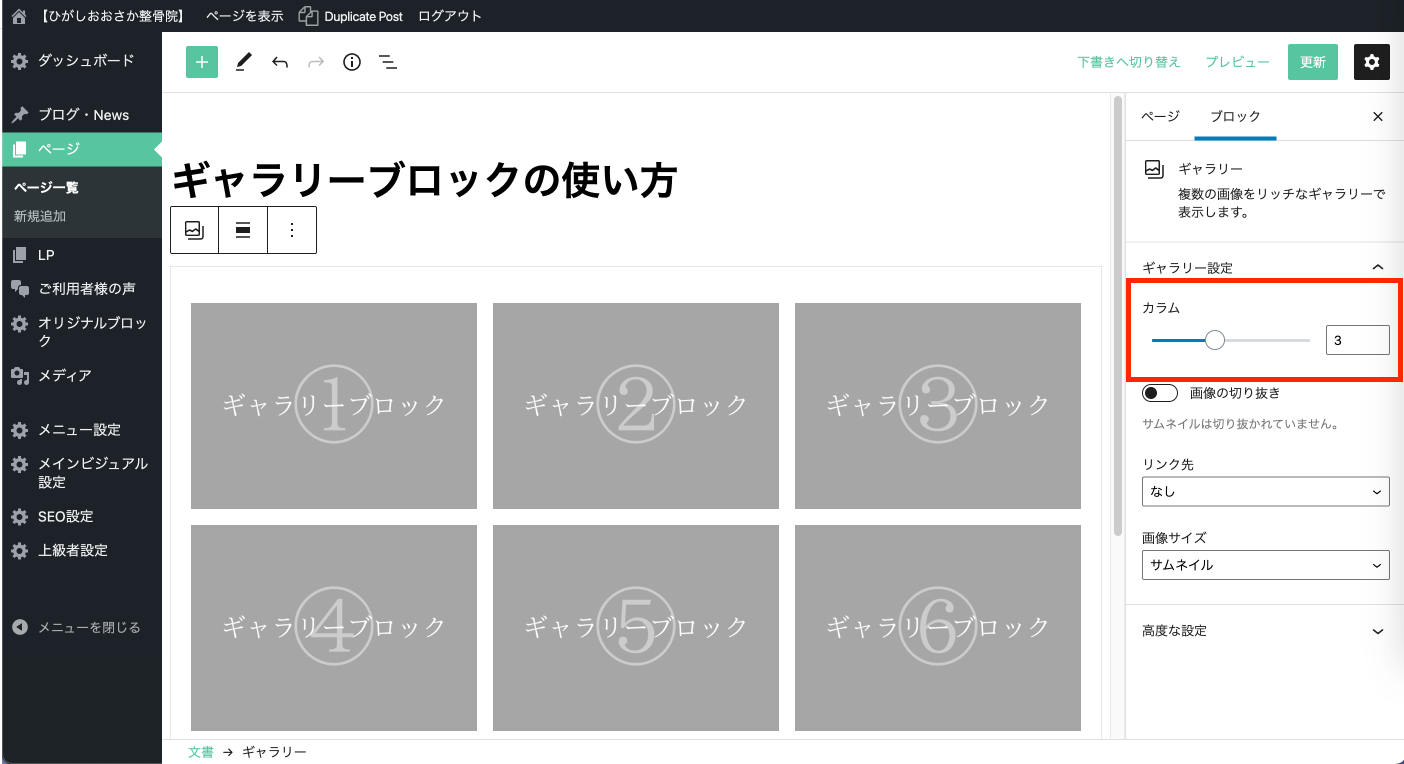
3,「カラム」を3から2に変更
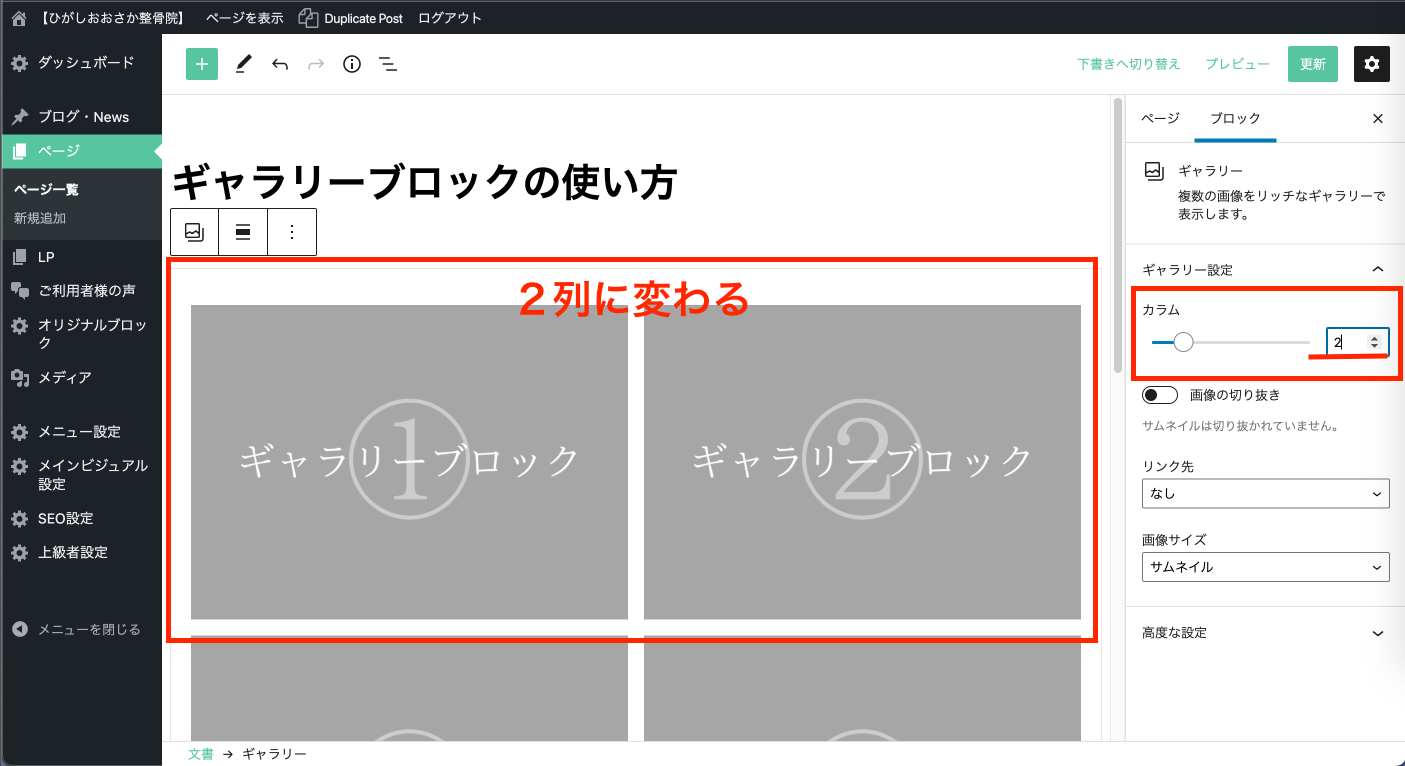
※変更後の見え方
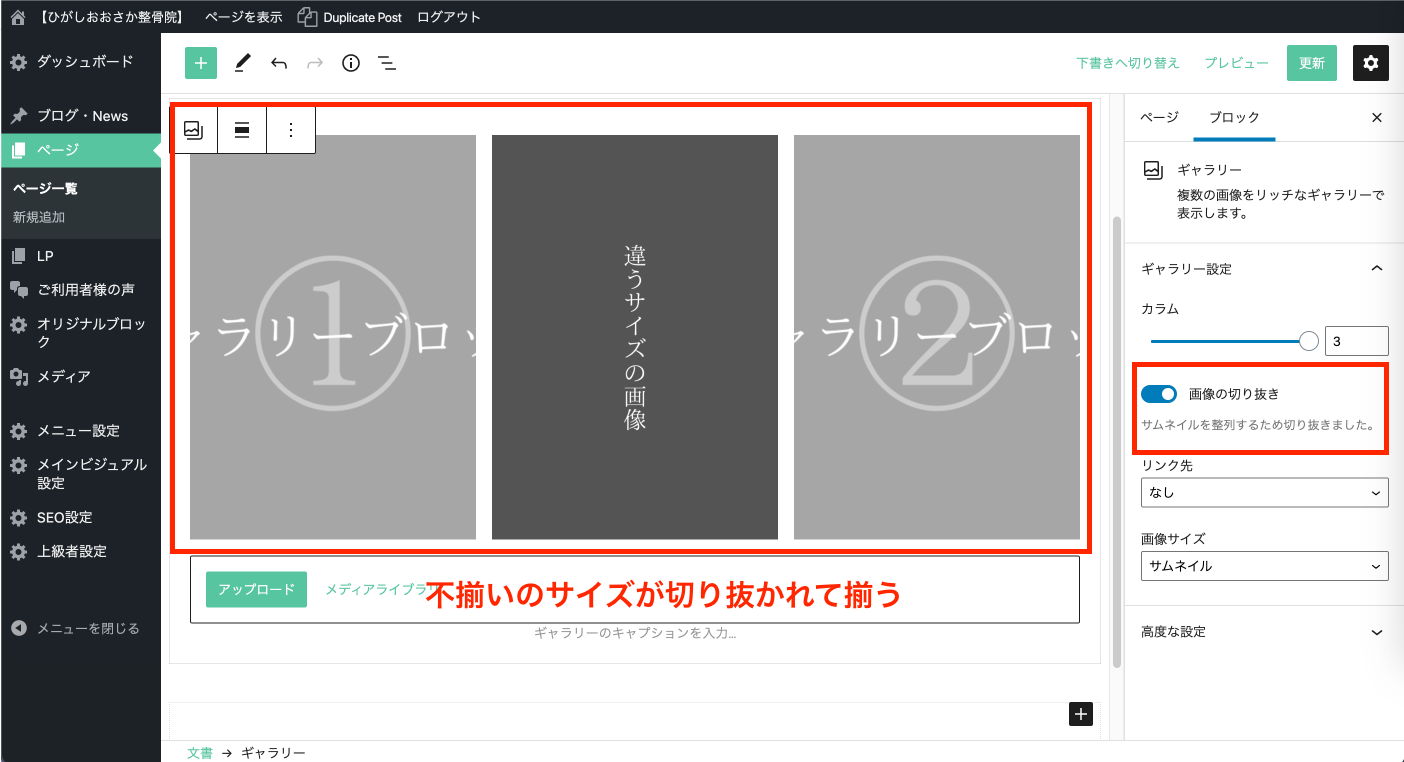
サイズが違う画像を元のサイズで表示したい/同じサイズで表示したい
「画像の切り抜き」をON
「画像の切り抜き」をOFF
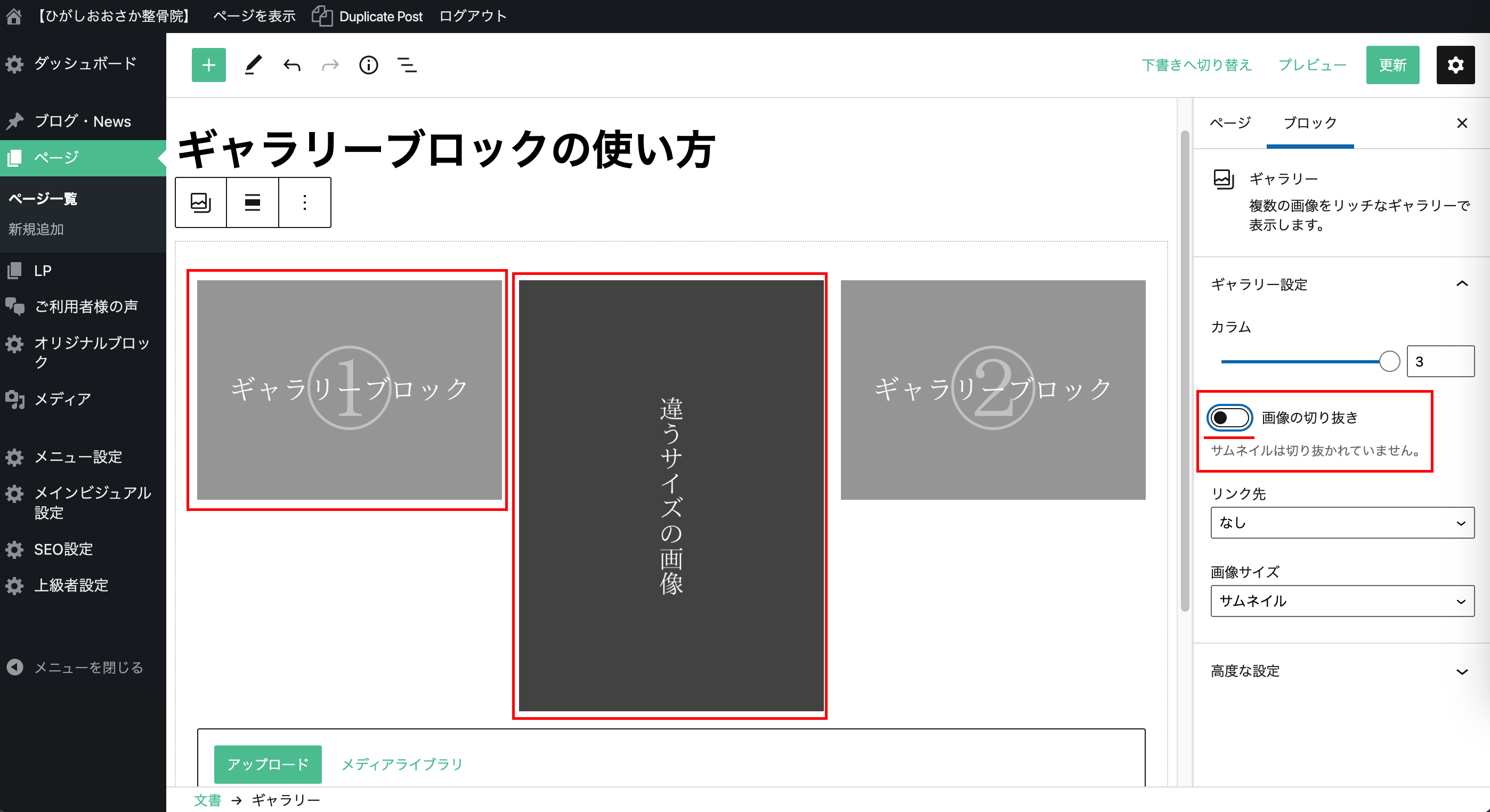
※なるべく同じサイズの画像を使うことを推奨します。
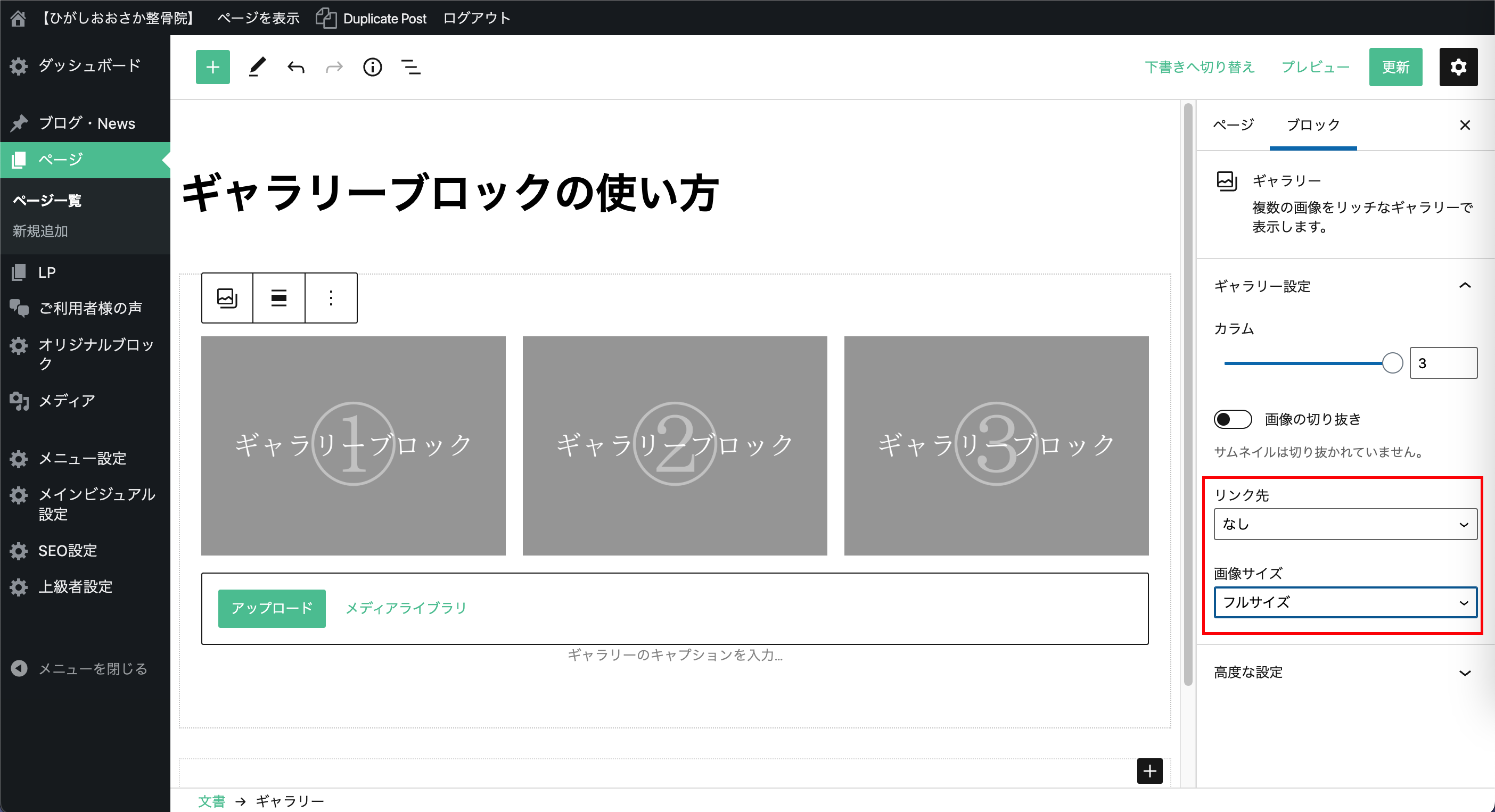
※触る必要がない場所
※基本的にこちらの2項目は編集の必要がありません。
まとめ
以上がギャラリーブロックの解説となります。複数の写真や画像を掲載したい場合は、ギャラリーブロックを活用ぜひ、ご活用ください。