
ブロックを追加する方法【基本】
《方法1》Enterキーを押す
ブロックを追加する代表的な方法です。
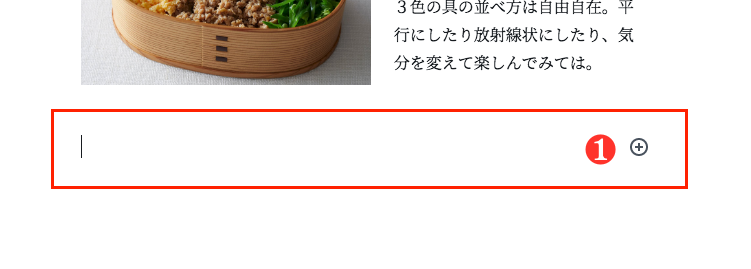
既存のブロックにカーソルがある状態でEnterキーを押すと、自動的に次のブロックが追加されます❶。ブロックの追加を意識することなく行える、最も簡単な方法といえるでしょう。
《方法2》自動的に【段落ブロック】を呼び出す
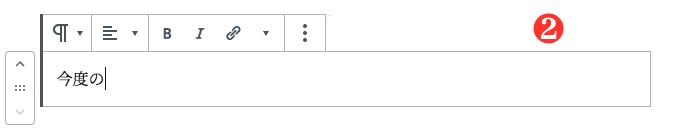
何もないところにそのまま入力し、最初の変換でEnterキーを押すと、【段落ブロック】❷が自動的に作成されて本文の入力ができます。
他のブロックを追加したい場合は、Enterキーを推し、[➕アイコン]❸を表示させます。
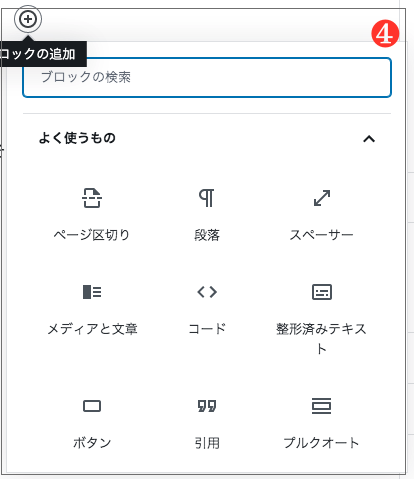
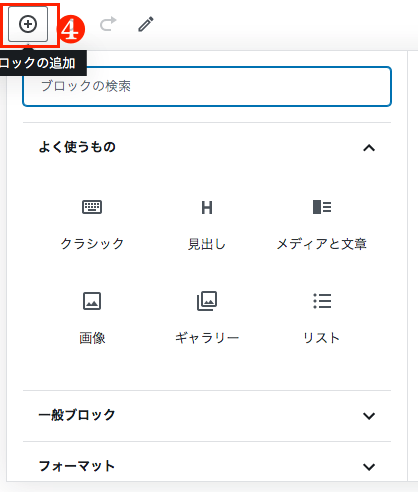
クリックすると❹が表示されるので、使いたいブロックを選択します。

ブロックを追加する方法【応用編】
《方法3》上部メニューから追加する
上部メニューの❹[➕アイコン]をクリックすると、さまざまなブロックが追加できます。
緑の枠内で検索も可能です。
《方法4》ブロックにマウスオーバーする
既存ブロックの上端、または下端にカーソルを置くと(マウスホバー)、[➕アイコン]❺が表示されます。
上の[➕アイコン]をクリックすると上に、下の[➕アイコン]をクリックすると下にブロックが追加されます。

ブロックを削除する
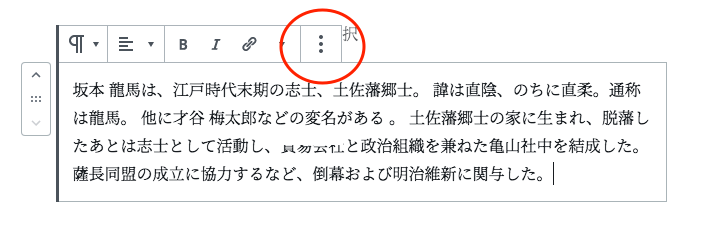
ブロックを削除するには、◯印をクリックします。
ブロックを入れ替える
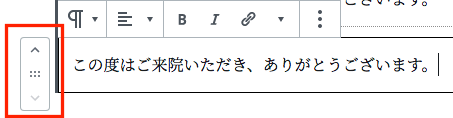
ブロックの順番を入れ替えるには、ブロックの左側の[上へ移動][下に移動]アイコンをクリックして上下に移動するか、その中間のアイコンをクリックしたまま移動したい位置までドラックします。