
【カラムブロック】で段組レイアウトを作る
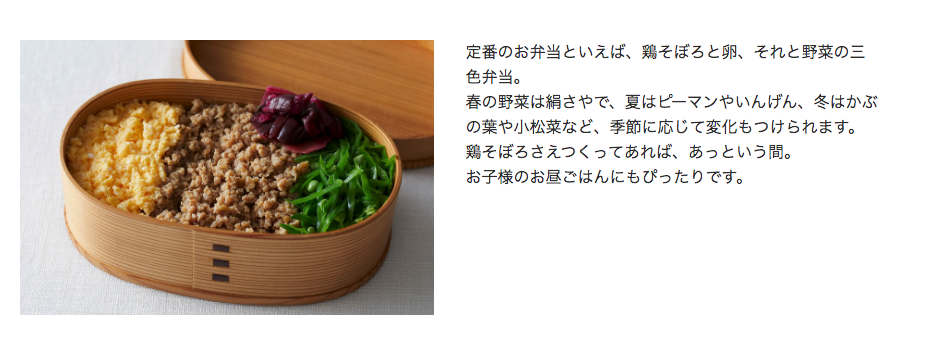
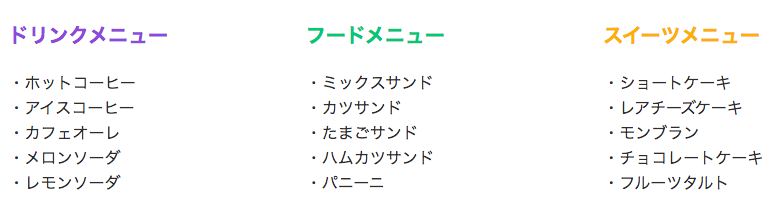
以下ような段組レイアウトをつくるときに【カラムブロック】を使います。
<画像+文章の段組レイアウト>
<文章の3段組レイアウト>
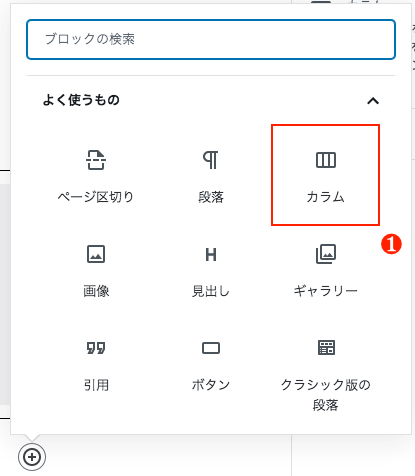
1.カラムブロックを選択します❶
2.カラム(段組み)を段数を設定します。
《方法1》カラムブロックを選択すると、以下が表示されます❷。
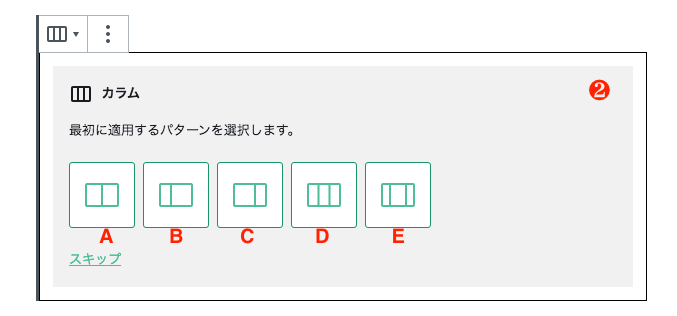
この5種類の中から、
A[2カラム:均等割り]
B[2カラム:1/3、2/3に分割]
C[2カラム:2/3、1/3に分割]
D[3カラム:均等割り]
E[3カラム:中央を大きく]
を選んでクリックします。
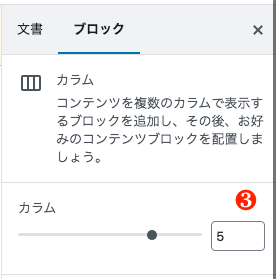
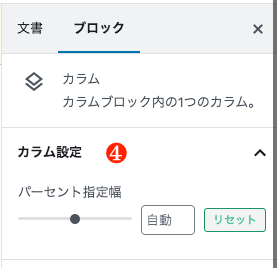
《方法2》右メニューの【カラム設定】のスライダーバー❸や、数値でパーセンテージを入力❹して、横幅を設定することもできます。
3.それぞれのパーツを作成します。
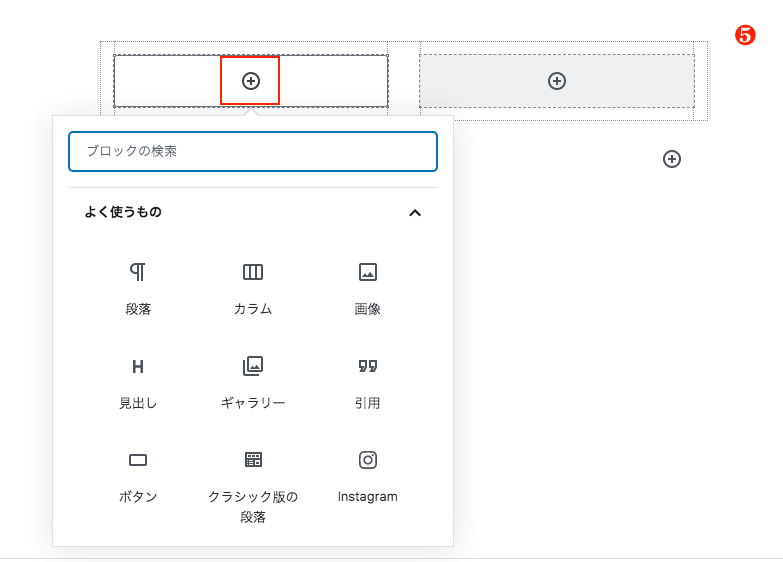
[+マーク]をクリックするとブロックが表示されます❺
文章なら【段落ブロック】、画像を入れたいなら【画像ブロック】など選択して、それぞれ作成していきます。
※下にブロックを増やしたい場合は、Enterキーを押すと、追加ブロックが作成されます。
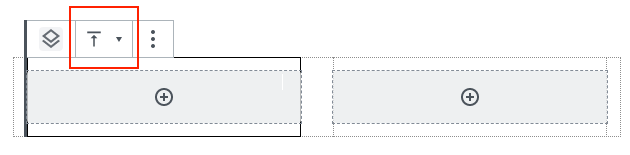
4. 垂直配置を変更できます。
カラム内の要素の配置を[↑]で設定します。
▼マークをクリックすると、[縦位置を上に][縦位置を中央に][縦位置を下に]の3つが用意されています。
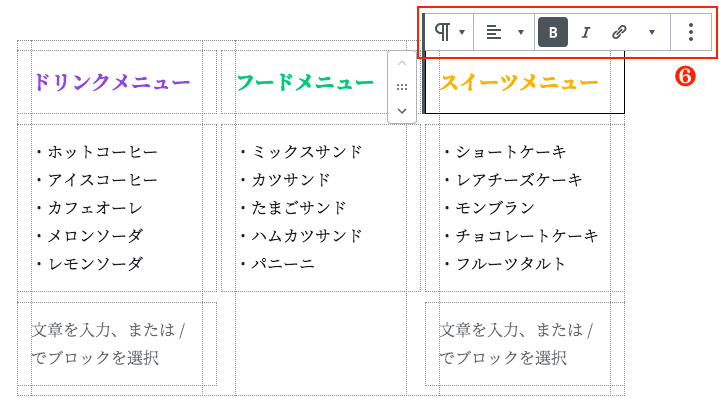
5.文字の位置や大きさを変更できます。
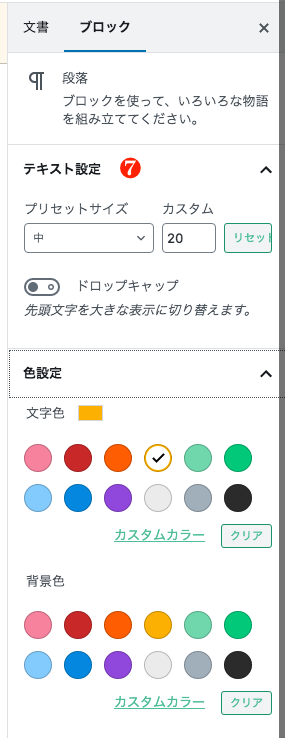
上部メニュー❻や、右メニュー❼で、文字を大きくしたり太字にしたり、色を自在に変更することができます。