

こちらのページでは、ページ内リンクの設定方法を解説します。
このページでわかること
ページ内リンクとは?
ページ内リンクとは、リンクをクリックすることで任意のページの任意の箇所に移動することができる機能です。
通常のリンクでは、任意のページのトップに移動しますがページ内リンクでは、移動先の場所の指定もできます。
ページ内リンクを使うケース
ページ内リンクは、例えば1ページが長い場合、各セクションのページ内リンクを該当ページ上部に配置することで知りたい箇所に移動することができます。こちらの解説ページももくじから各セクションへのページ内リンクを使用しています。
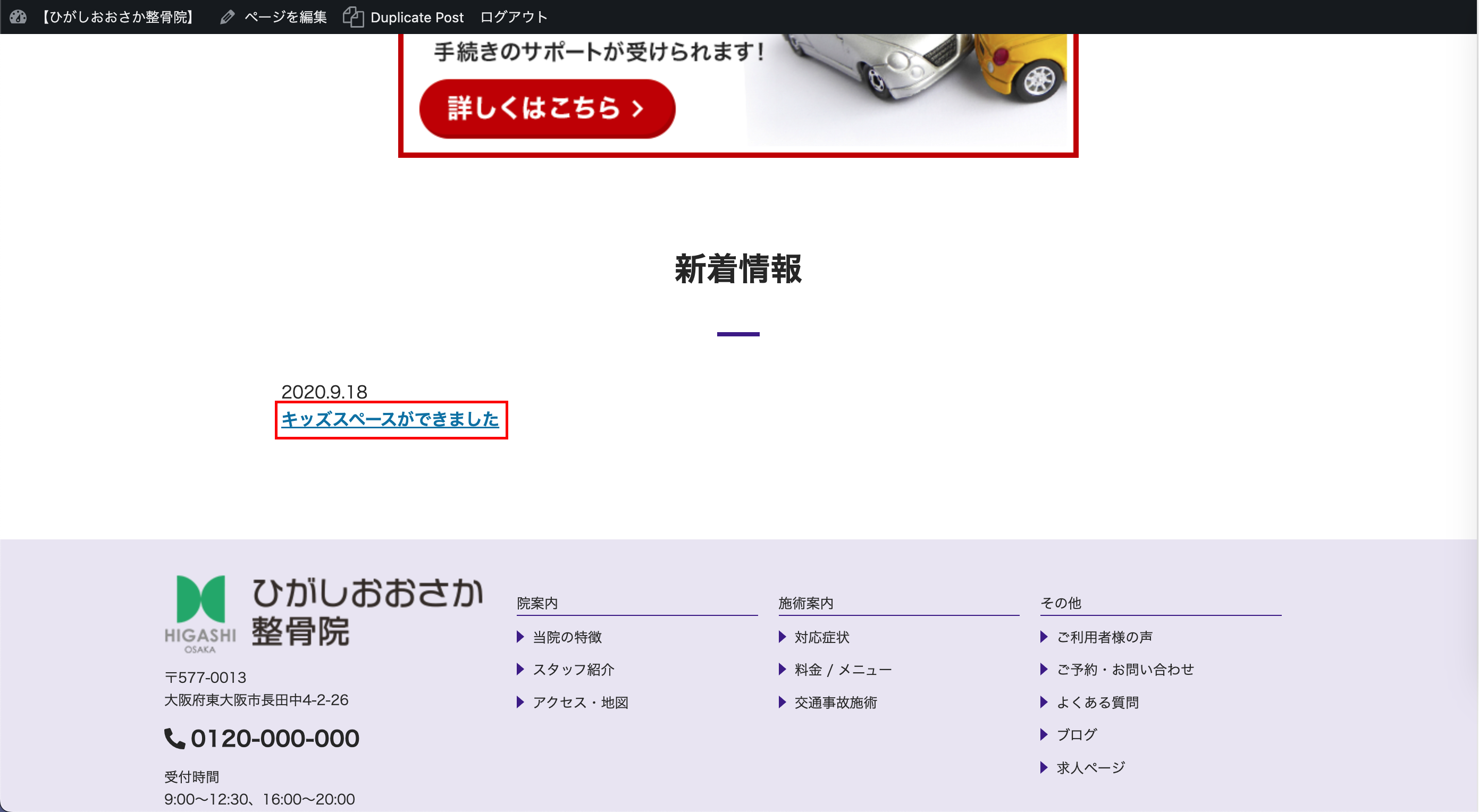
また、TOPページの新着情報の更新をした際に別ページの任意の箇所にリンクさせることもできます。
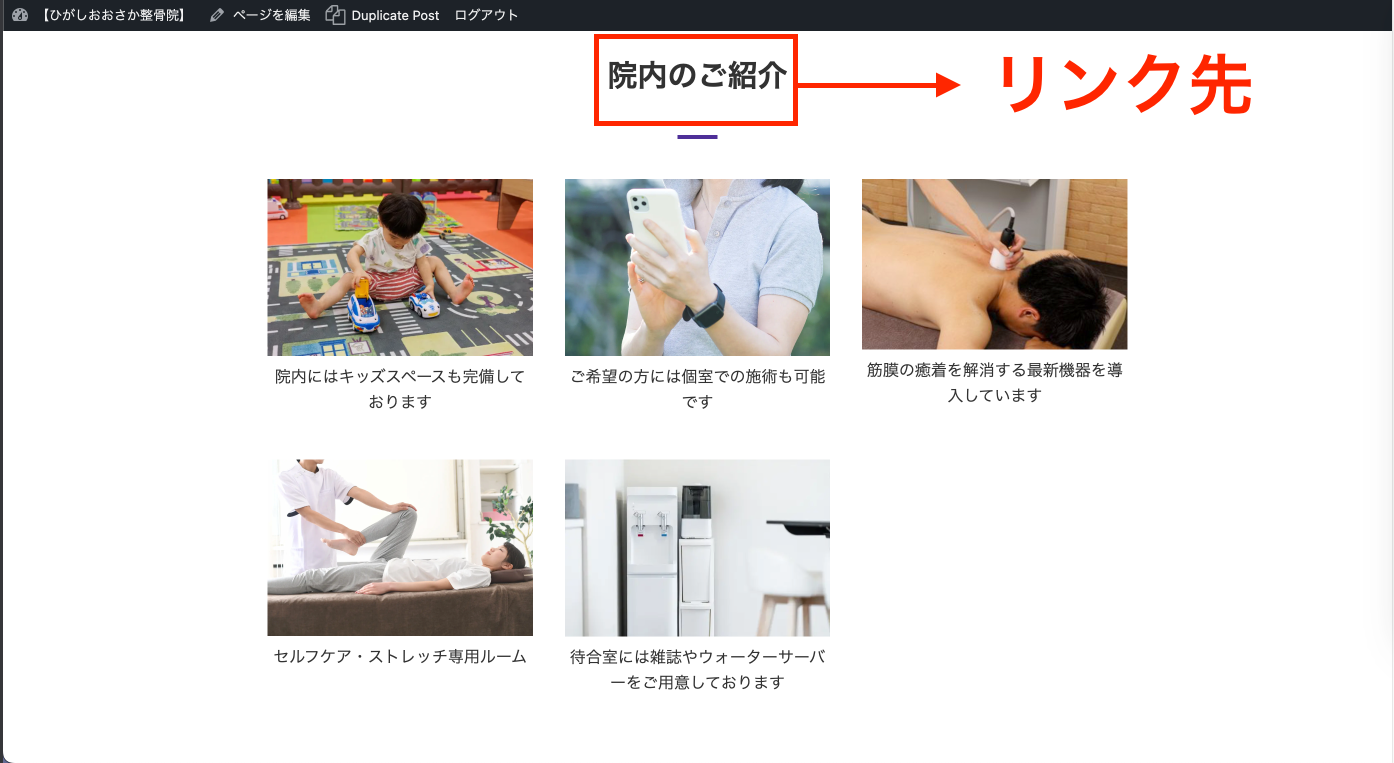
このページでは、別のページの任意の箇所へ移動する方法を解説します。
ページ内リンクの使い方
1,リンク先の箇所の見出しをクリックします。
※リンク先の設定は、見出しブロックのみ可能となります。
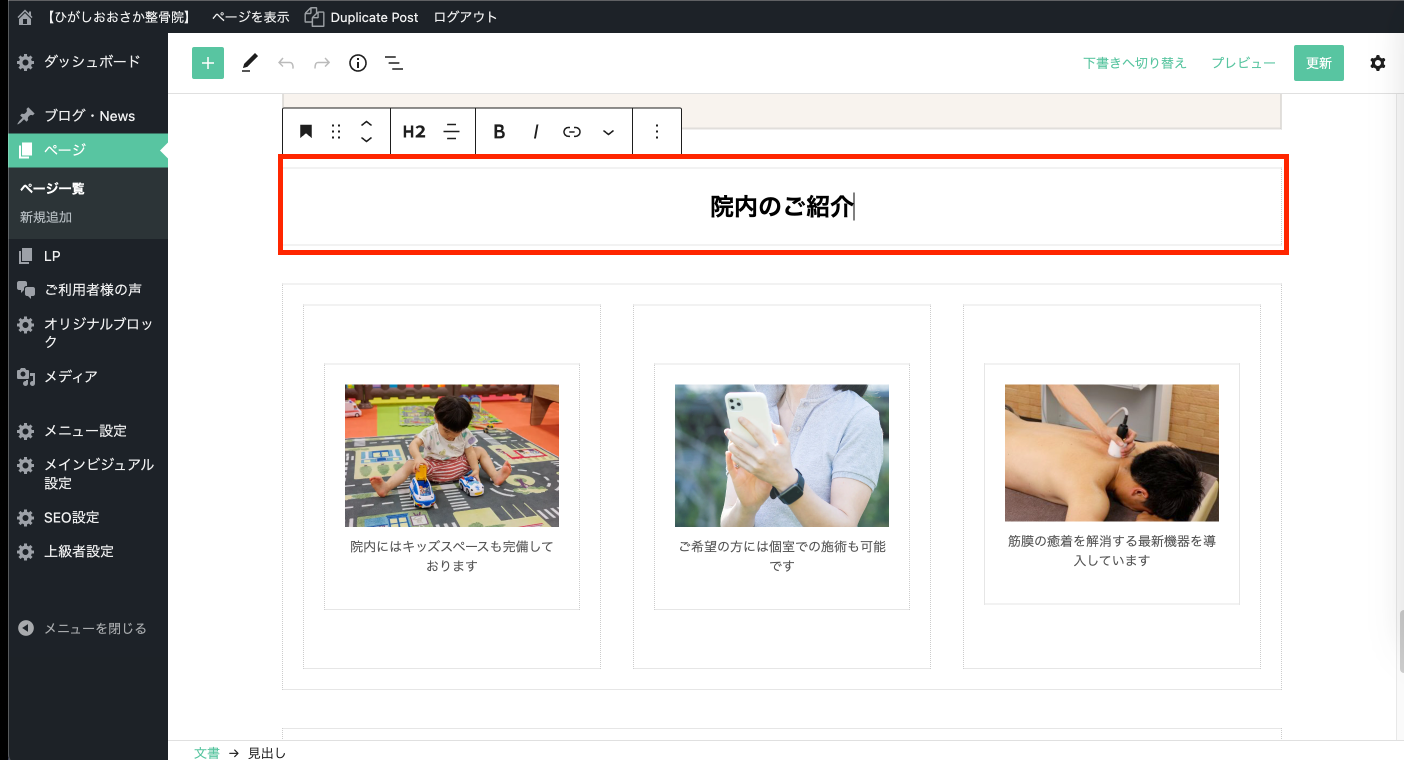
2,リンク先の見出しの写真の箇所(オプション)をクリックします。
※追加設定がすでに表示されている場合は、「4,「高度な設定」をクリックします。」からの順序となります。
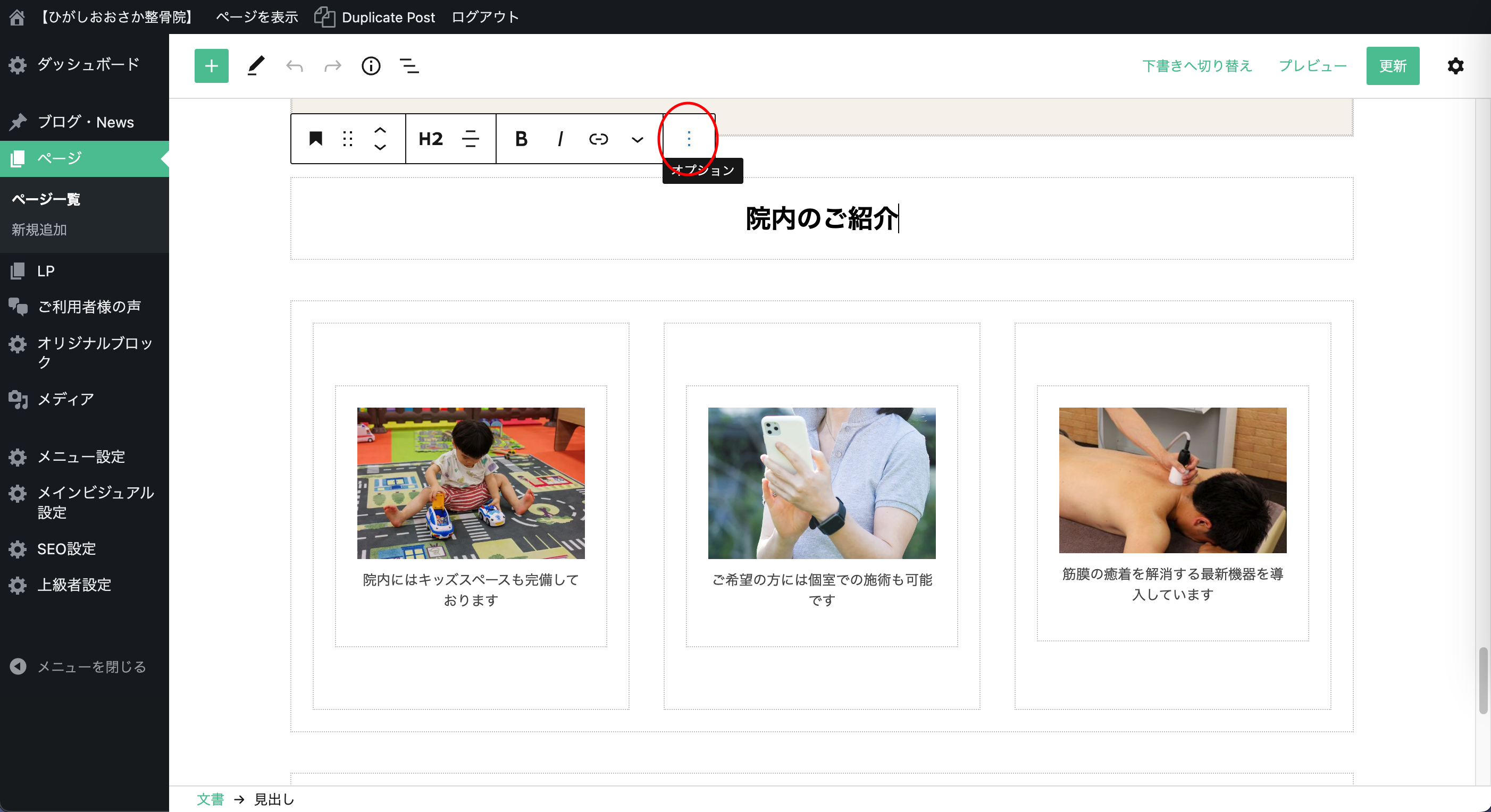
3,「追加設定を表示」をクリックします。
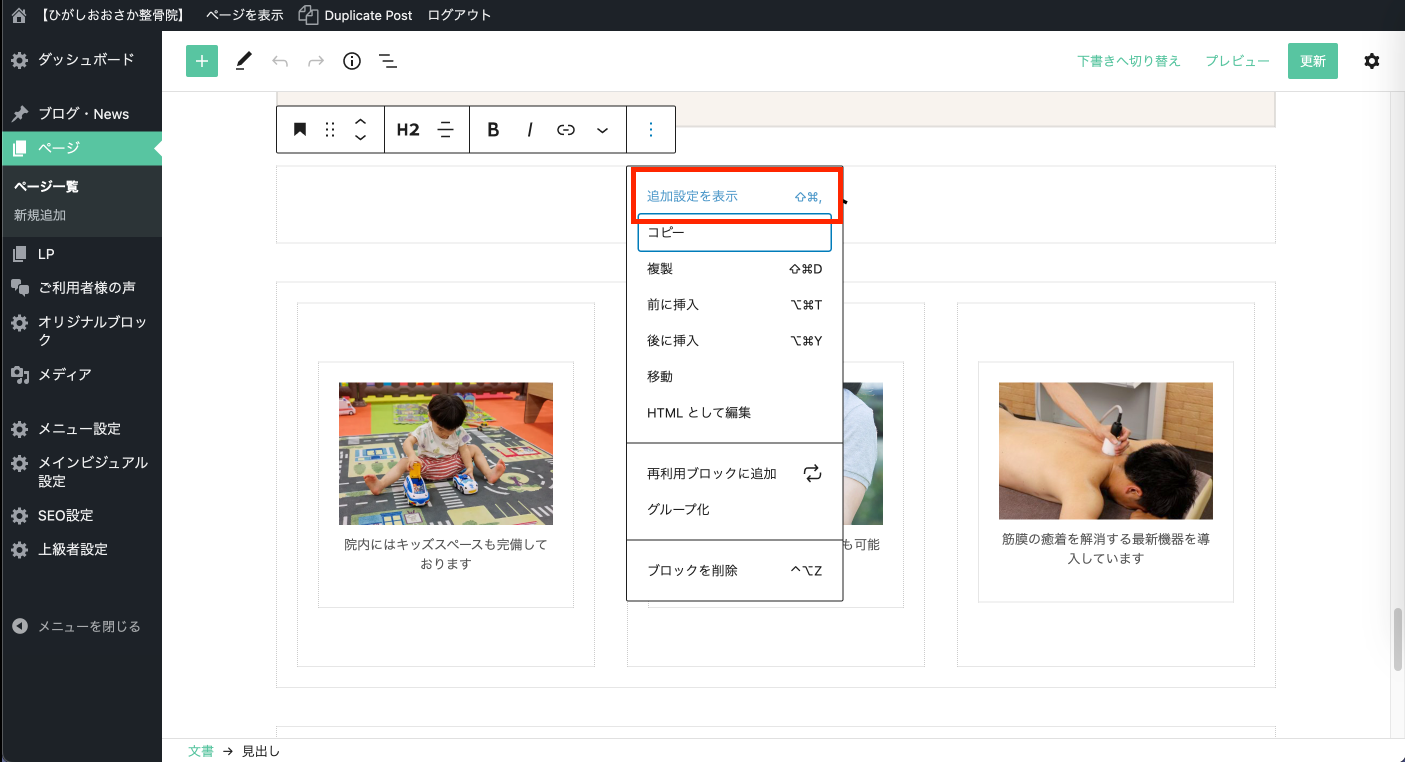
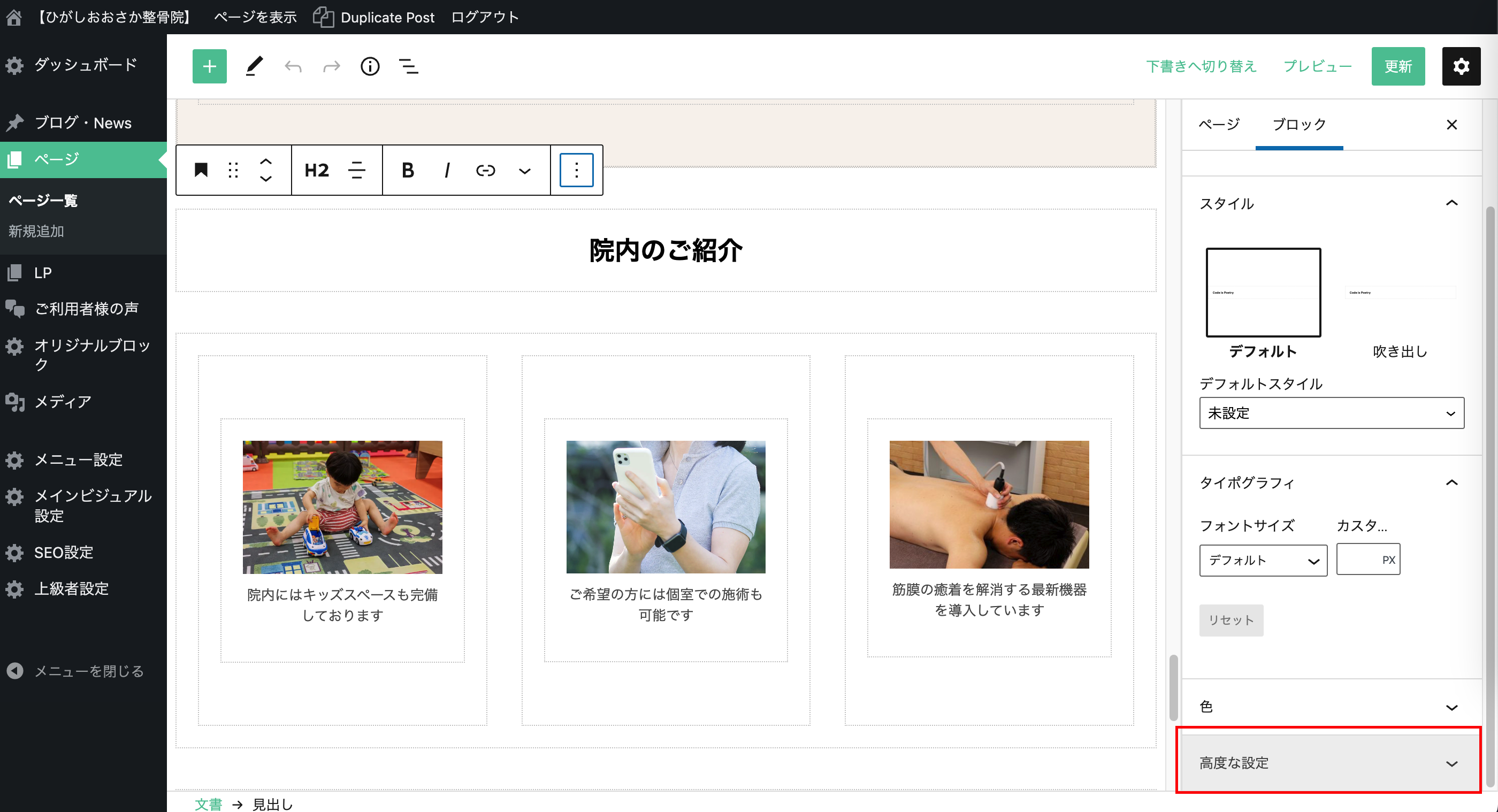
4,「高度な設定」をクリックします。
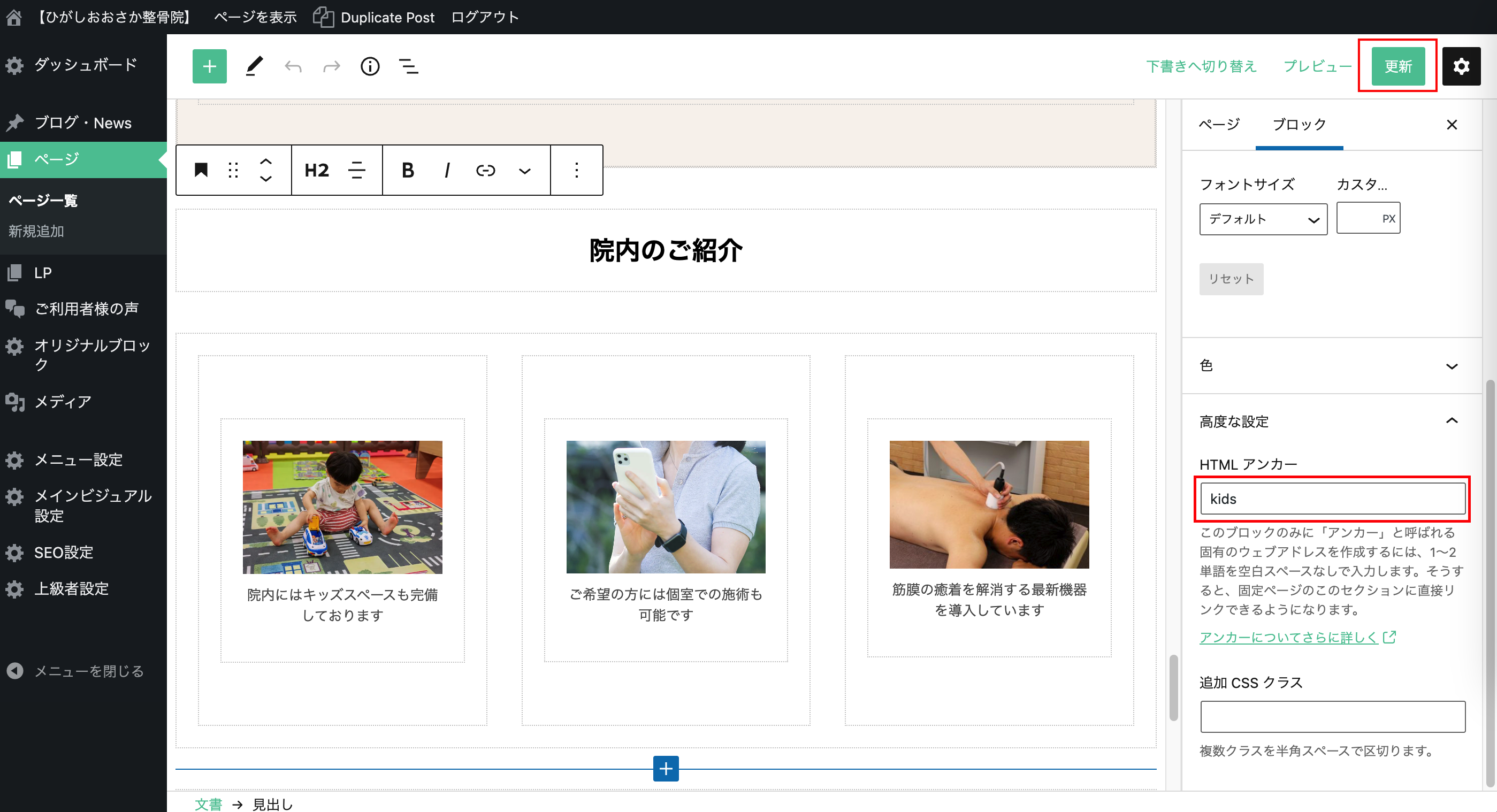
5,「HTML アンカー」に任意のIDを打ち込み、更新ボタンを押します。
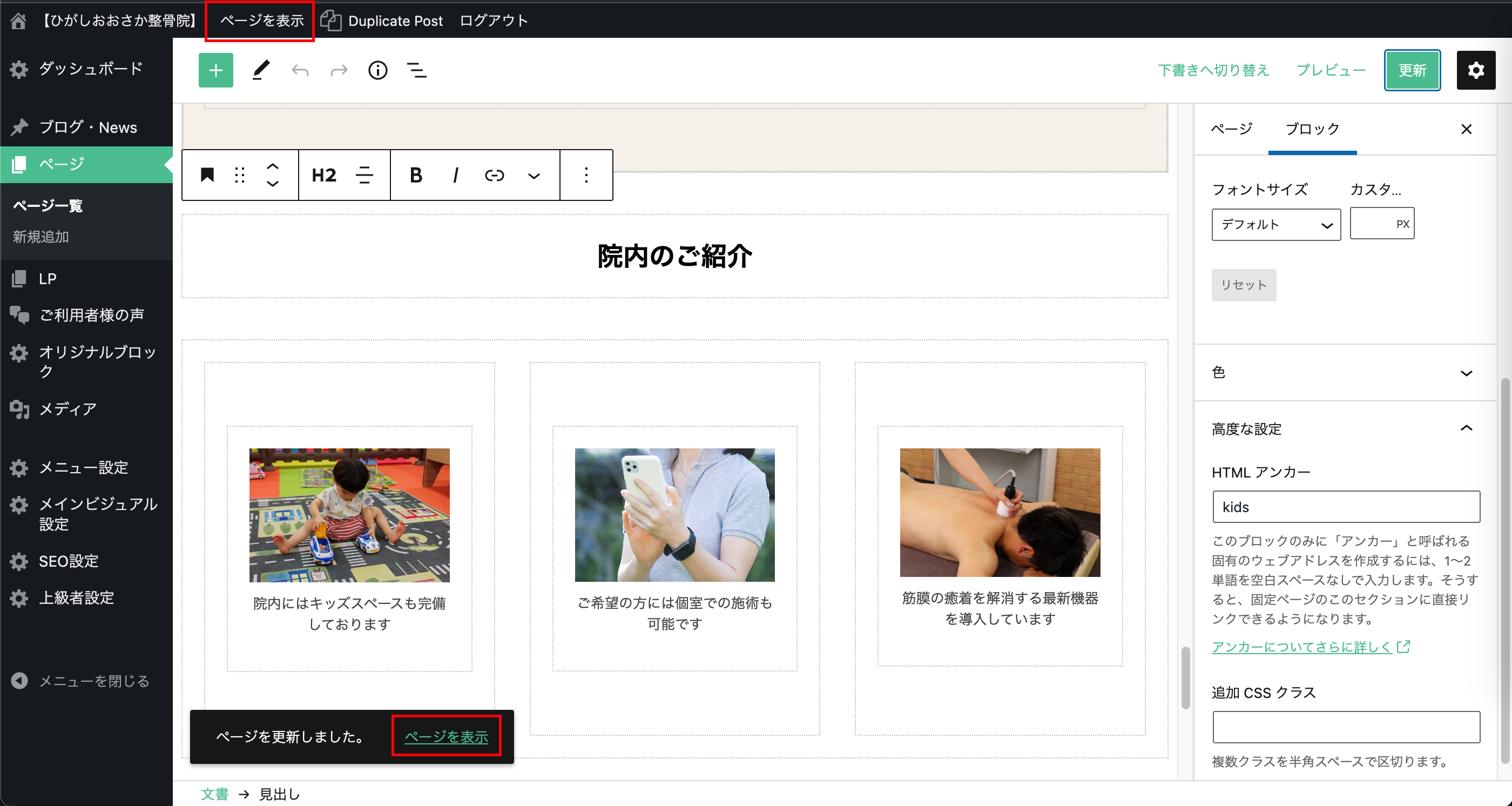
6,「ページを表示」をクリックします。
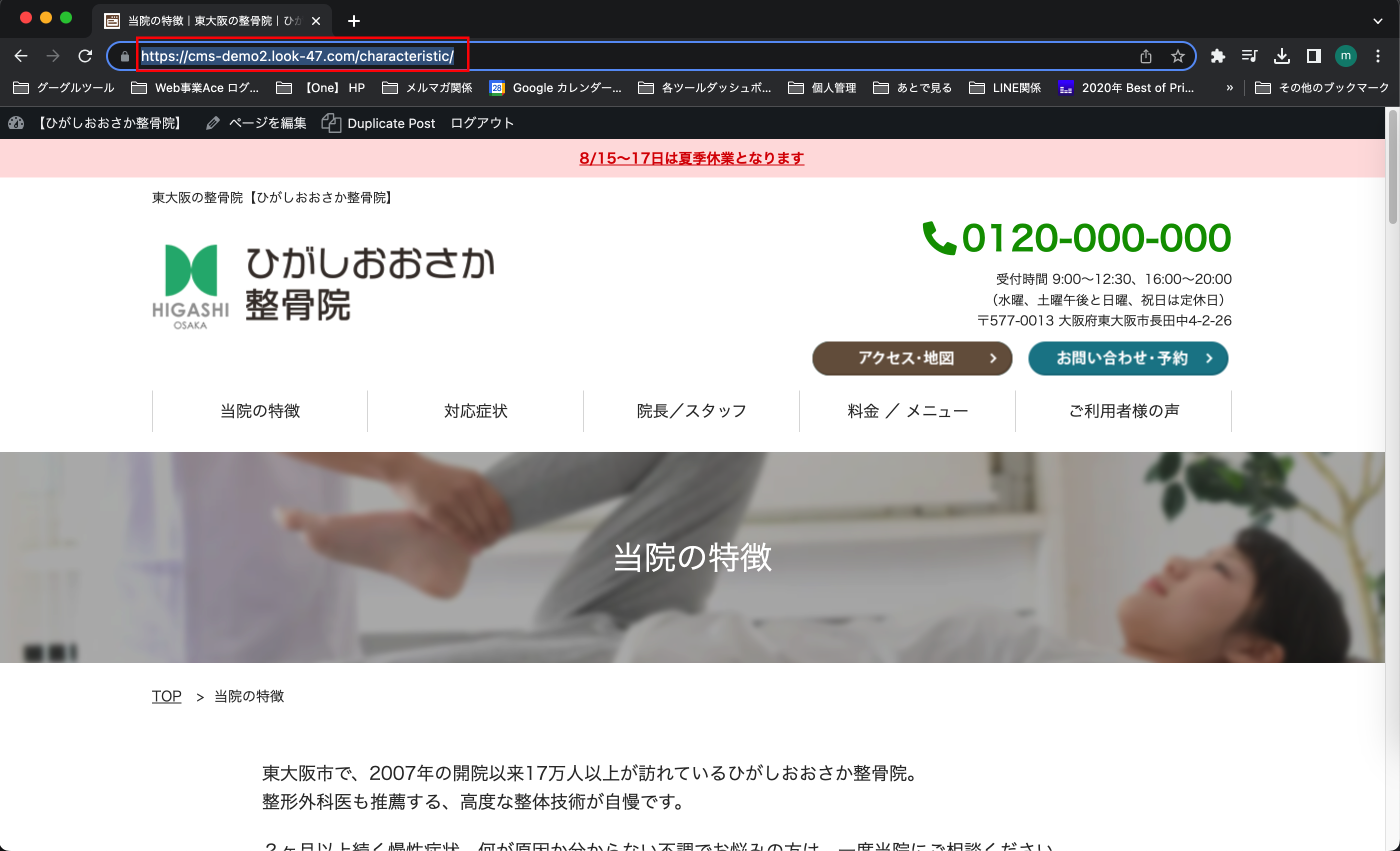
7,移動したいページのURLをコピーします。
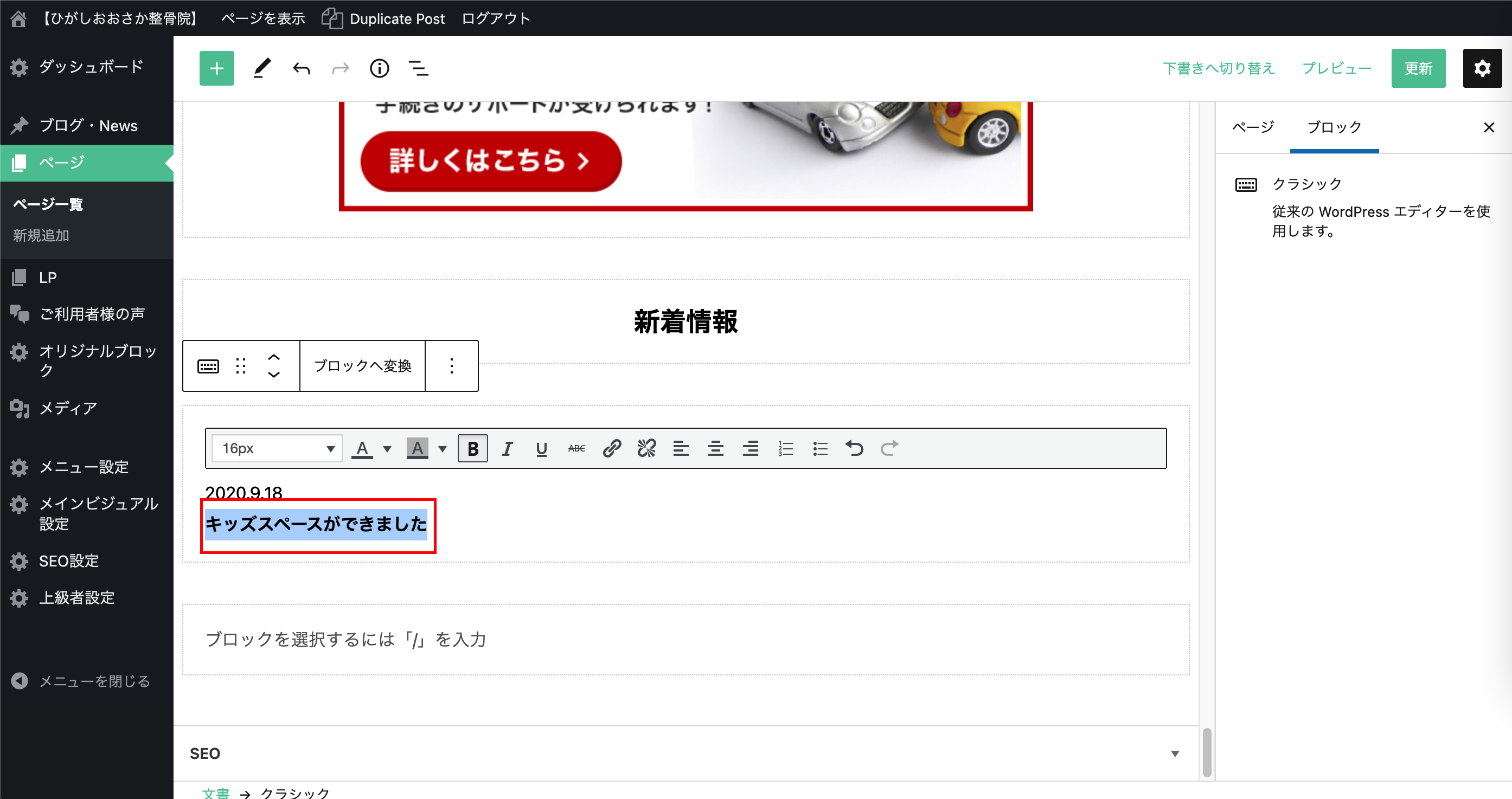
8,移動させたいページのリンクを挿入したい箇所を選択します。
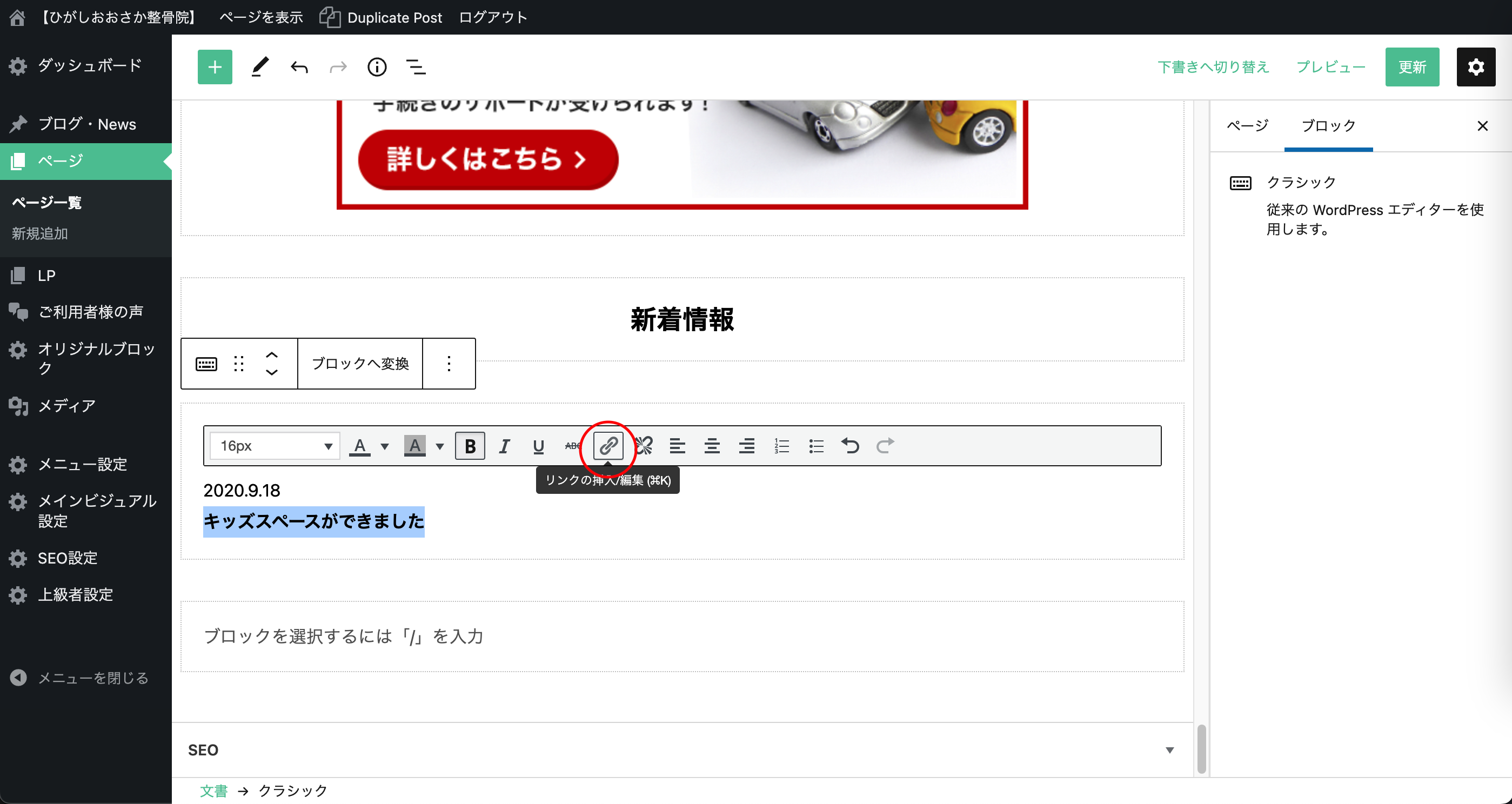
9,リンクボタンを押してコピーしたURLを貼り付けます。
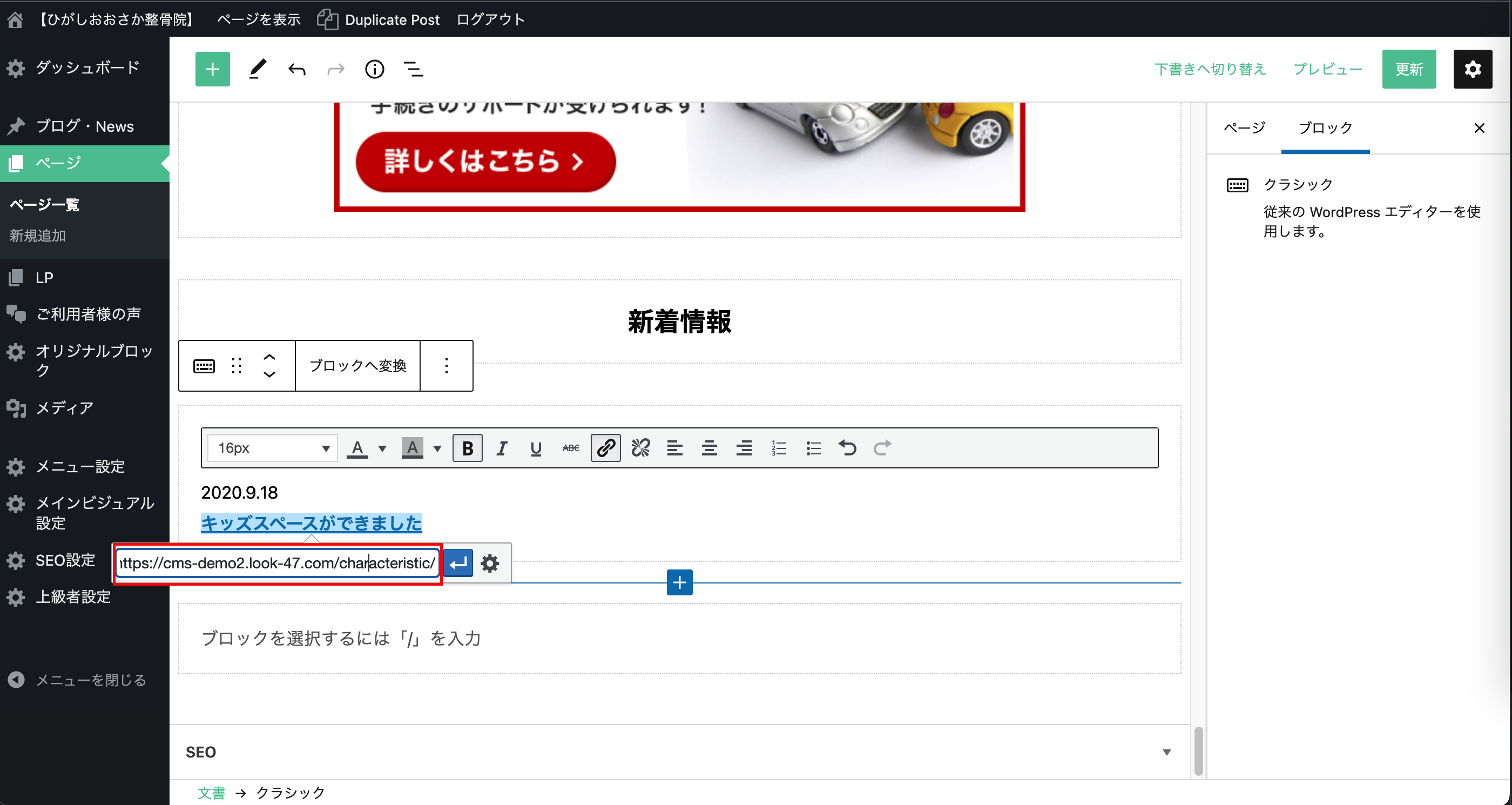
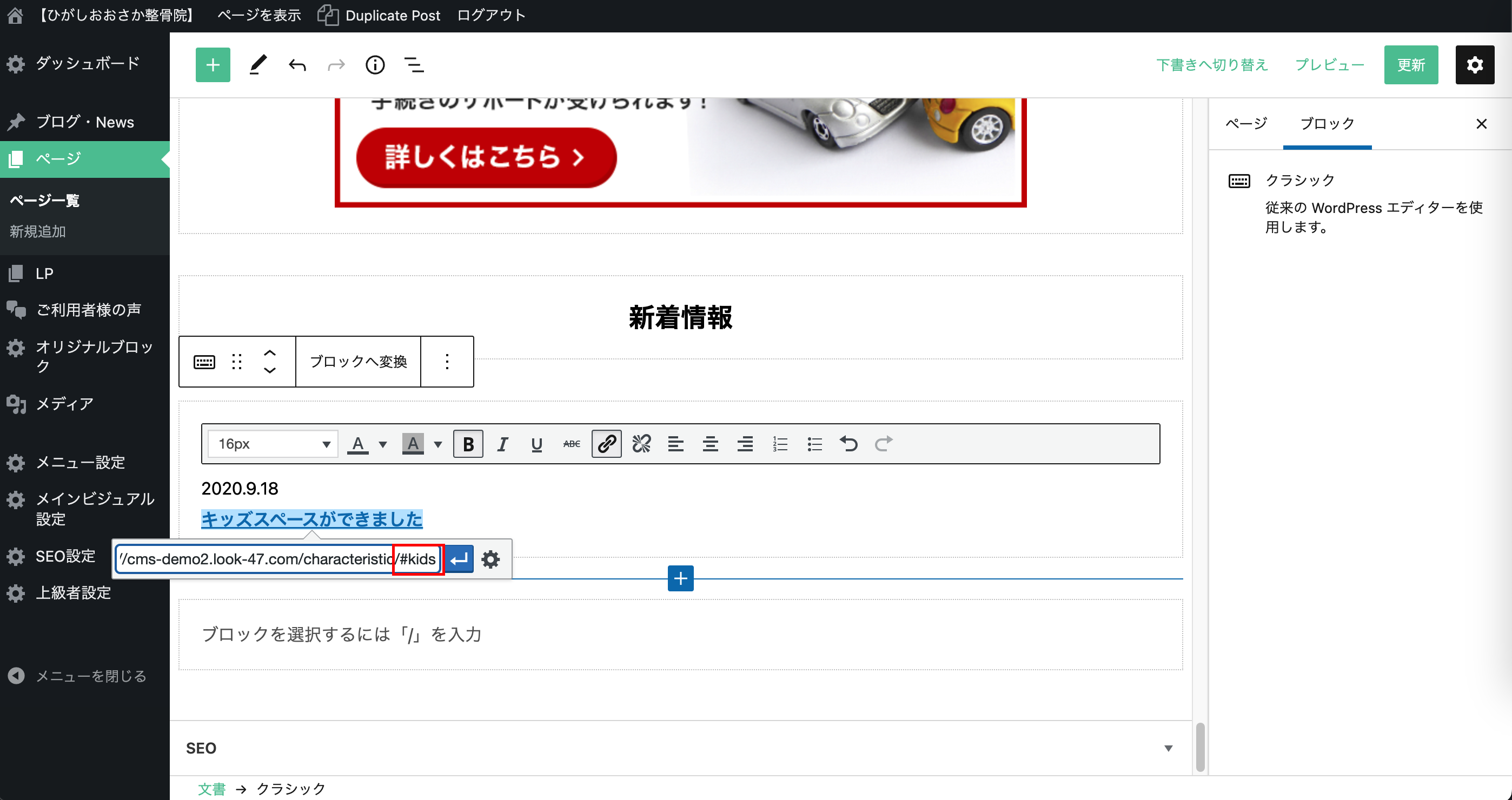
10,コピーしたURLの末尾に「#任意のID」を打ち込みます。
※任意のIDとは、「5,「HTML アンカー」に任意のIDを打ち込み、更新ボタンを押します。」で設定したIDです。
※「#」は、必ず半角で打ち込んでください。
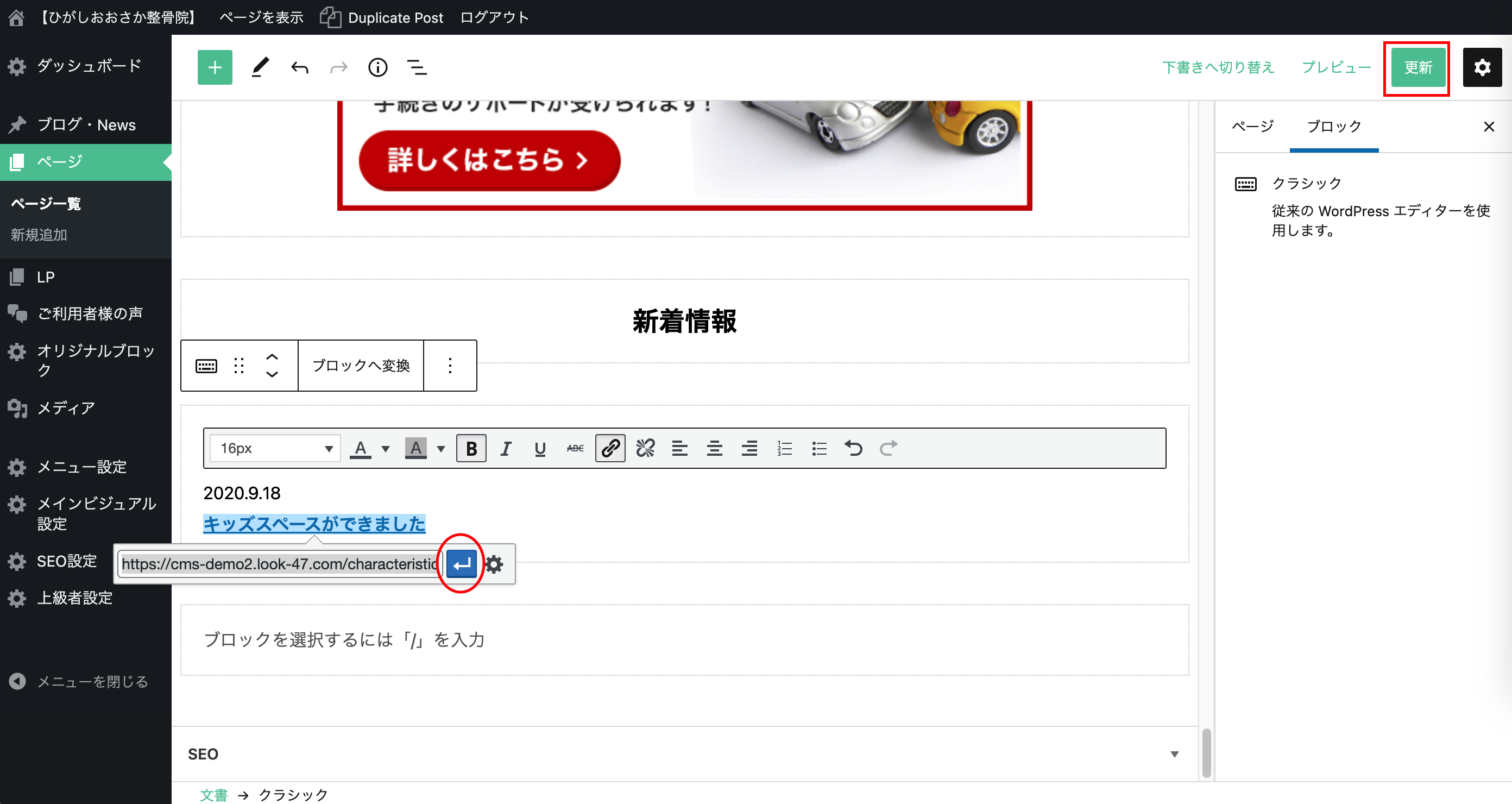
11,「適用」を押して更新して完了です。
ホームページ上での動き
まとめ
以上がページ内リンクの解説となります。動線を引くのに便利な機能ですのでぜひ、ご活用ください。