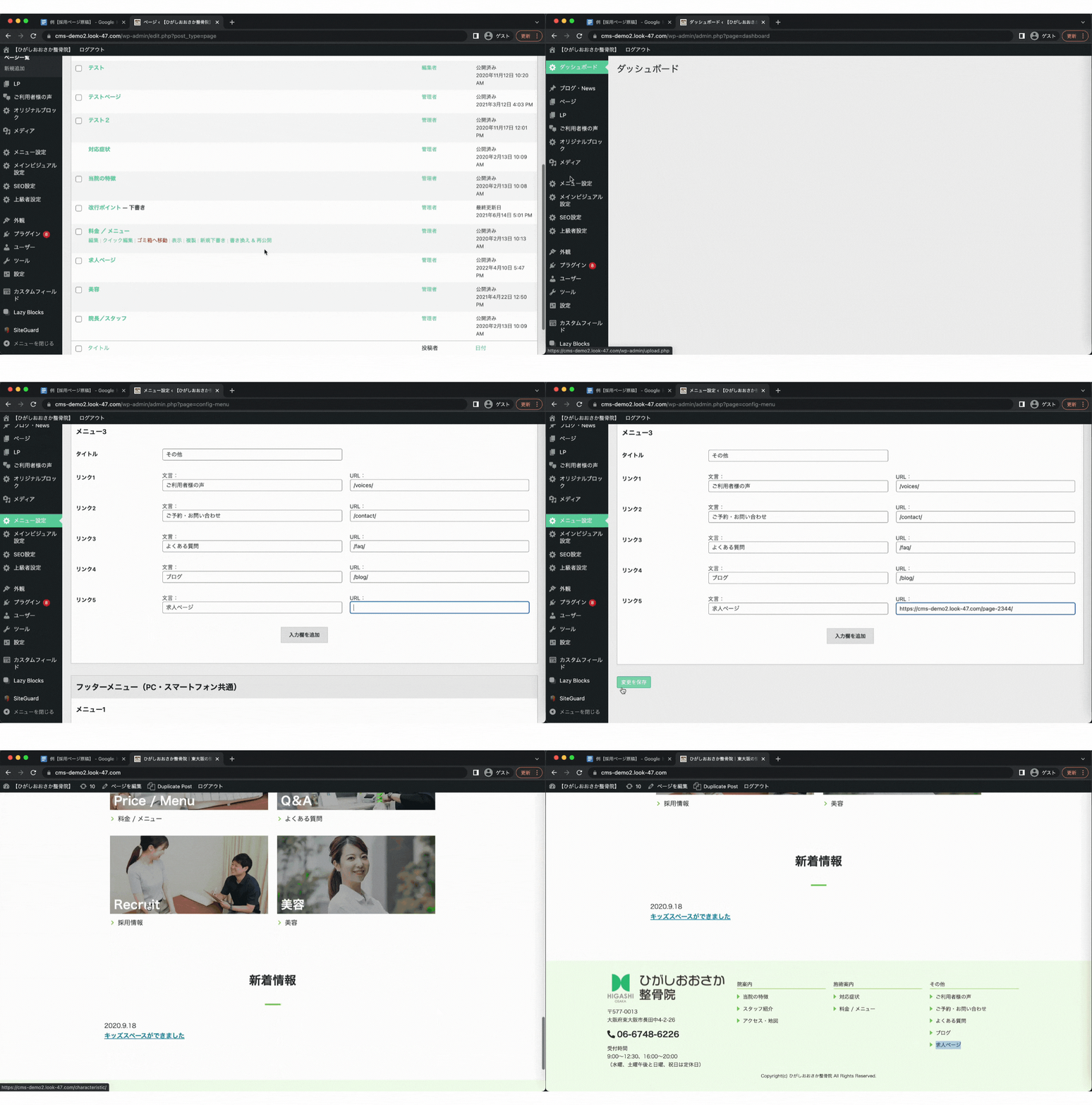

Oneのホームページは納品時から10Pほどありますが、
「新しく美容鍼灸を始めた」や
「求人するために採用ページを作りたい」
というようなブログやお知らせとは違い、しっかりとしたページを追加したい時におすすめの方法を解説していきます。
新しいサービスや求人するためのページ追加には、管理画面左サイドバーの「ページ」を使用します。
今回は、例として「ページ」の機能を使って、求人ページの作成方法をお話していきたいと思います。
なお、症状ページの追加は「LP」の機能をご使用ください。
詳しいLP機能の解説は下記リンクから
↓↓↓
症状ページを追加しよう【STEP1】
新しいページの作成・追加方法
【STEP1】原稿の作成
まずは、原稿を作成していきます。原稿の作成はメモ帳アプリやがおすすめです。原稿を作ることで、新しいページで記載した内容を整理していきます。
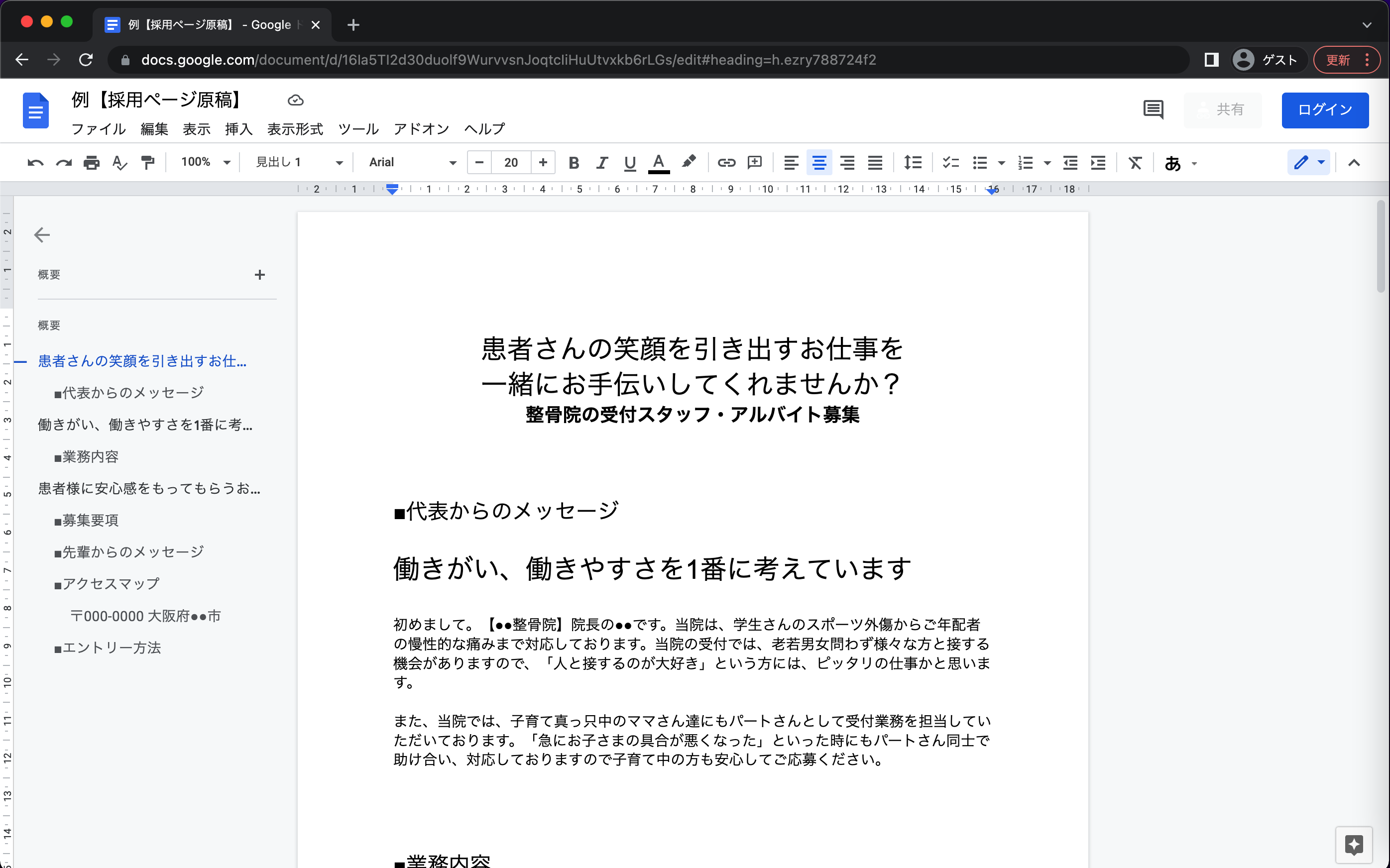
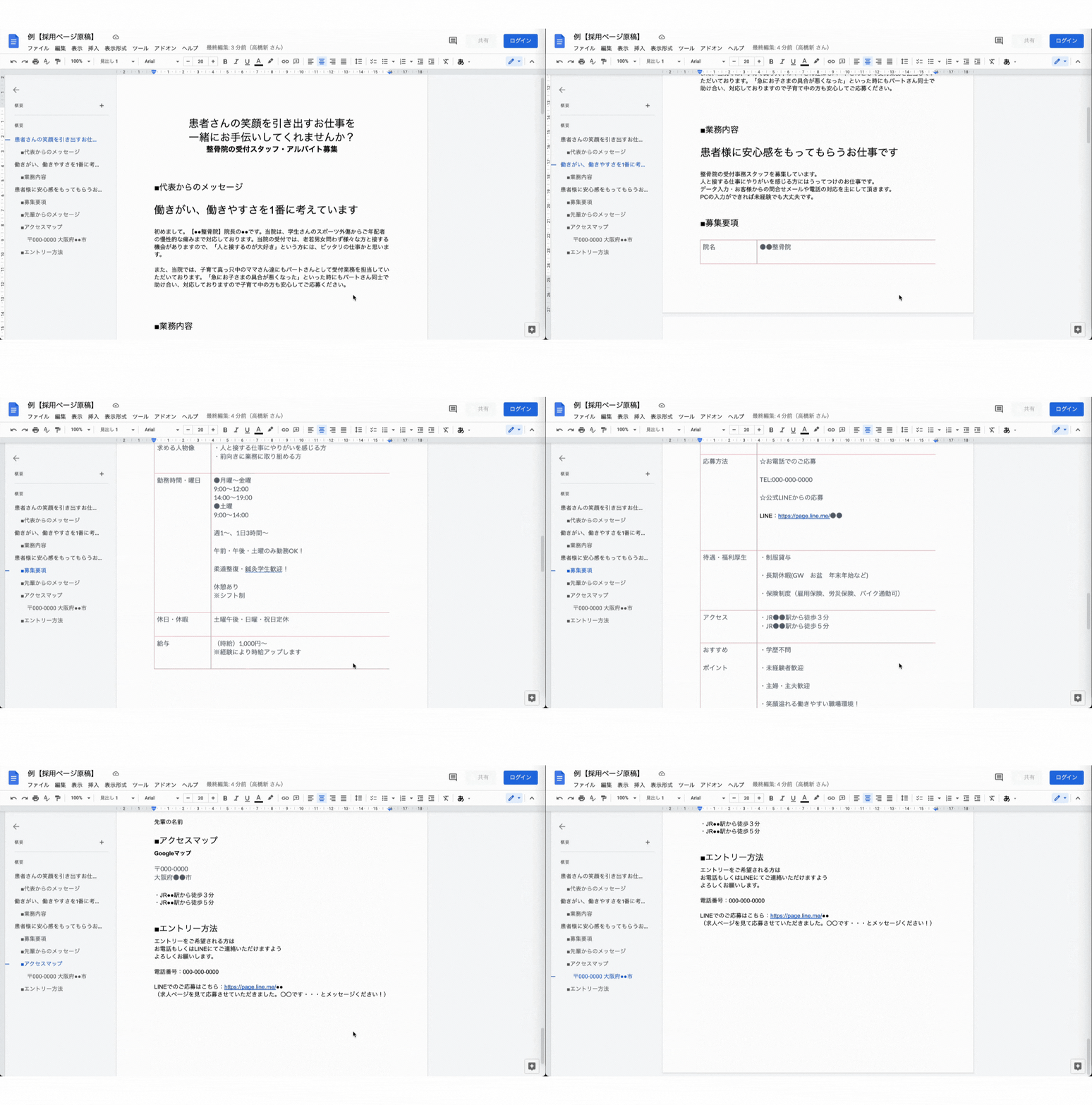
今回作成する採用ページでは、
・キャッチコピー
・代表からのメッセージ
・業務内容
・募集要項
・先輩からのメッセージ
・アクセスマップ
・エントリー方法
のセクションを作りました。
文章は、なるべく詳細に記載しておくと実際にページ構築する際にコピー&貼り付けで済みますので楽になります。
※画像はGoogleドキュメントを使用しております
【STEP2】レイアウトを考える
次にどのようなページにしていくか構成を決めていきます。ノートや裏紙で良いので、レイアウトを作っていきましょう。
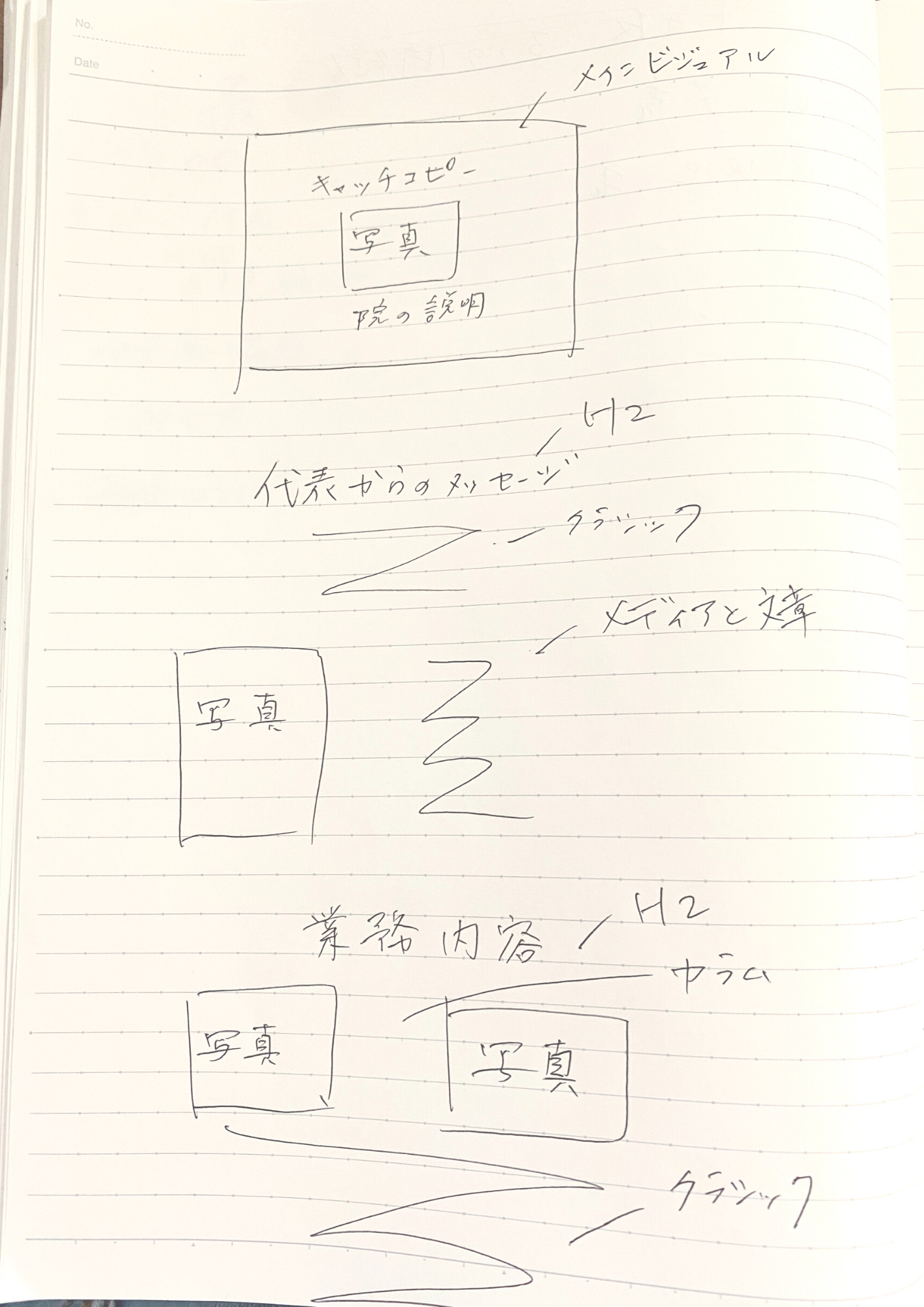
※レイアウトは自分さえわかれば良いので、だいたいで大丈夫です。
【STEP3】写真、動画などの素材を用意する
文章だけのページですと、味気ないものになってしまいますので、写真や動画を載せていきましょう。
写真はフリー素材等ではなく、なるべく院で撮影したリアルなものを使うのがおすすめです。
今回は、先生の院で働くことを想像できる写真を挿入していきます。採用ページを見に来ている方は、
「一緒に働く人はどんな人だろう?」
「院の中はきれいかな?」
「募集している業務はどんな様子でしているのかな?」
といったことを知りたいと仮定し、写真を撮影したり、動画を撮影したりしていきます。
【STEP4】ページの構築
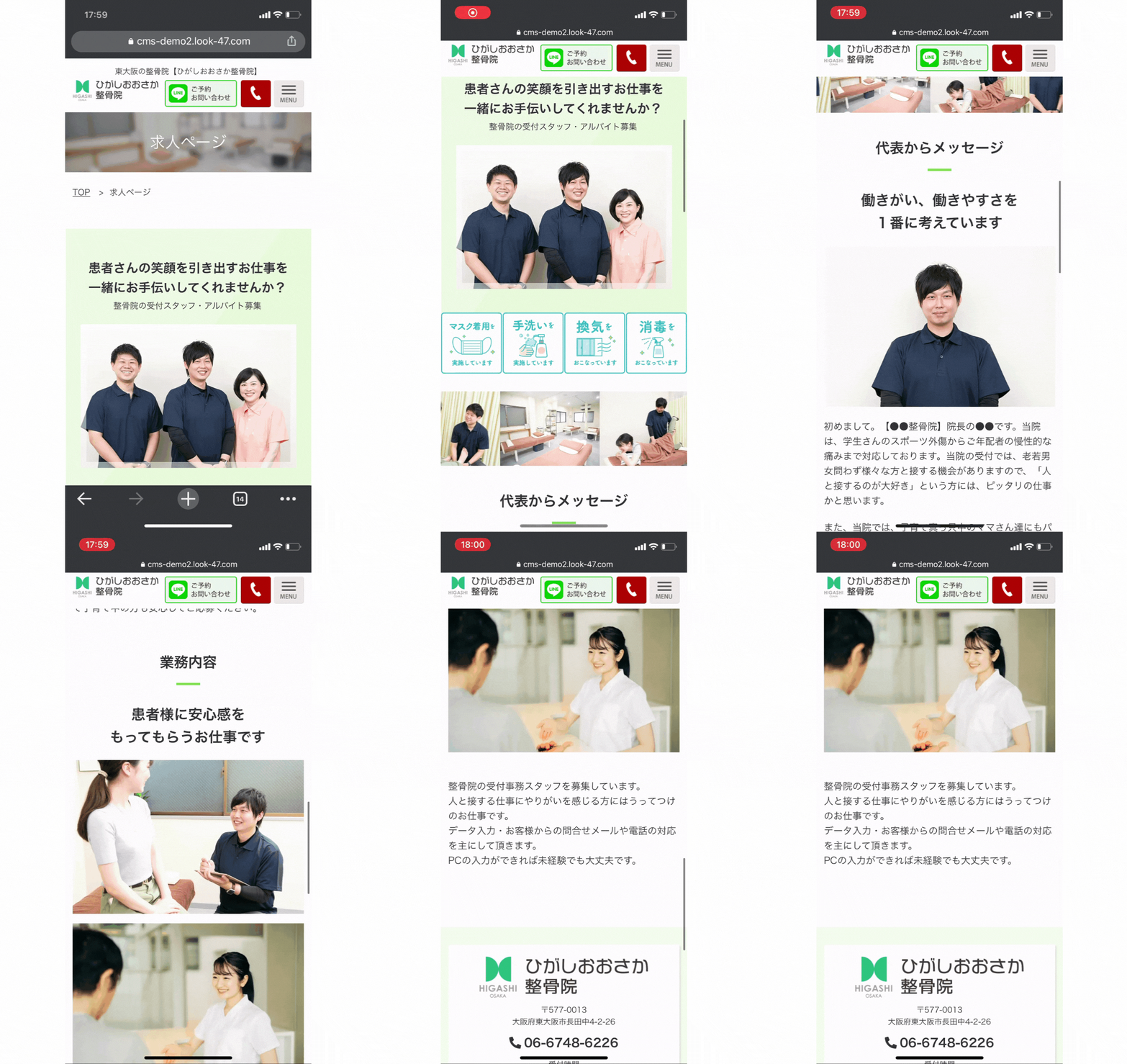
いよいよホームページにページを構築していきます。あらかじめ作成していた原稿やレイアウト通りにページを構築していきます。
ページを構築したら、必ずスマホでも見え方を確認するようにしてください。
【STEP5】メニューからリンクさせる
あとは、作成したページを公開し、任意のメニューからリンクさせていきます。
メニューへのリンクの貼り付け方はこちらで詳しく解説しております。
↓↓
【メニューに新しいページのリンクを追加する方法】
https://manual.hp-onepages.com/post-1410/