
【画像ブロック】で挿入する方法
写真やイラストなどの画像を挿入します。
1.画像ブロックを選ぶ
❶を選択します。

2.画像を選ぶ
画像やイラストの挿入方法は3通りあります。
《方法1》アップロード
パソコンなどに保存されている画像・イラストを挿入したいときは、[アップロード❷]をクリックします。
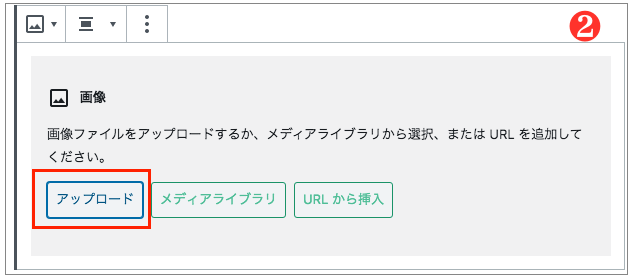
保存先を表示し、該当の画像を選択すると、編集エリアに挿入されます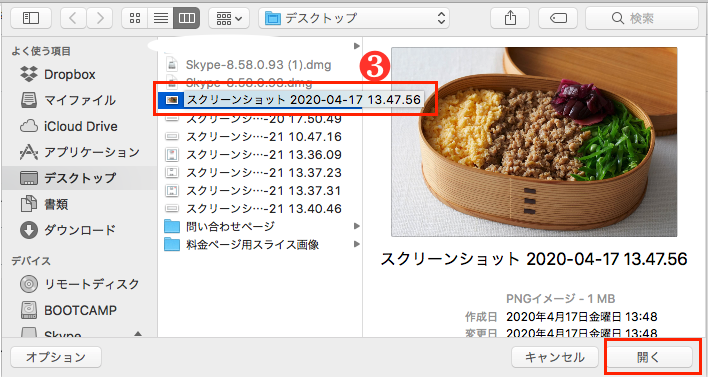
《方法2》メディアライブラリー
[メディアライブラリー❸]をクリックします。
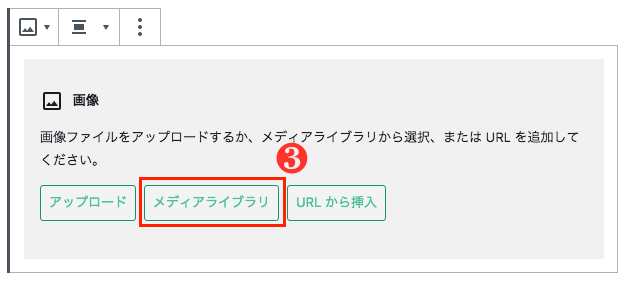
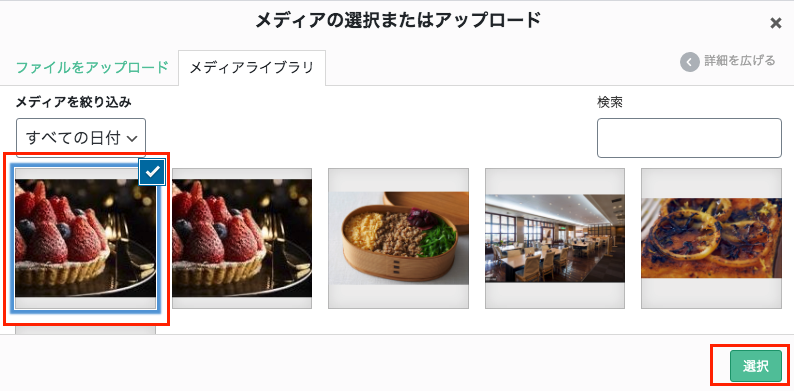
該当画像→選択をクリックすると、編集エリアに画像が挿入されます。
今後も使用する可能性がある画像は、メディアライブラリ内にドラックします。再度使用するときに便利です。
《方法3》ウェブサイトから引用する
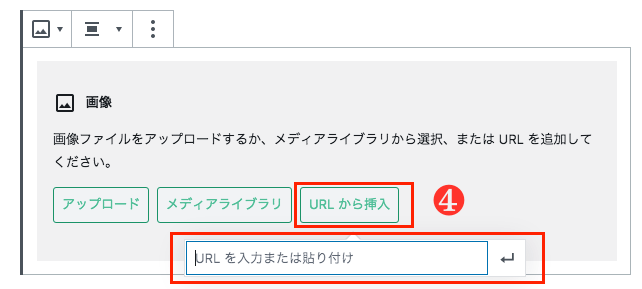
サイトの掲載されている画像を挿入したいときは、[URLから挿入❹]をクリックします。
URLを入れ、右の矢印をクリックします。
4.さまざまな設定
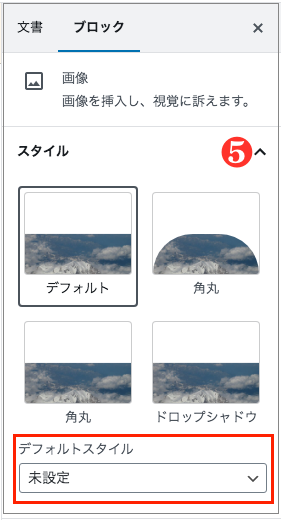
[スタイル]❺
画像のスタイルを選択できます。
デフォルトで設定しておくと、常に同じスタイルに設定しておくことができます。
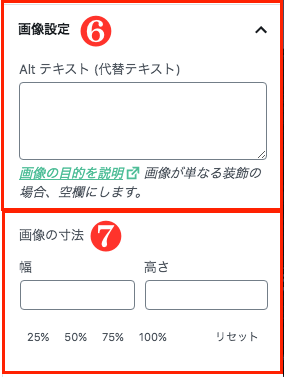
[Altテキスト(代替テキスト)]❻
画像が表示できなかったり、目の不自由な方のために、画像の内容をテキストで提供します。
[画像サイズ]❼
数値の入力やパーセンテージで指定することができます。
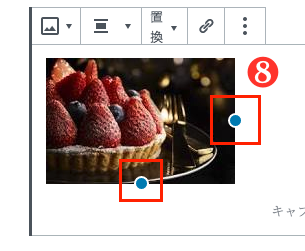
[画像をドラックしてサイズ変更]❽
選択した画像の右と下に表示される青いポイントをドラックしてもサイズ変更が可能です。
【ギャラリーブロック】で複数画像を横並びに配置する
複数の画像を横並びに配置します。
1.【ギャラリーブロック】を選択する

2.挿入する画像を選ぶ
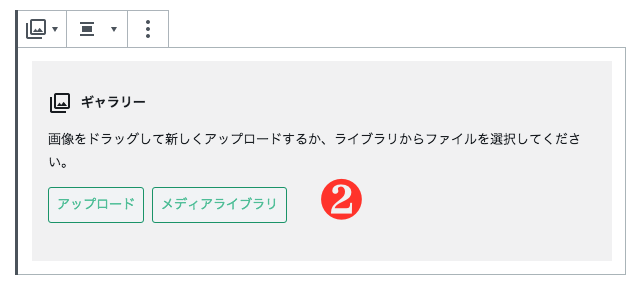
《方法1》[アップロード]❷をクリックする。
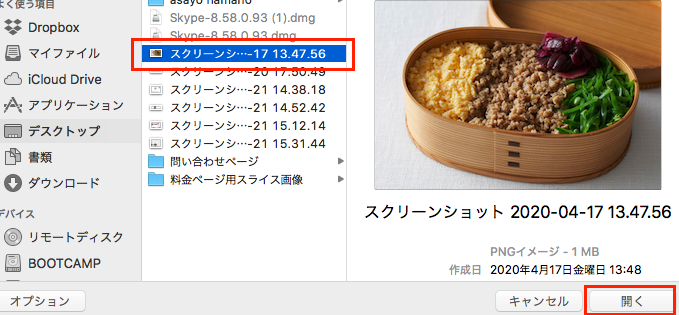
保存先を表示し、該当の画像を選択すると、編集エリアに挿入されます。
挿入した1枚目の画像下に、[アップロード]が表示されるので、2枚目を追加する。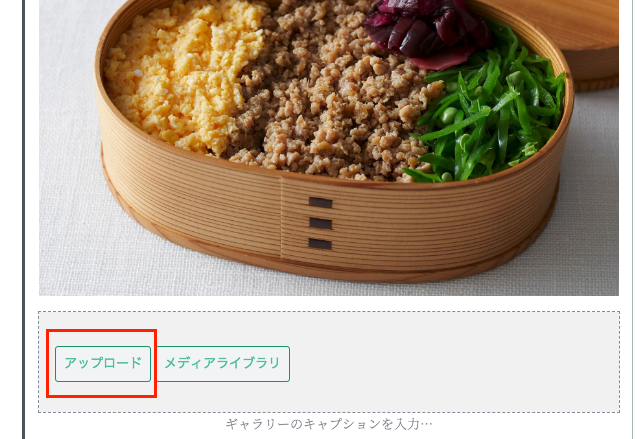
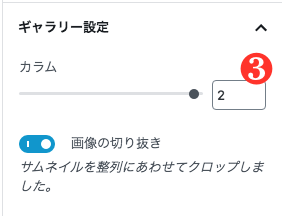
2枚目を挿入したとき、右メニューに一列に並ぶ枚数を設定する[カラム]❸が表示されるので、数値を入れる。
《方法2》メディアライブラリー
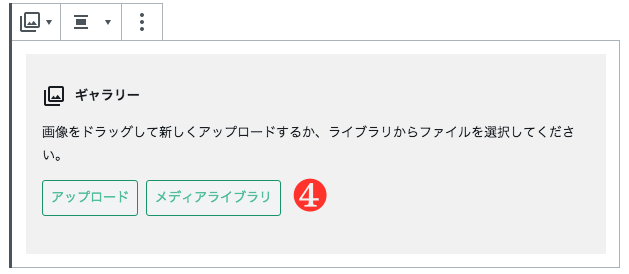
すでに追加済みの画像・イラストを挿入したいときは、[メディアライブラリー❹]をクリックします。
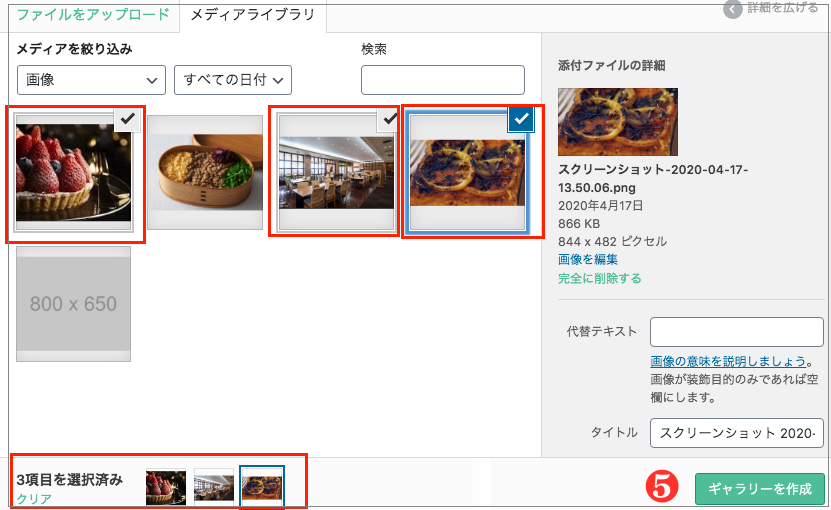
挿入したい画像をすべて選択し、右下の[ギャラリーを作成]❺をクリックします。
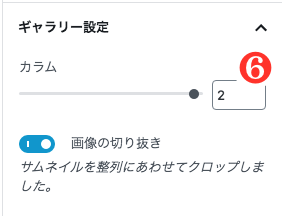
右メニューに一列に並ぶ枚数を設定する[カラム]❻が表示されるので、数値を入れる。
3.その他の設定
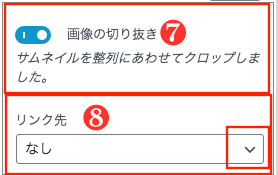
[画像の切り抜き]❼
オンにすると、縦位置・横位置などサイズが不均一の画像を整列するため同じサイズに切り抜きます。
[リンク先]❽
ギャラリーの画像をクリックしたときのリンク先を設定します。
右をプルダウンし[メディアファイル]を選択すると画像を拡大表示させることができます。
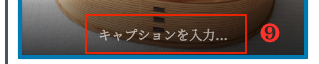
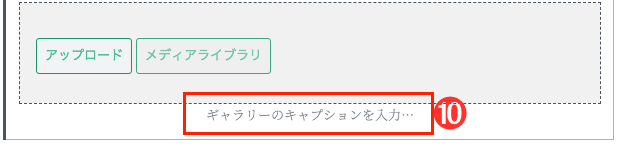
[キャプション]❾
画像をクリックすると、それぞれの写真にキャプションを入れることができます❾。
また全体のキャプションも挿入することができます➓。