

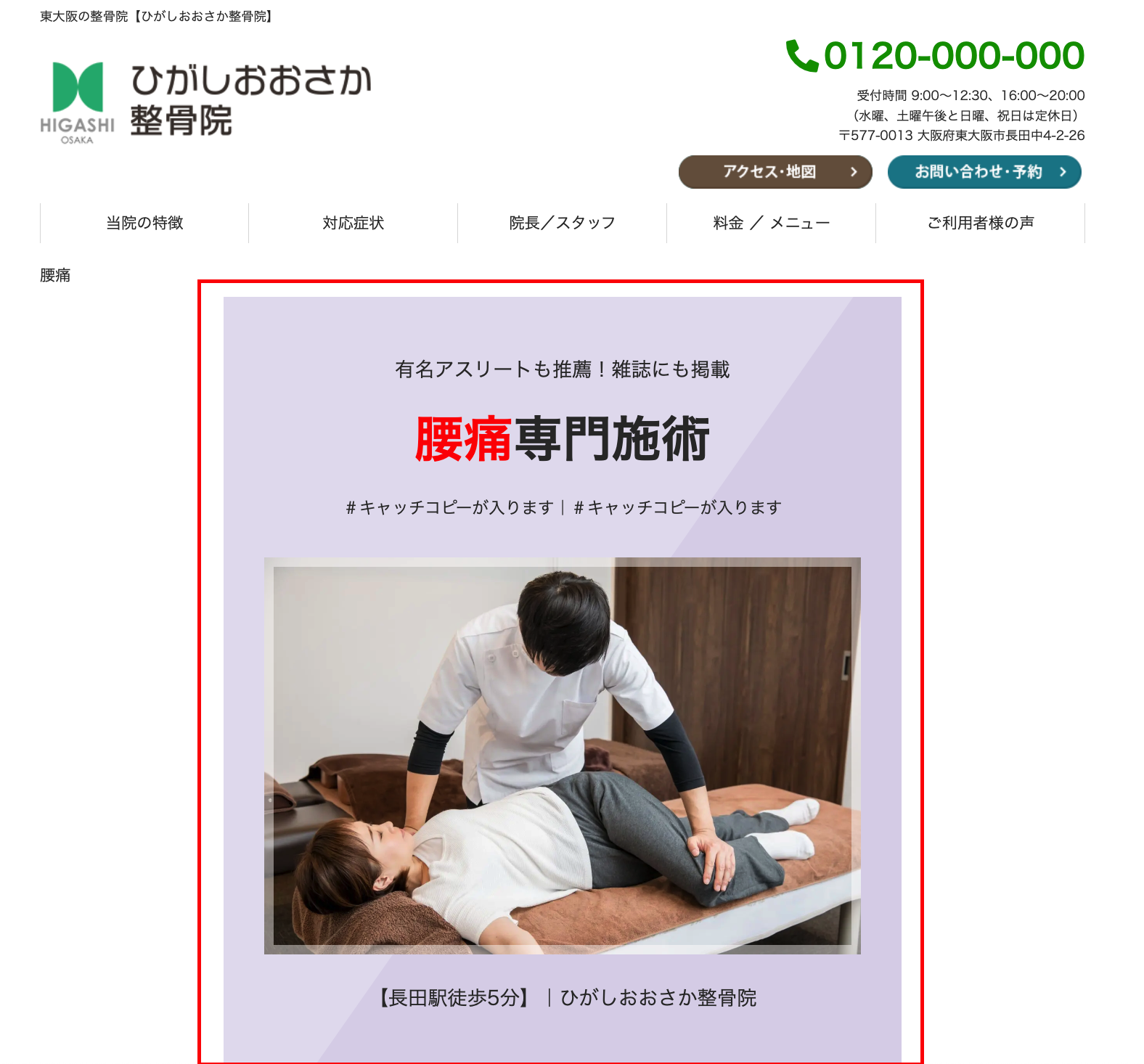
こちらのページでは「メインビジュアルブロック」について解説します。
このページでわかること
メインビジュアルブロックを使うケース
メインビジュアルを使うケースは、症状ページ(LP)などのホームページの入り口になるページに使用します。メインビジュアルブロックはひと目でそのページの内容がわかるようにするためのブロックです。
症状ページ(LP)に関しては、下記リンクをご確認ください。
※症状ページ(LP)に関してはこちら
https://manual.hp-onepages.com/post-1342/
メインビジュアルブロックの使い方
※メインビジュアルブロックは基本的に症状ページで使うため、基本的には、既存の症状ページを複製すると文言・写真の変更のみで大丈夫です。このページでは、ゼロからの使いかたを説明致します。
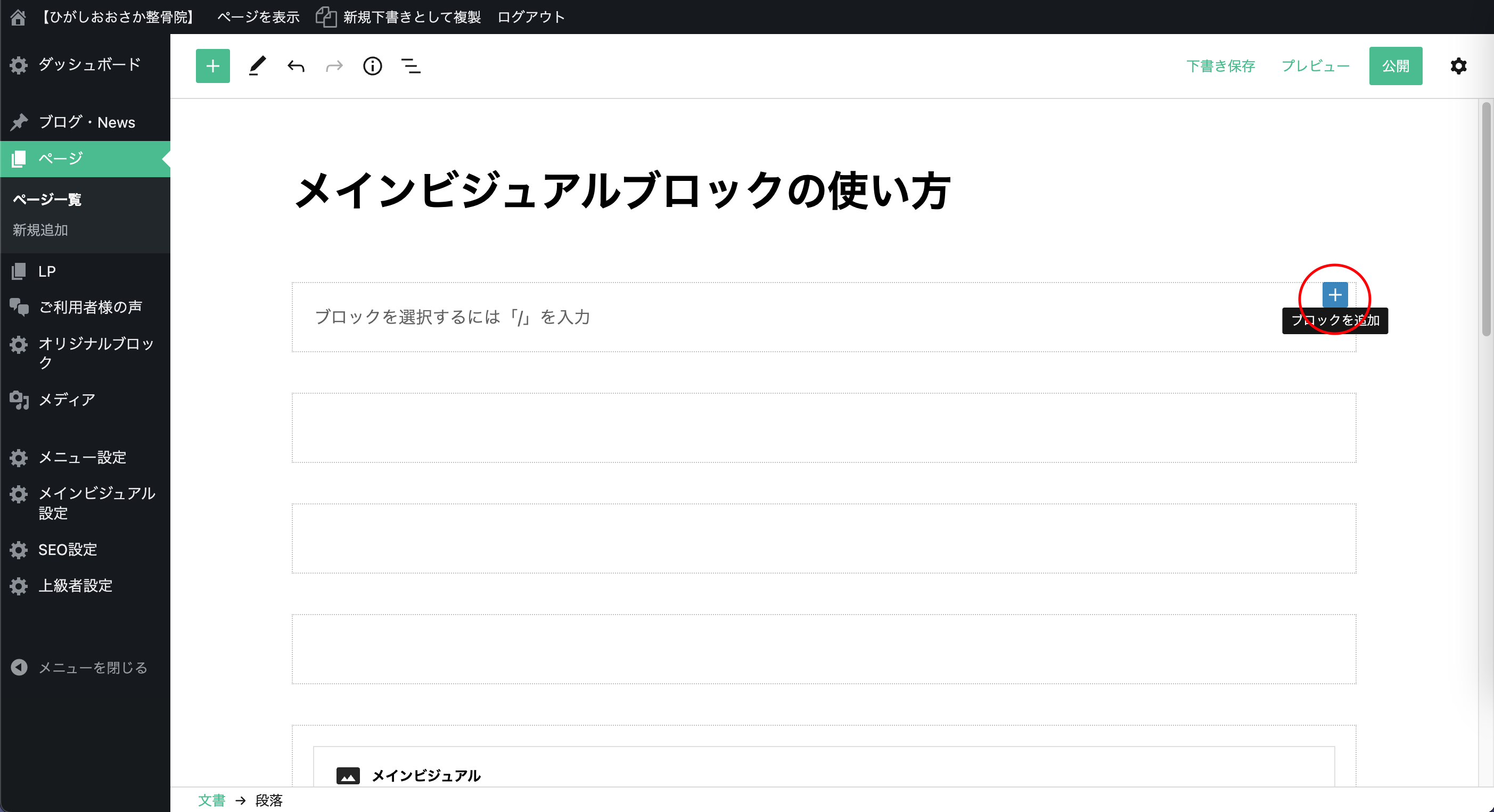
1,ブロック右上の「+マーク」を選択します。
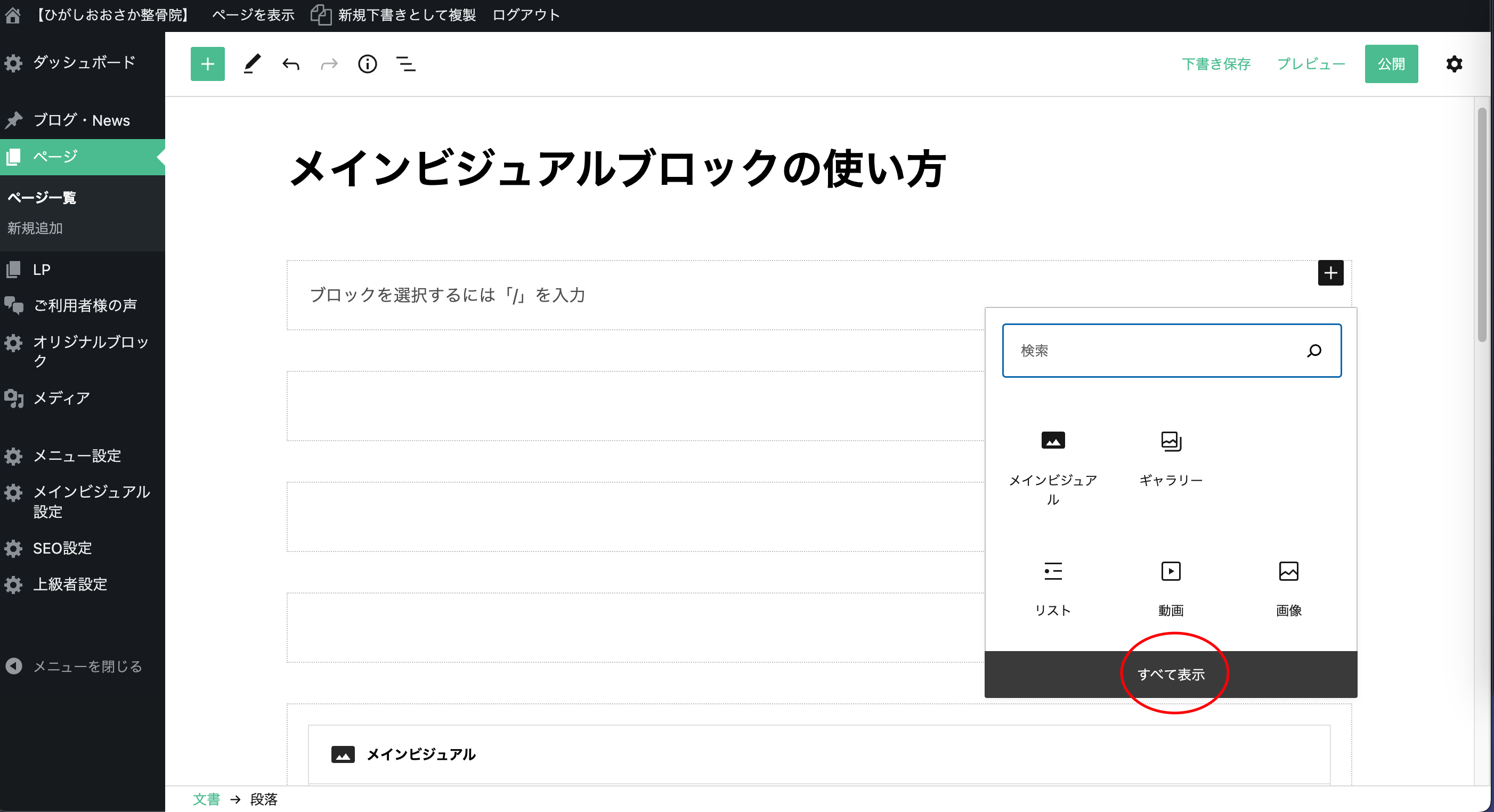
2,すべてを表示をクリックします。
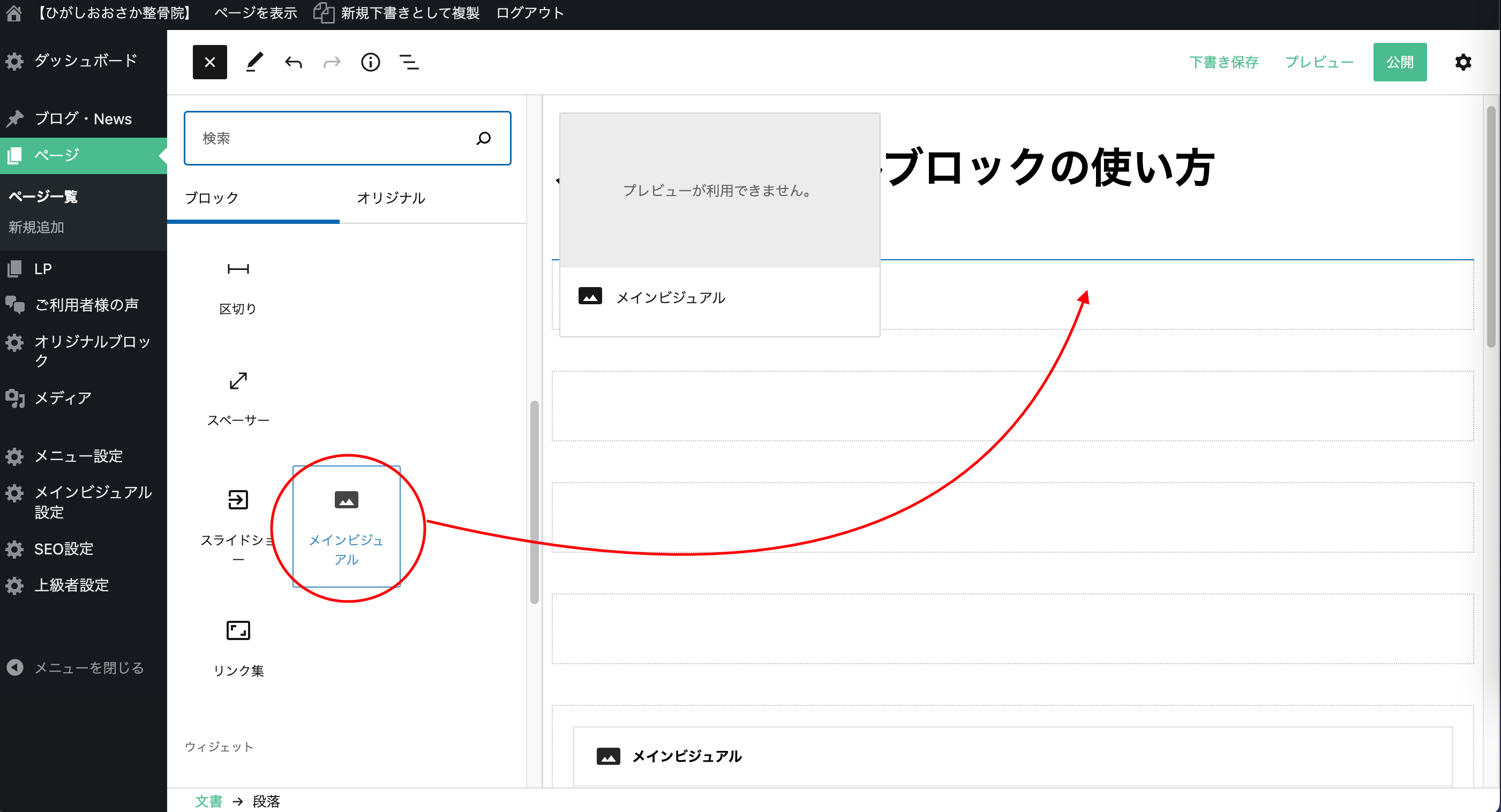
3,メインビジュアルブロックをドラッグ&ドロップで配置します。
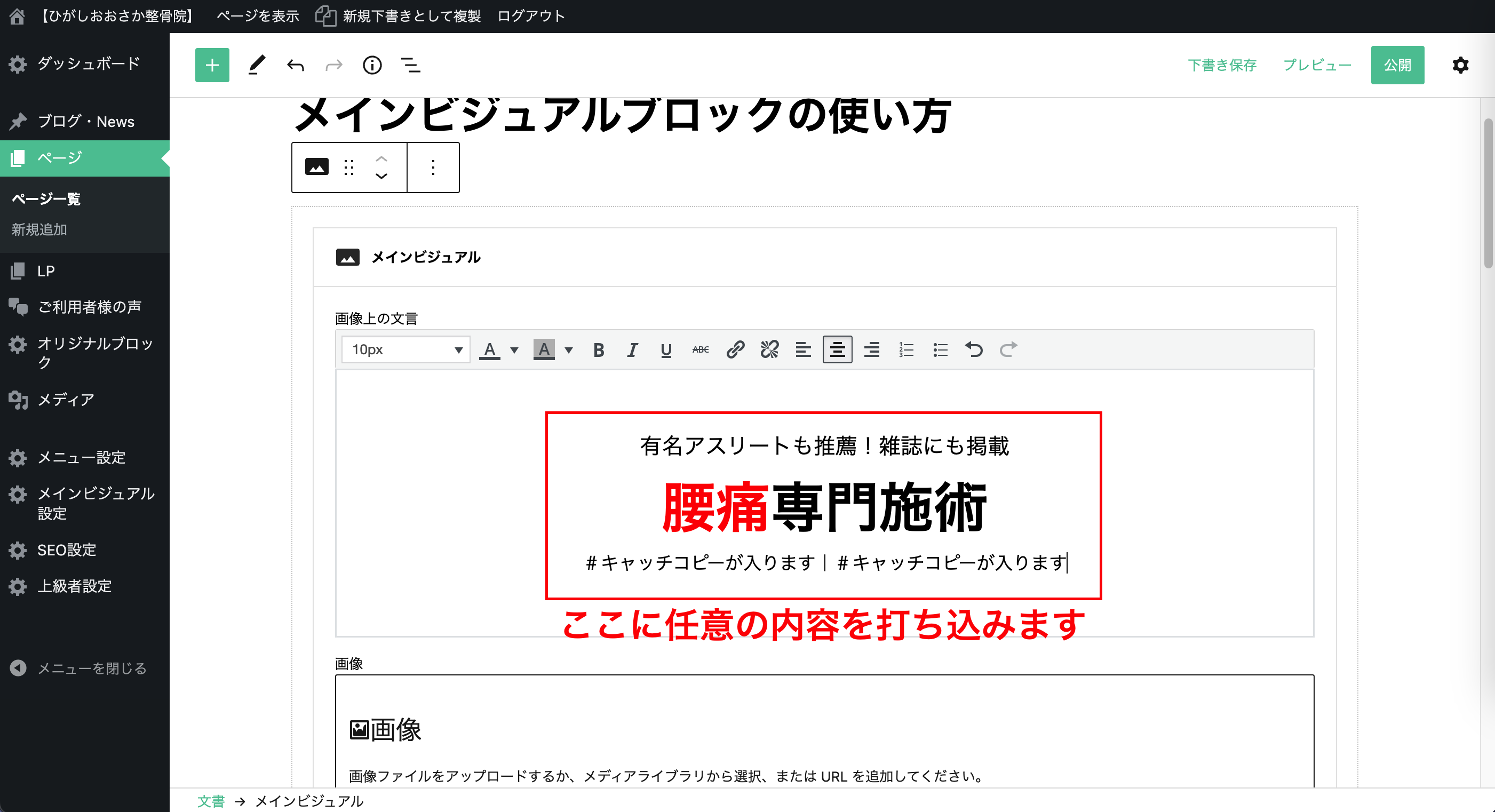
4,メインビジュアルブロック上部のエディターにアピールポイント・ページの内容を打ち込みます。
※上部のエディターの使い方は「クラシックブロック」と同じです。詳しくは、下記リンクをご確認ください。
【クラシックブロック】
https://manual.hp-onepages.com/post-1692/
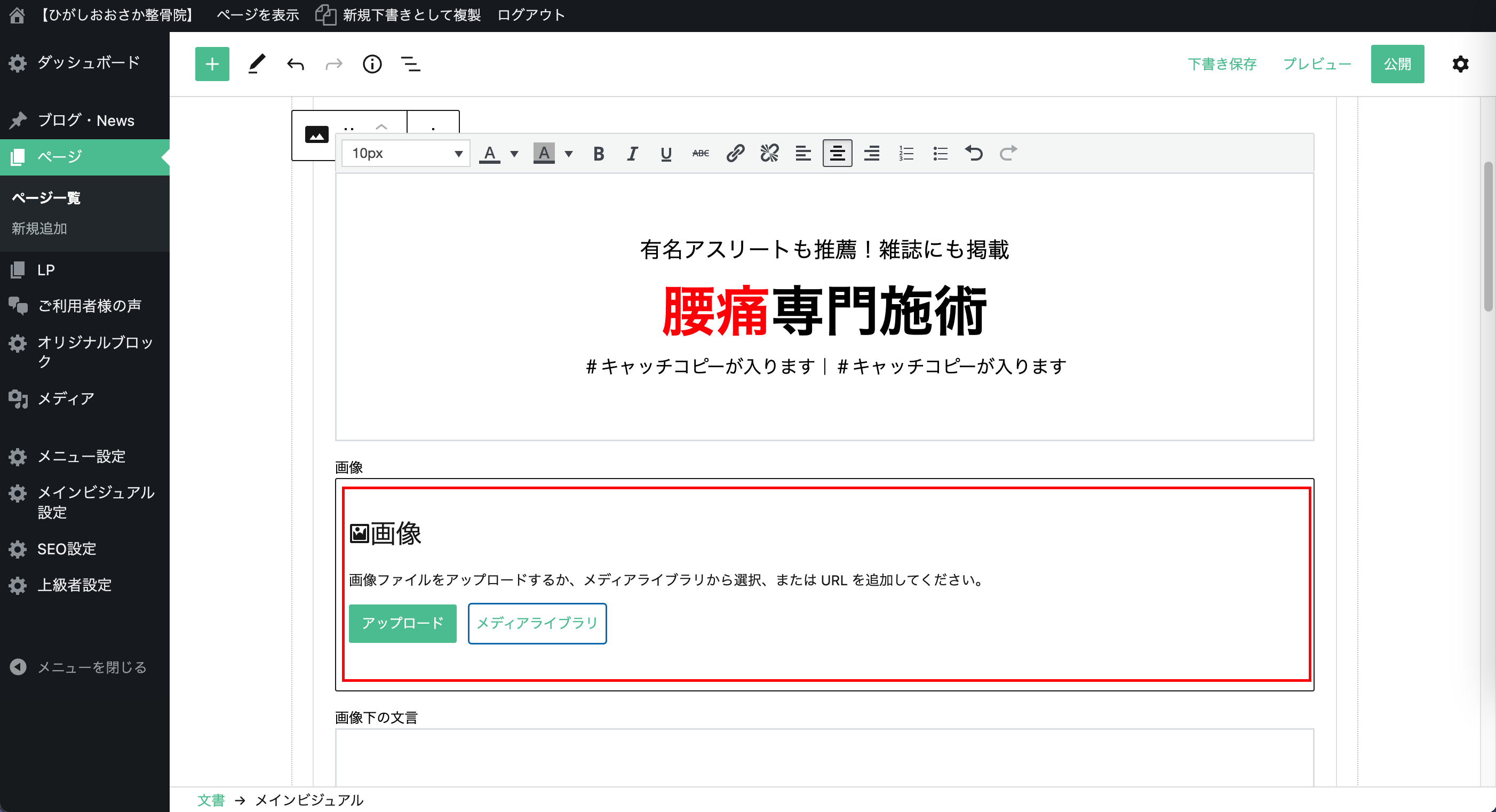
5,画像を設定します。
※画像の設定方法は、画像ブロックと同じです。詳しくは下記リンクをご確認ください。
【画像ブロック】
https://manual.hp-onepages.com/post-1699/
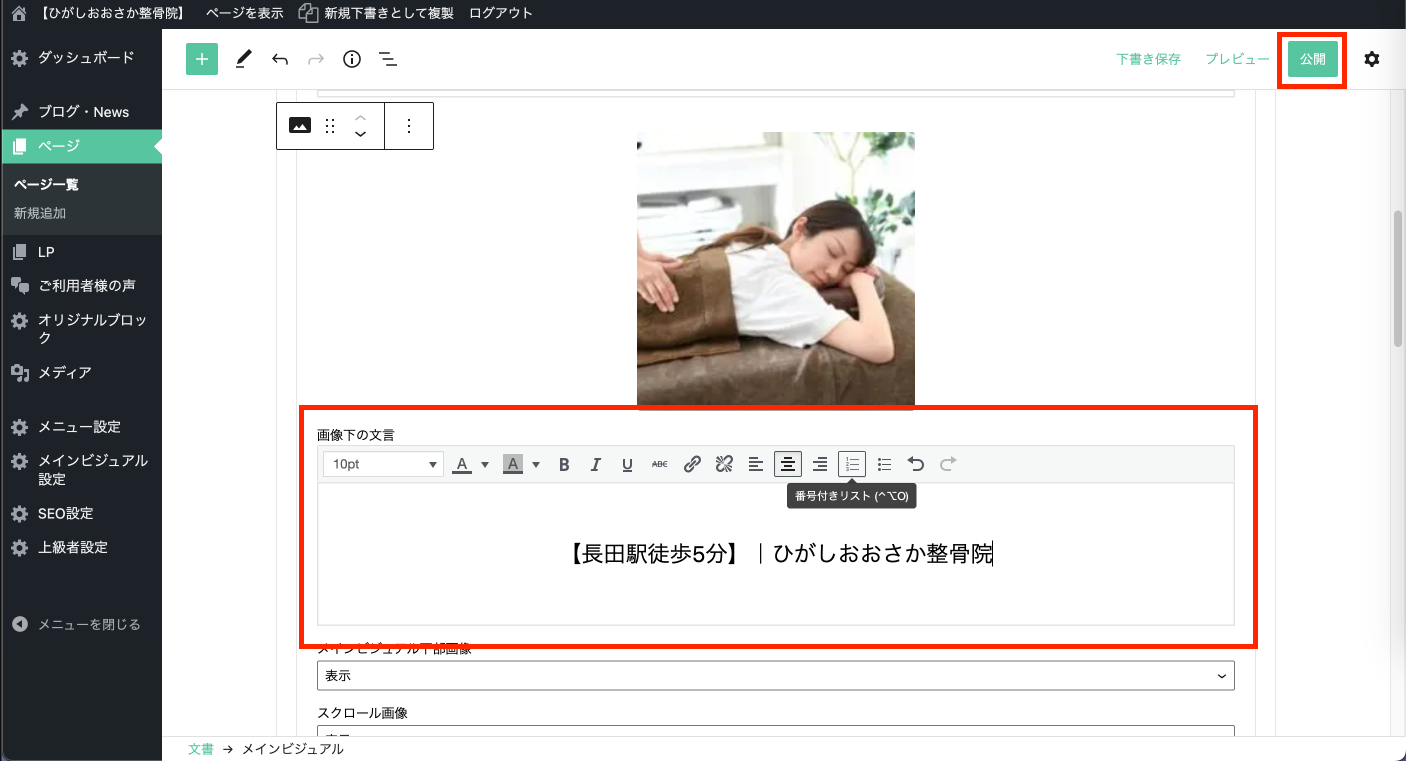
6,画像下の文言を記載し、公開・更新を押して作業完了です。
※画像下の文言の使い方は「クラシックブロック」と同じです。詳しくは、下記リンクをご確認ください。
【クラシックブロック】
https://manual.hp-onepages.com/post-1692/
ホームページ上での見え方
メインビジュアルブロックの付加機能
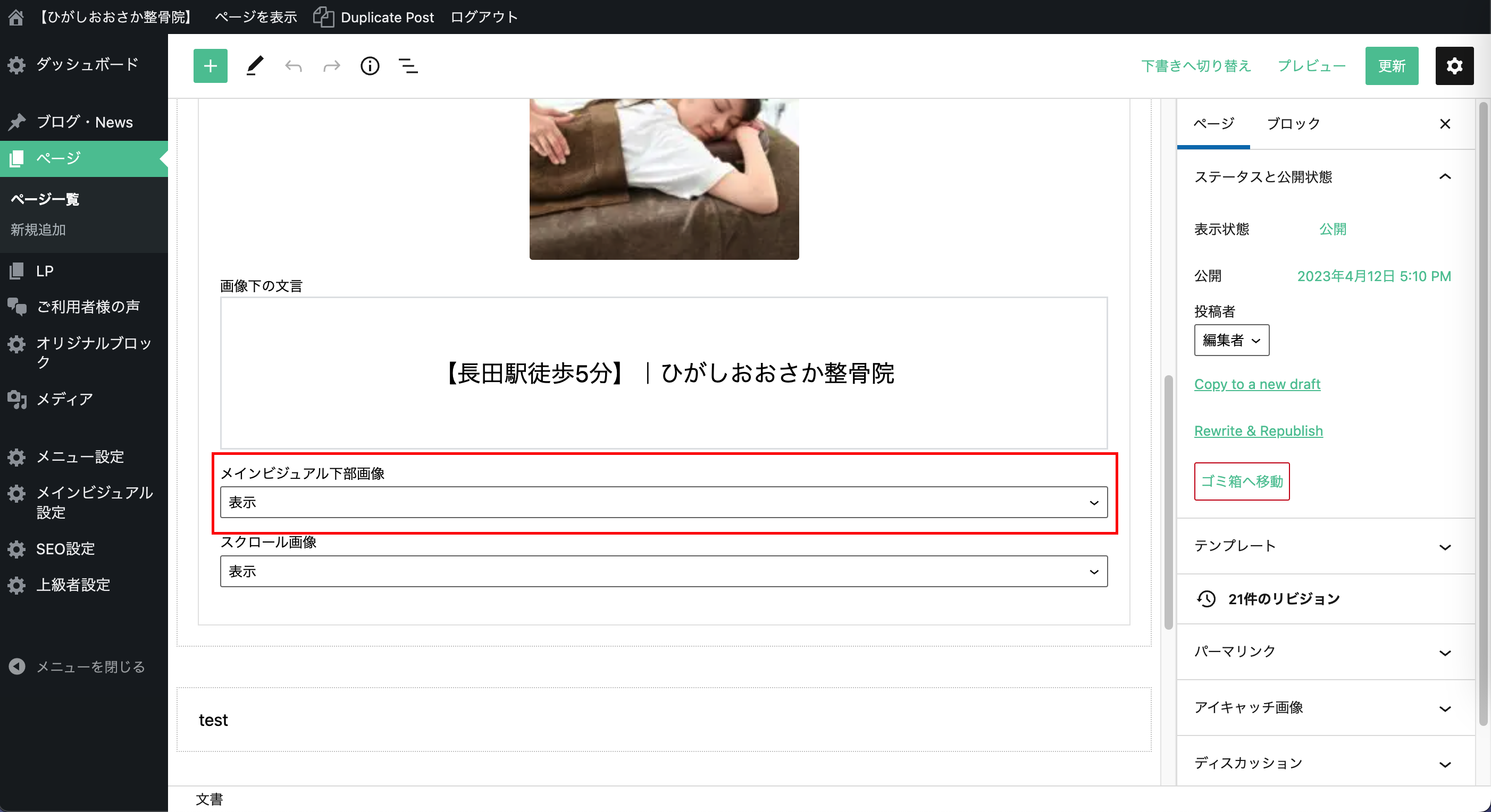
メインビジュアル下部画像の表示/非表示
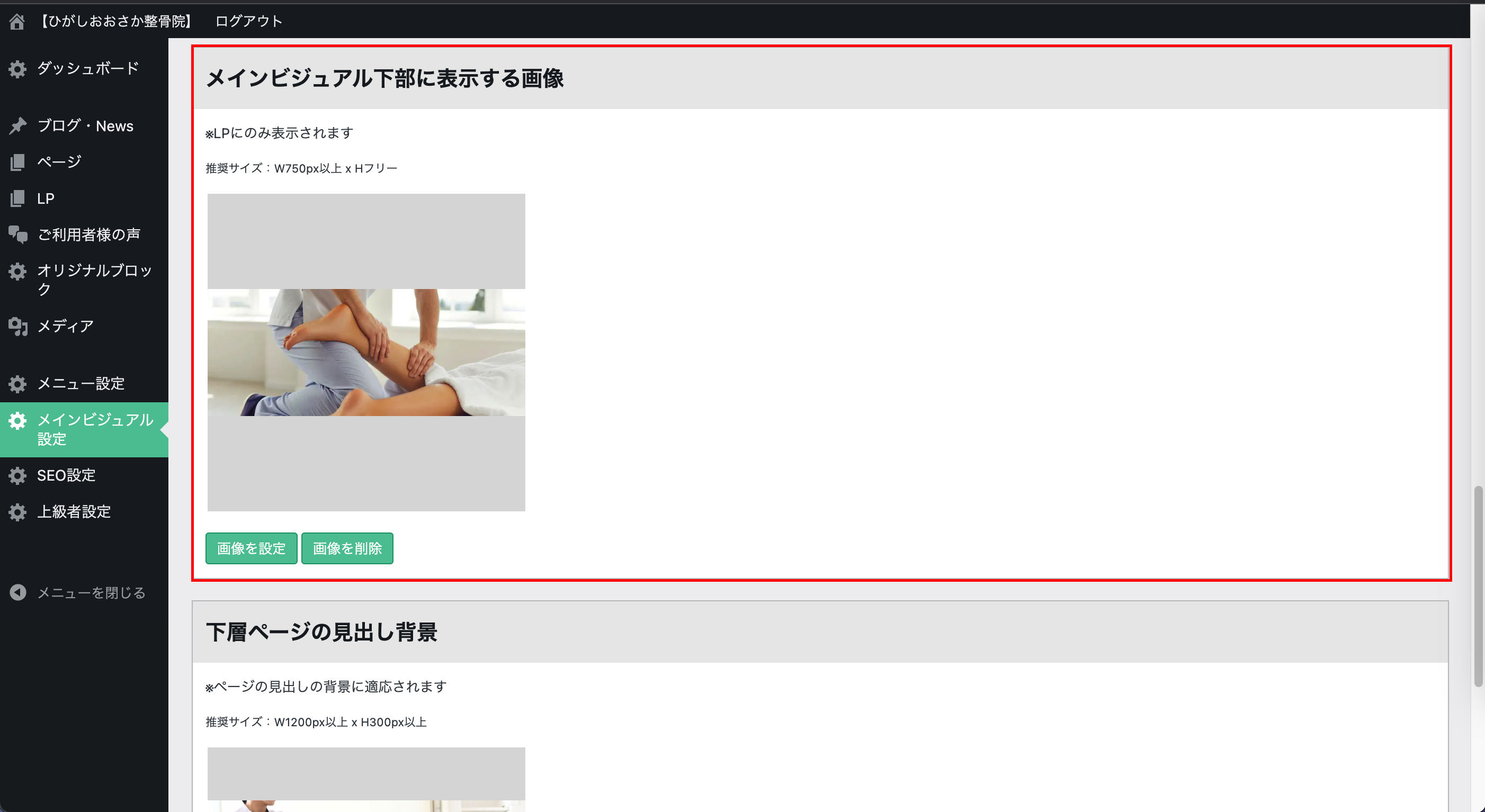
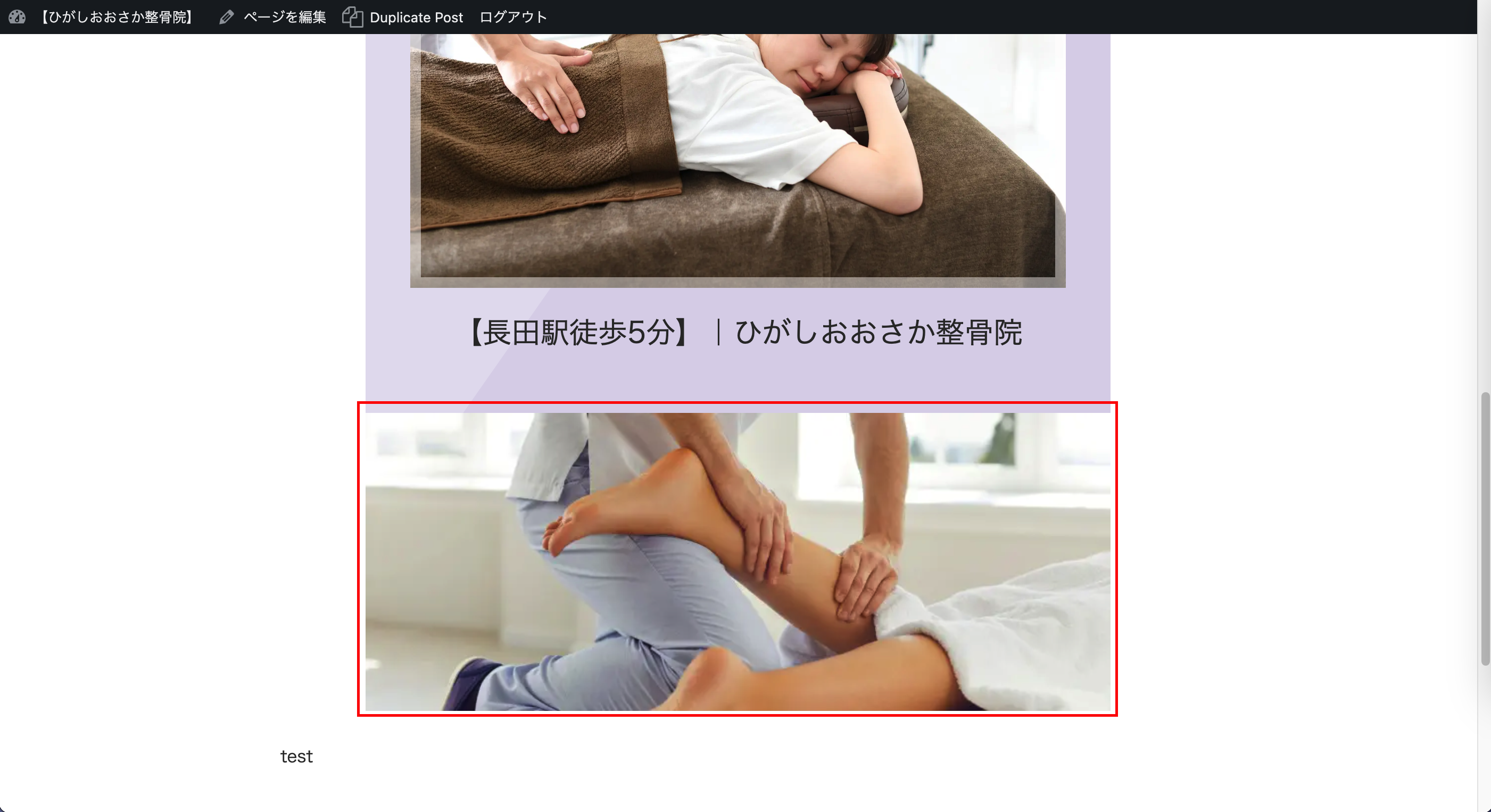
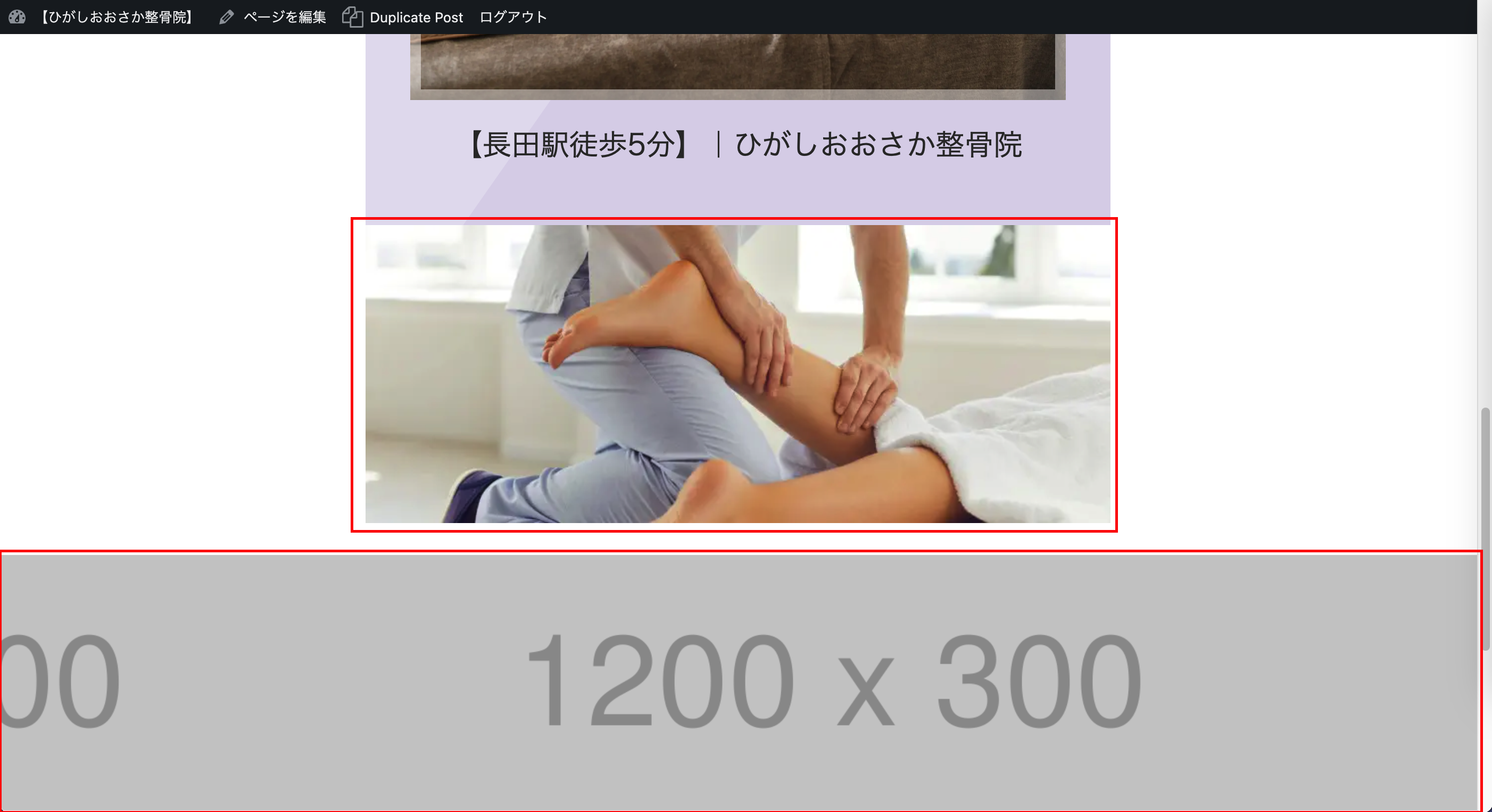
ダッシュボードメインビジュアルブロックにてメインビジュアル下部画像の設定をしている場合は、デフォルトでメインビジュアル下部画像がメインビジュアルブロック下に表示されるようになります。表示/非表示はタブを使用して設定してください。
スクロール画像の表示/非表示
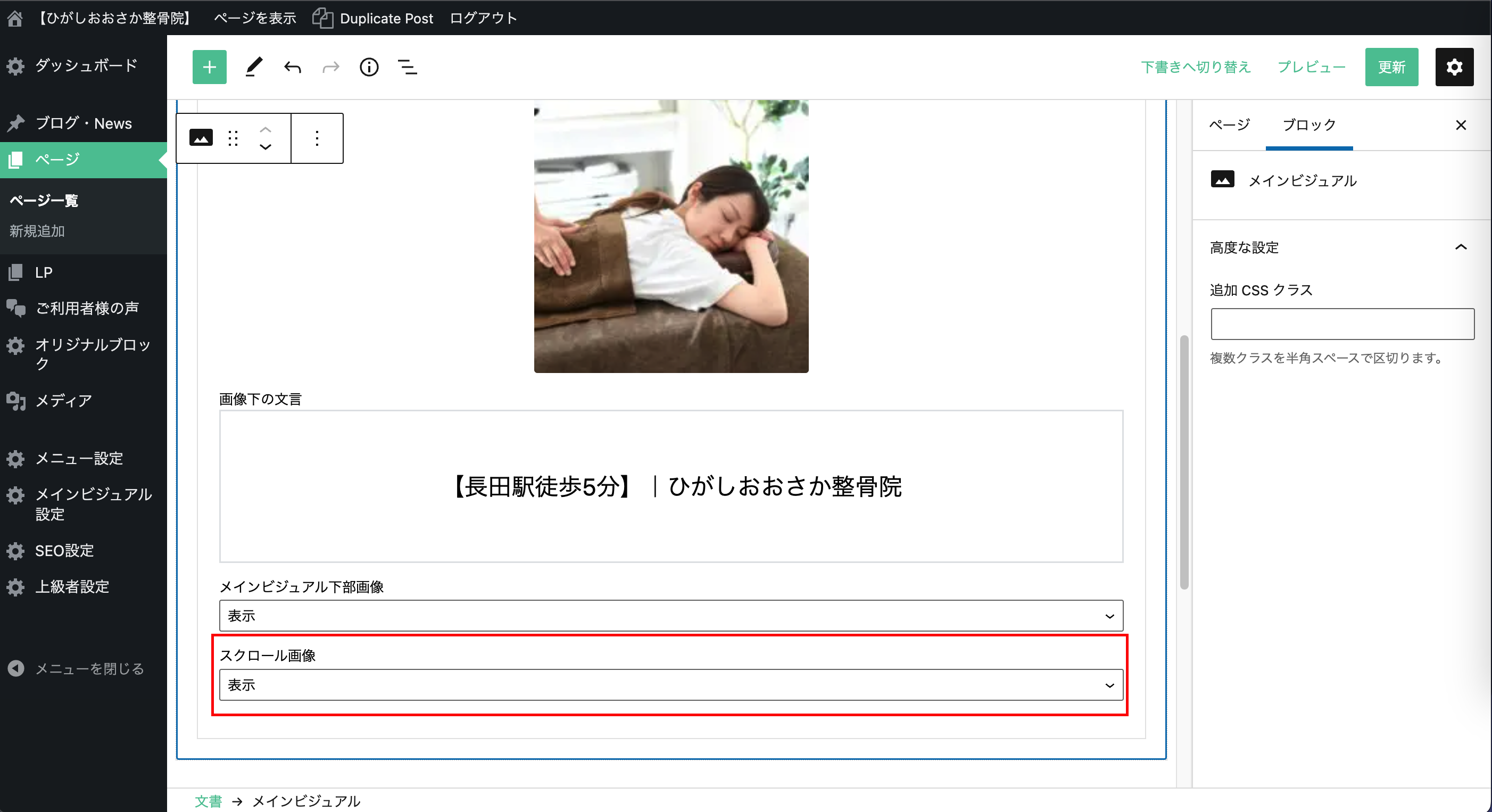
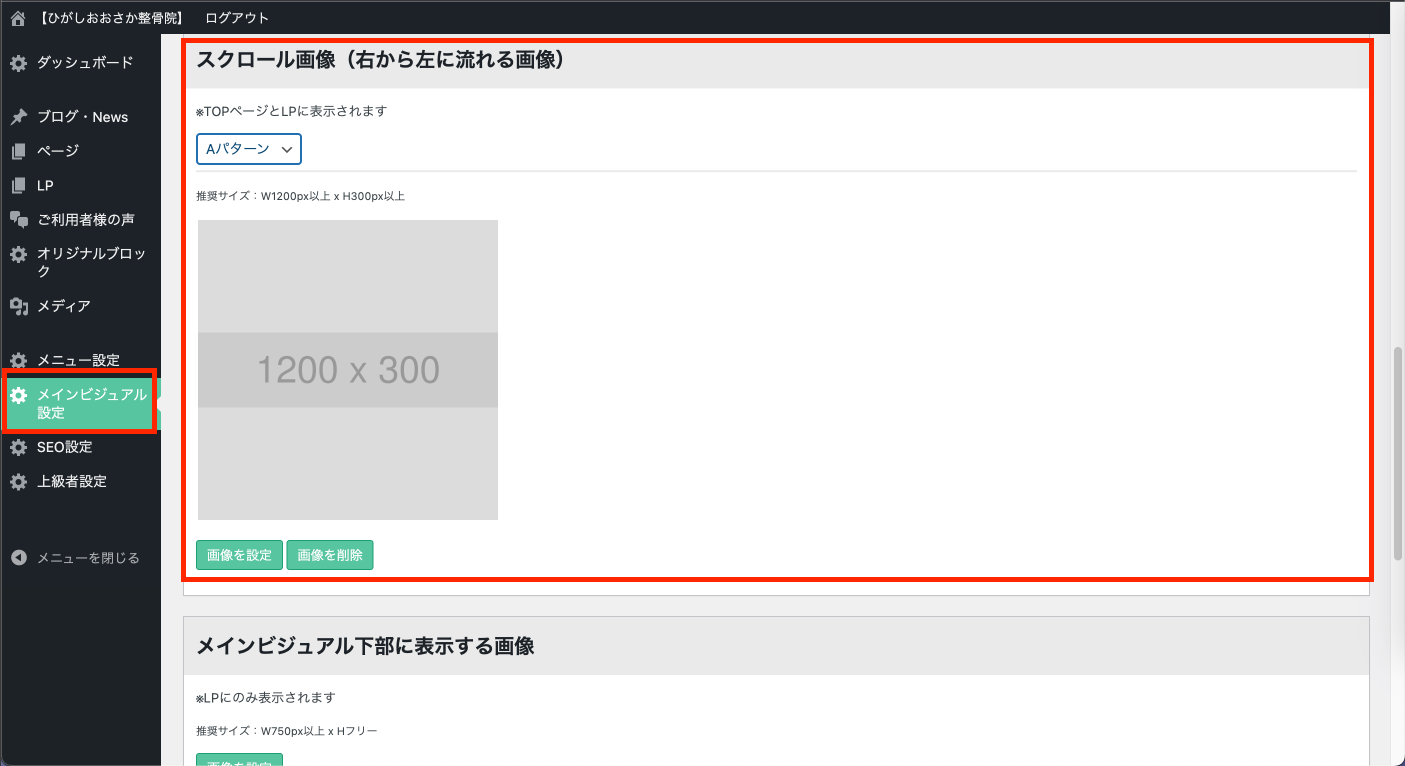
ダッシュボードメインビジュアルブロックにてスクロール画像の設定をしている場合は、デフォルトでスクロール画像がメインビジュアルブロック下に流れるようになります。表示/非表示はタブを使用して設定してください。
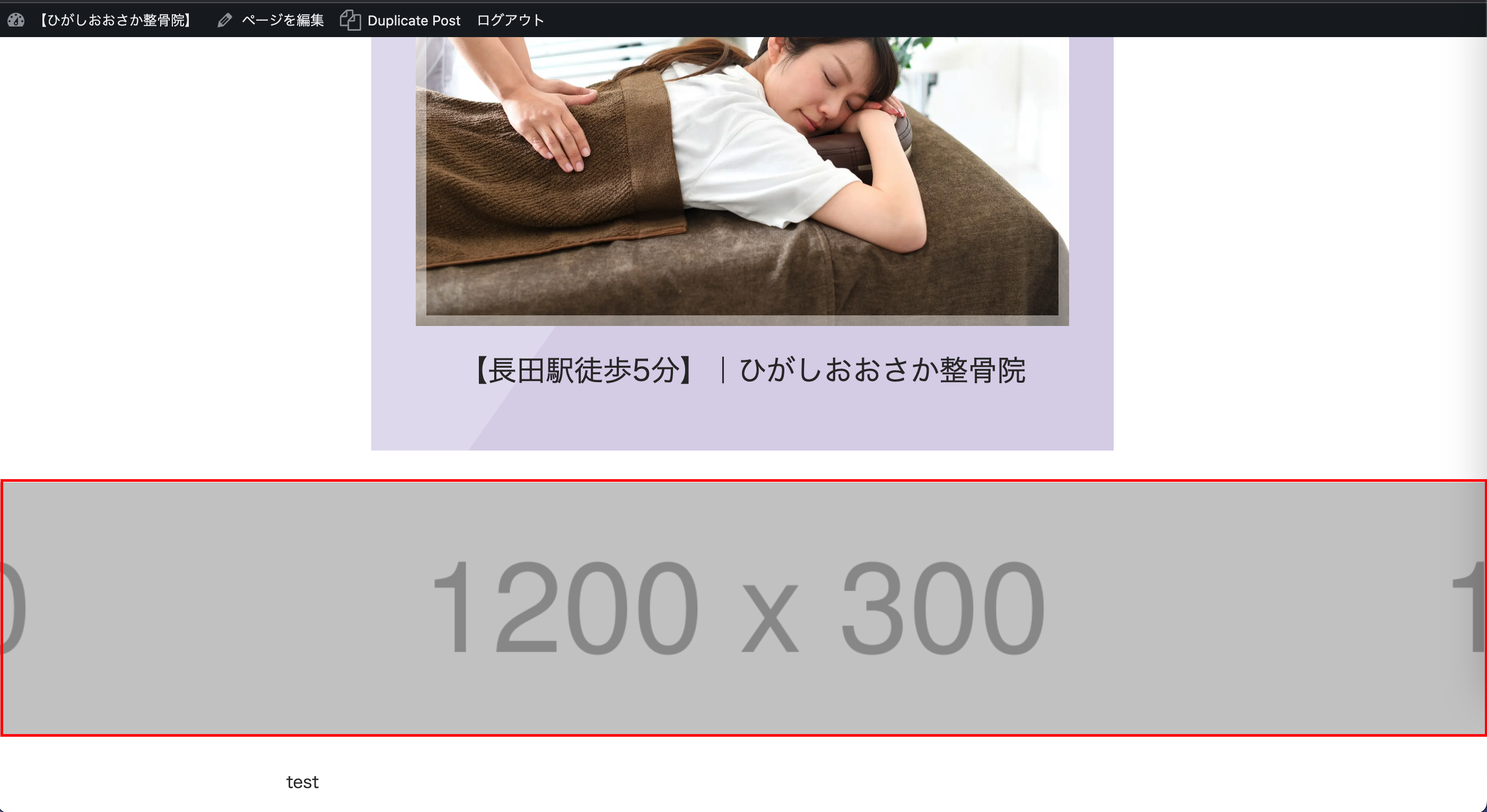
メインビジュアル下部画像・スクロール画像どちらも表示している場合
下記画像のように表示されます。
まとめ
以上がメインビジュアルブロックの解説となります。メインビジュアルブロックを活用し、集患に取り組んでいきましょう。