

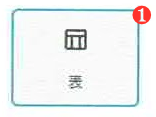
❶【表ブロック】を選択します。
❷表組の縦と横の枠数を設定します。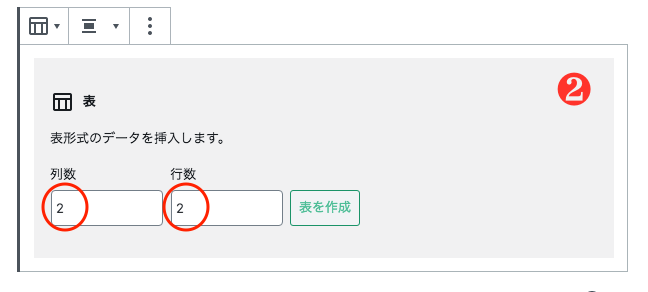
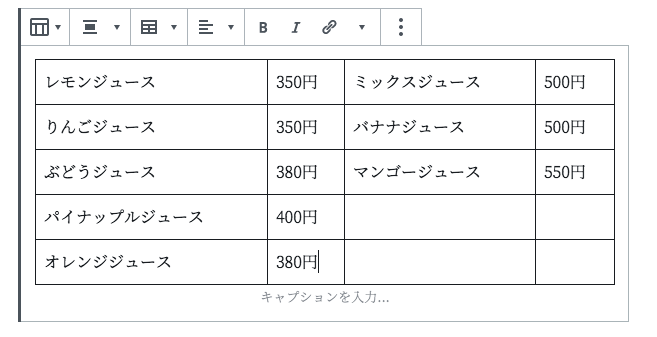
枠内にテキストを入力していきます。
枠の幅は、入れた文字数の分だけ、自動的に設定してくれますので、そのまま気にせず打ち込んでいきましょう。
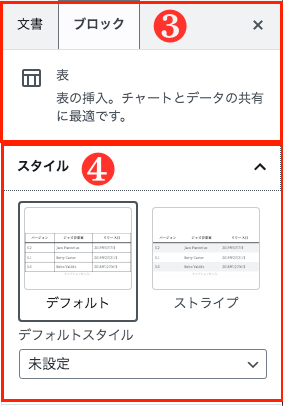
❸設定メニュー(右メニュー)のブロックでは、さまざまな表組のスタイルを設定できます。
シンプルな[デフォルト]/グレーと白の[ストライプ]は、❹で選択します。
[デフォルトスタイル]をプルダウンし、いずれかを選択すると、常に表示するスタイルが設定できます。
<ディフォルト>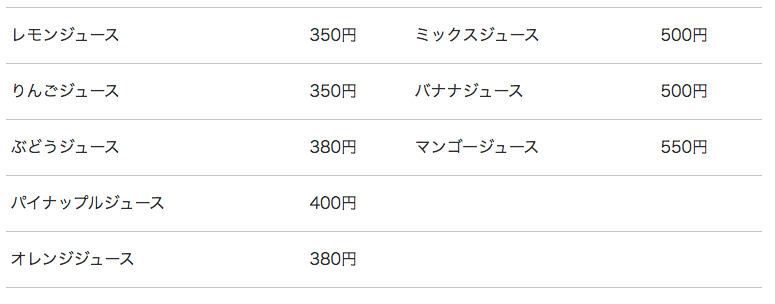
<ストライプ>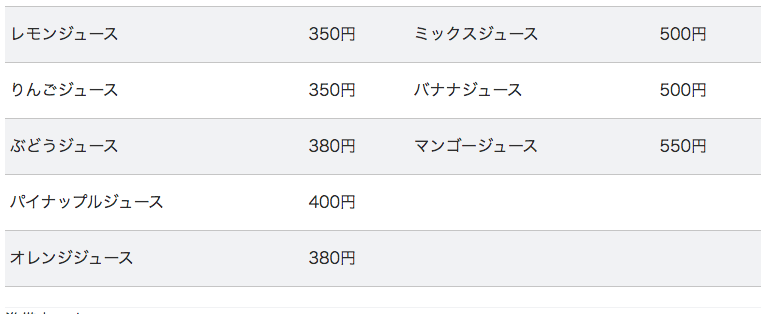
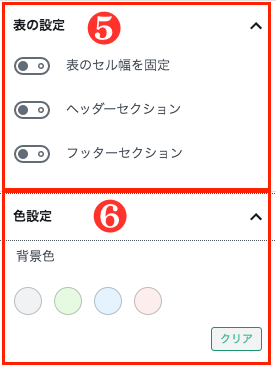
❺表のスタイルを設定します
[固定幅のテーブルセル]各列を同幅に設定できます
[ヘッダーセクション]表組にヘッダー列を追加します。
[フッダーセクション]表組にフッダー列を追加します。
❻表組全体の背景色を変えることができます。(ストライプのスタイルはできません)
<固定幅の設定❺>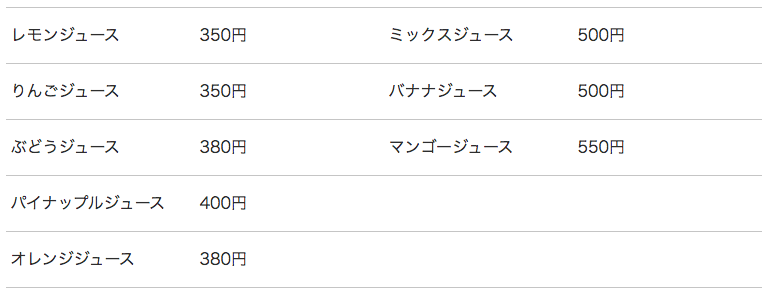
<背景色を設定❻>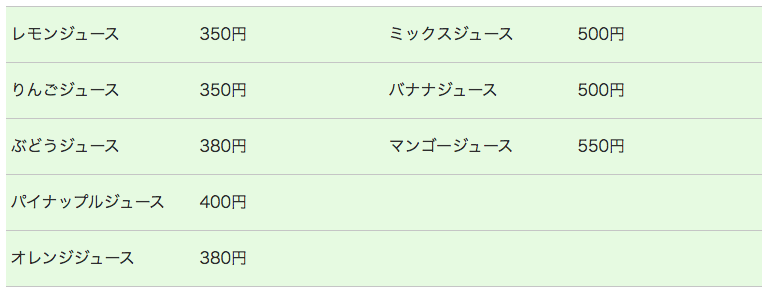
動画で解説(約4分)
この動画で分かること
・表(テーブル)を挿入する
・表(テーブル)のデザインの種類