

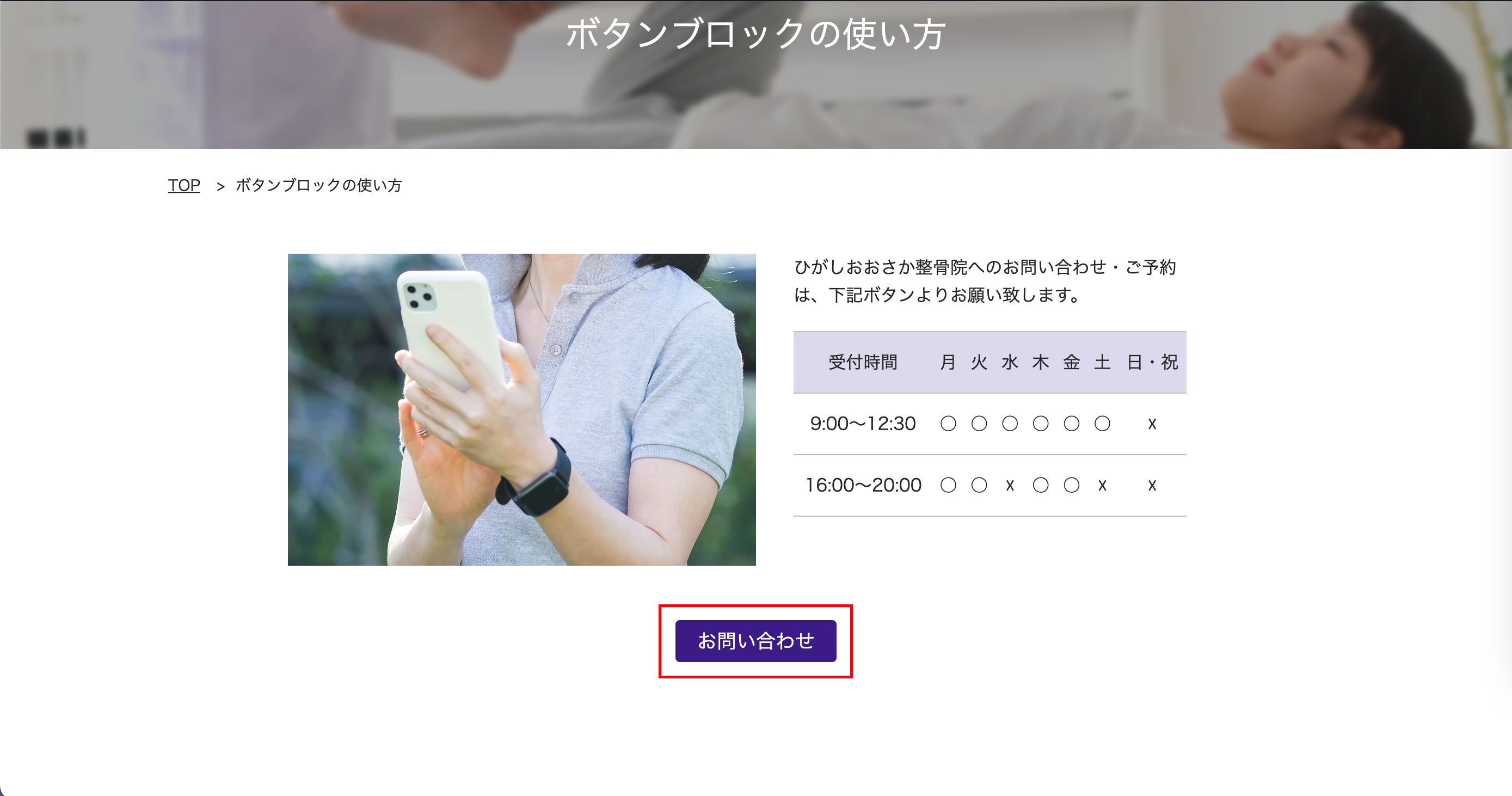
こちらのページでは「ボタンブロック」について解説します。
このページでわかること
ボタンブロックを使うケース
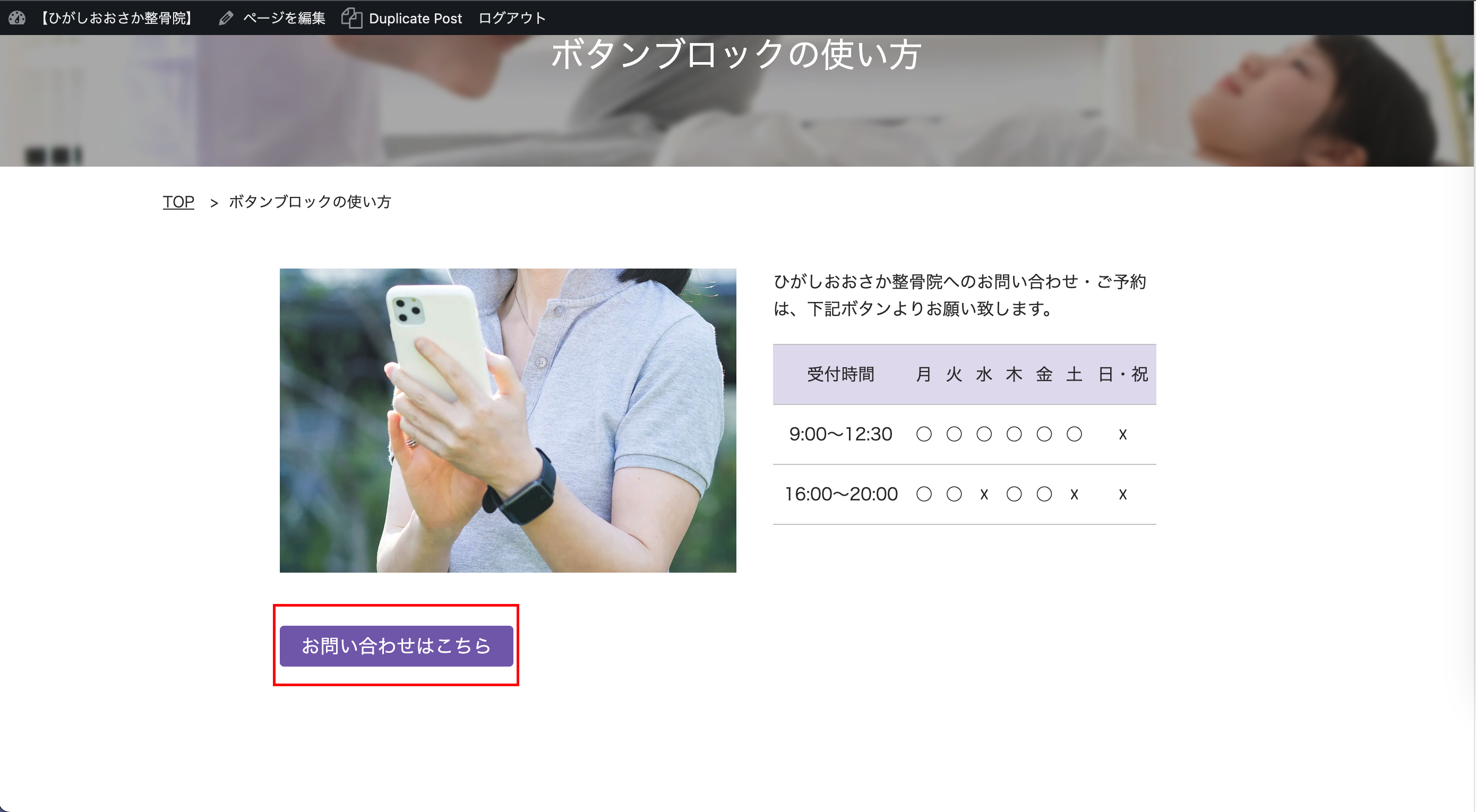
ボタンブロックを使うケースは、ホームページを見てる方に目立つようにお問い合わせに誘導したりなどのアクションを促すためのものです。
ボタンブロックの使い方
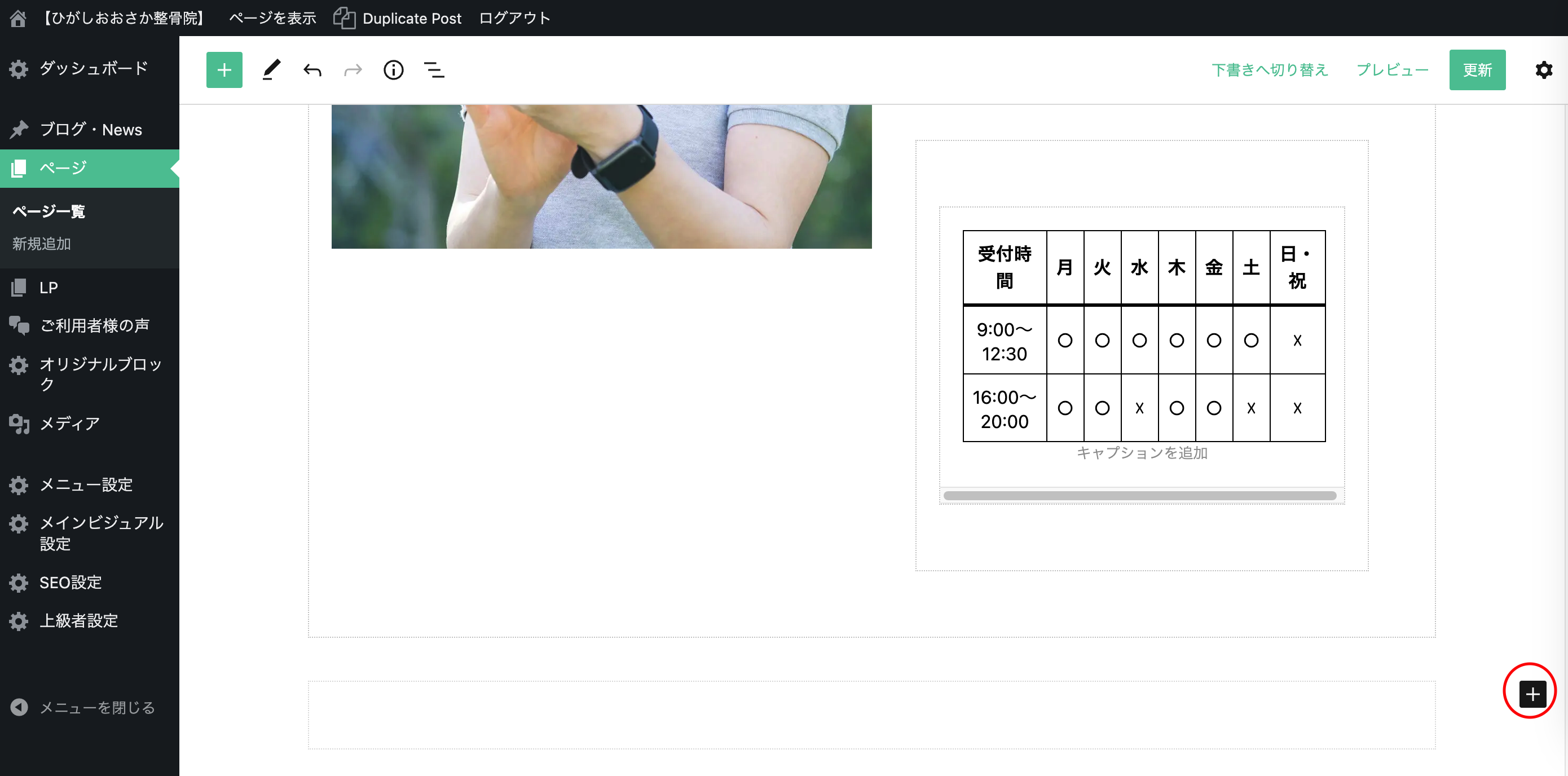
1,ボタンブロックを追加したい位置の「+」ボタンをクリックします。
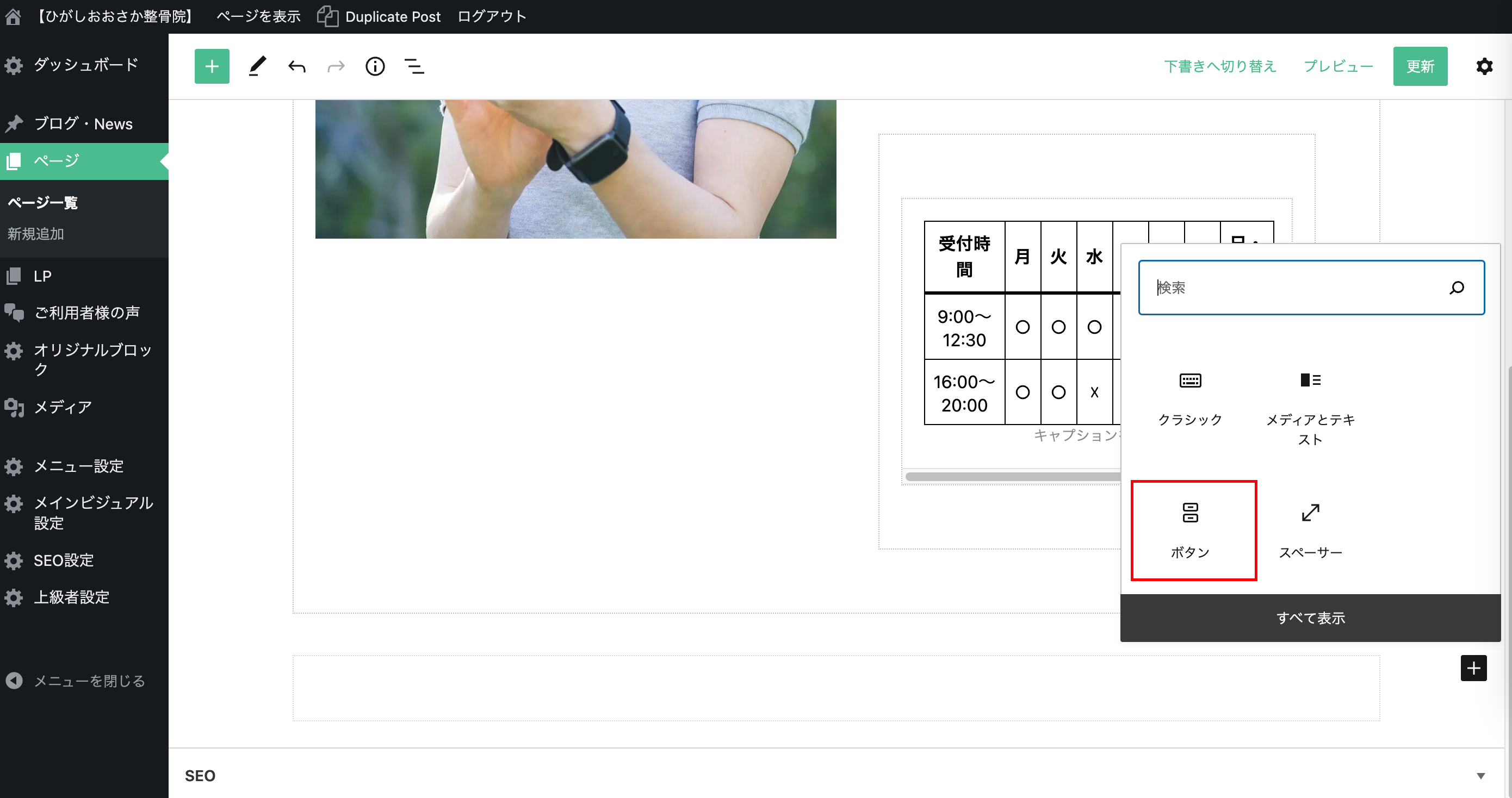
2,ボタンを選択します。
※ウインドウになければ、「すべてを表示」選択し、ボタンブロックをドラッグ&ドロップで配置してください。
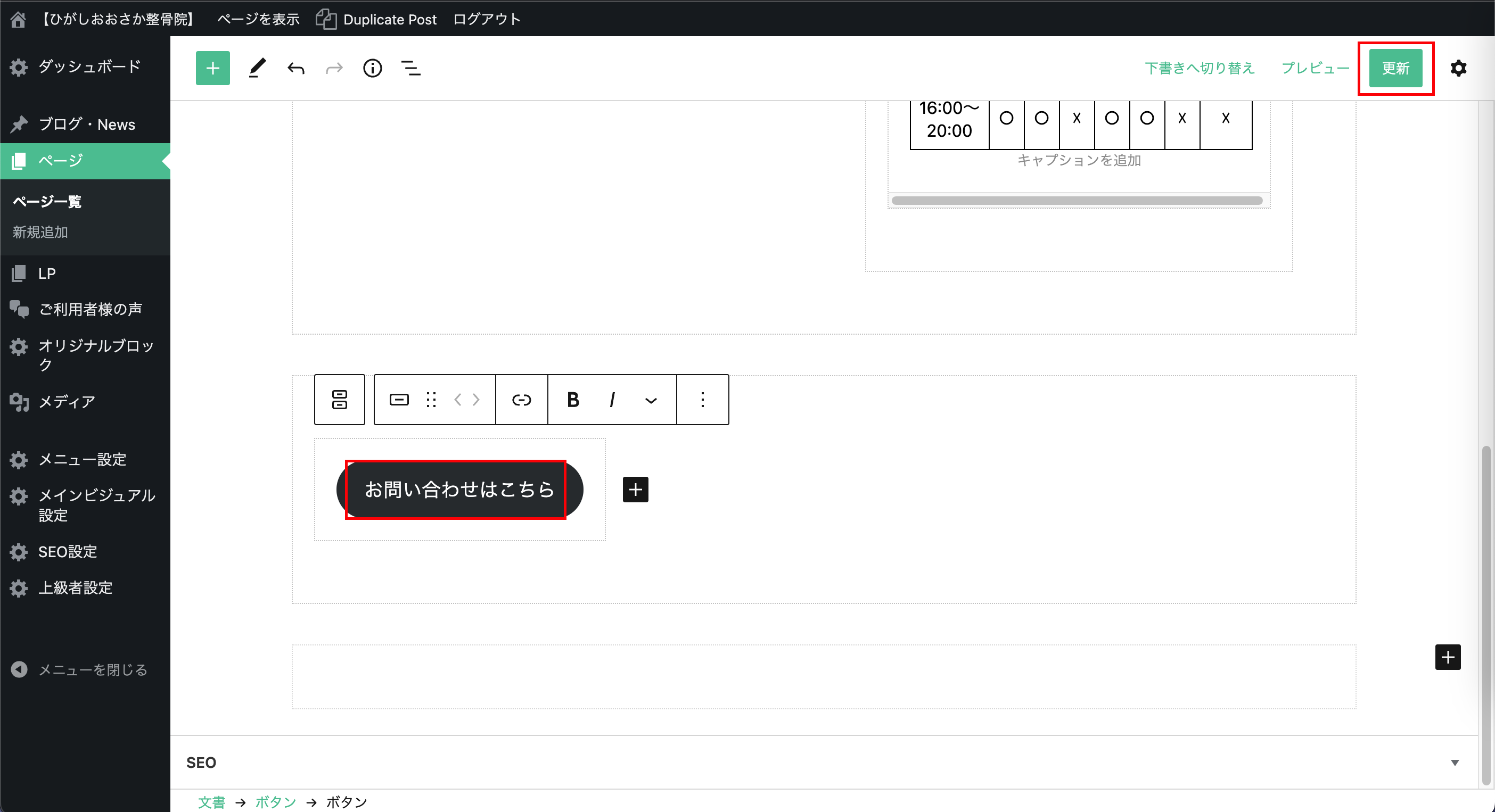
3,ボタンに任意の内容を記載し、更新ボタンを押したら完了です。
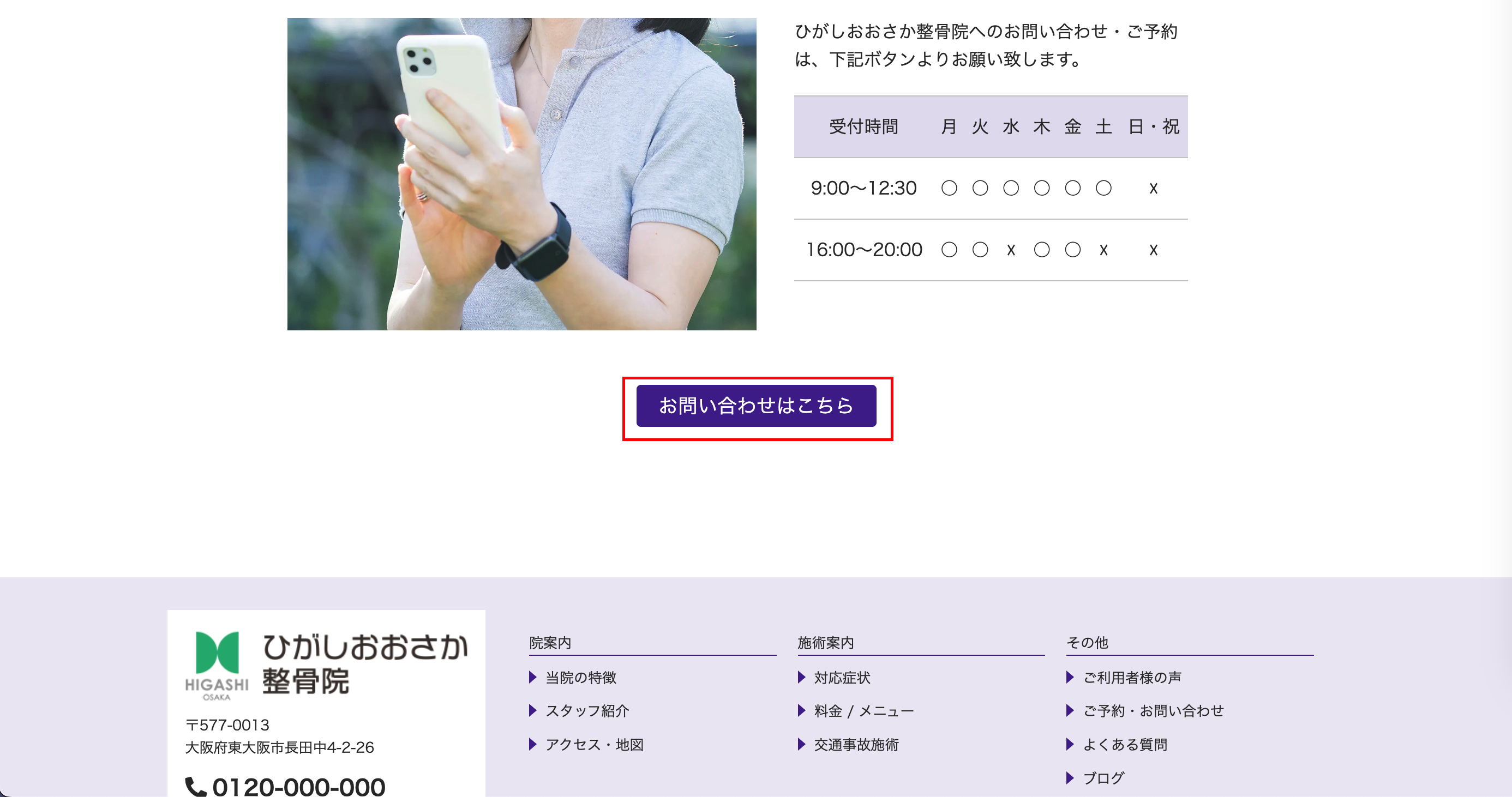
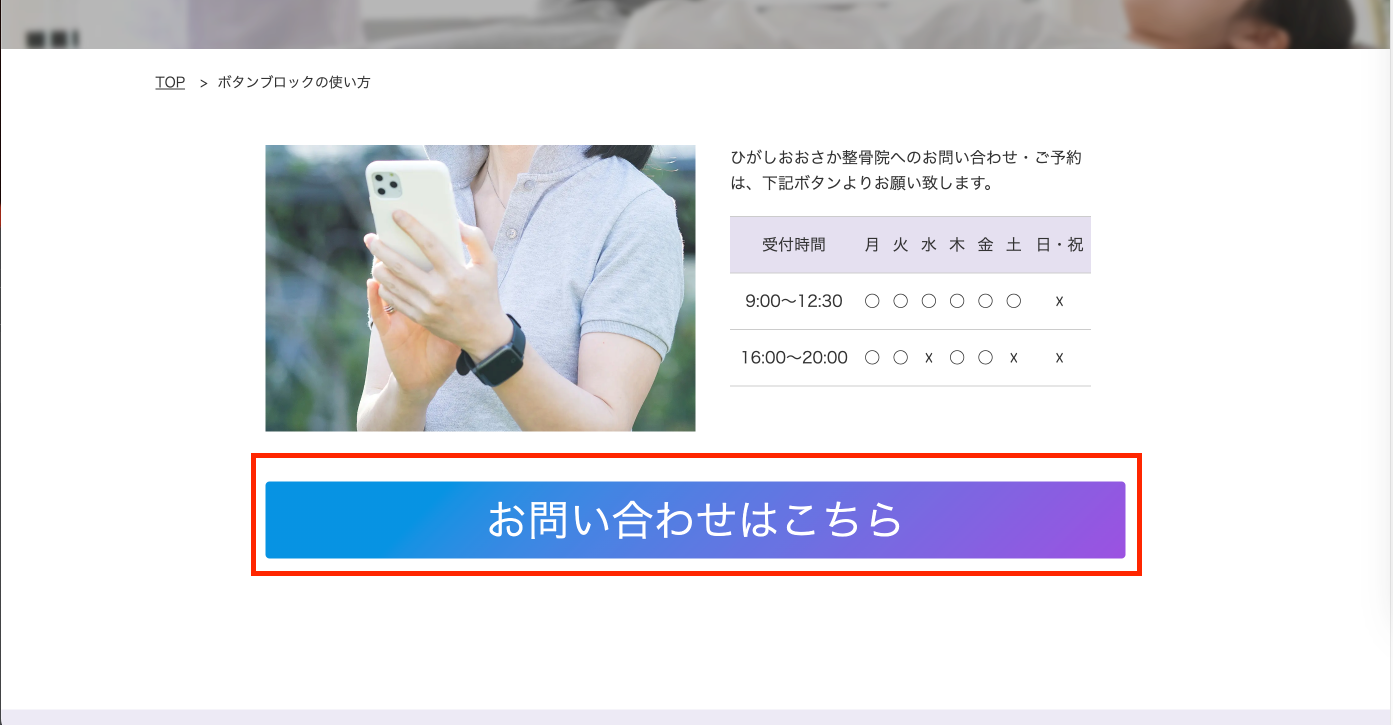
ホームページ上でのボタンの見え方
ボタンブロックの付加機能
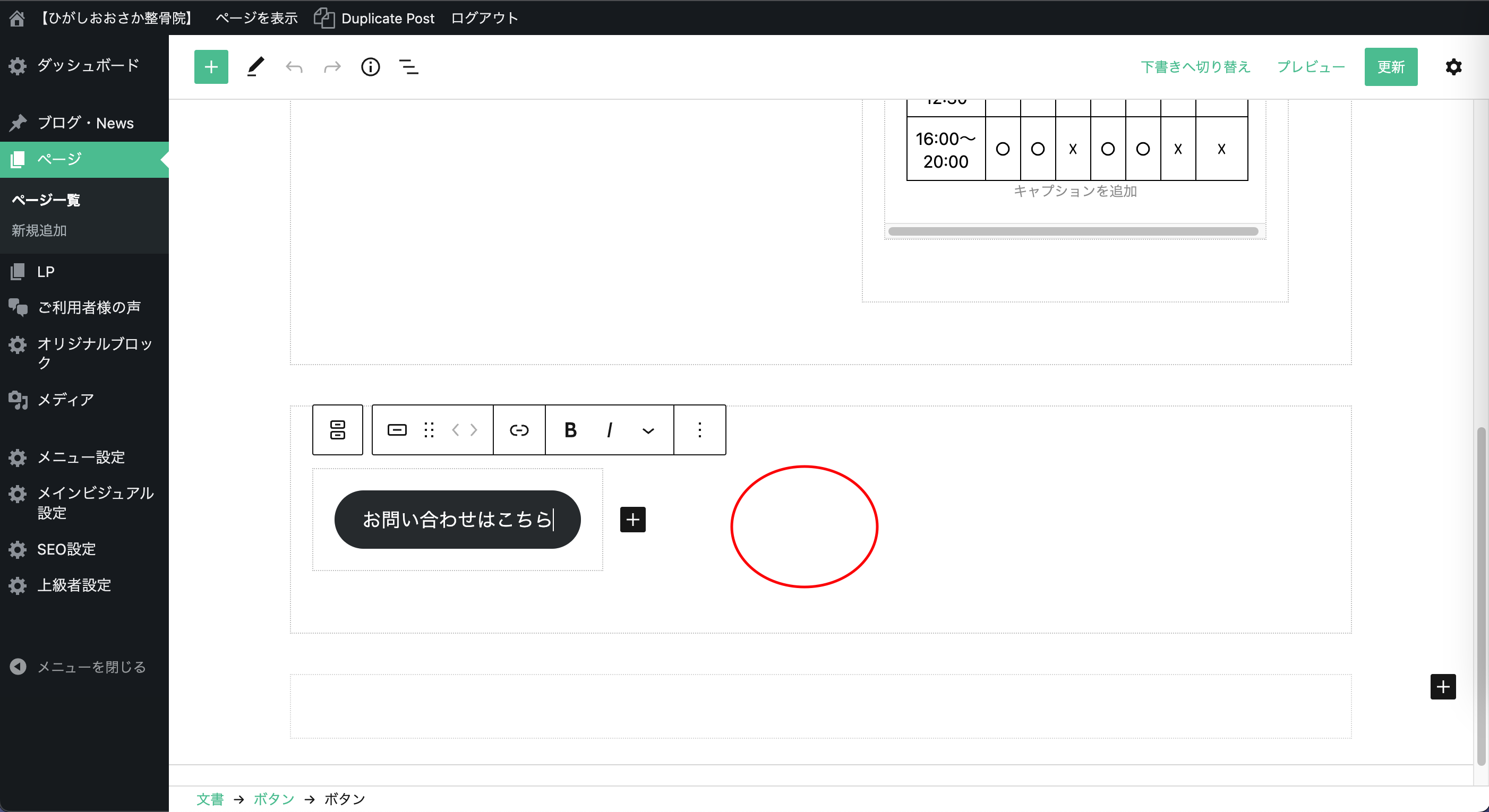
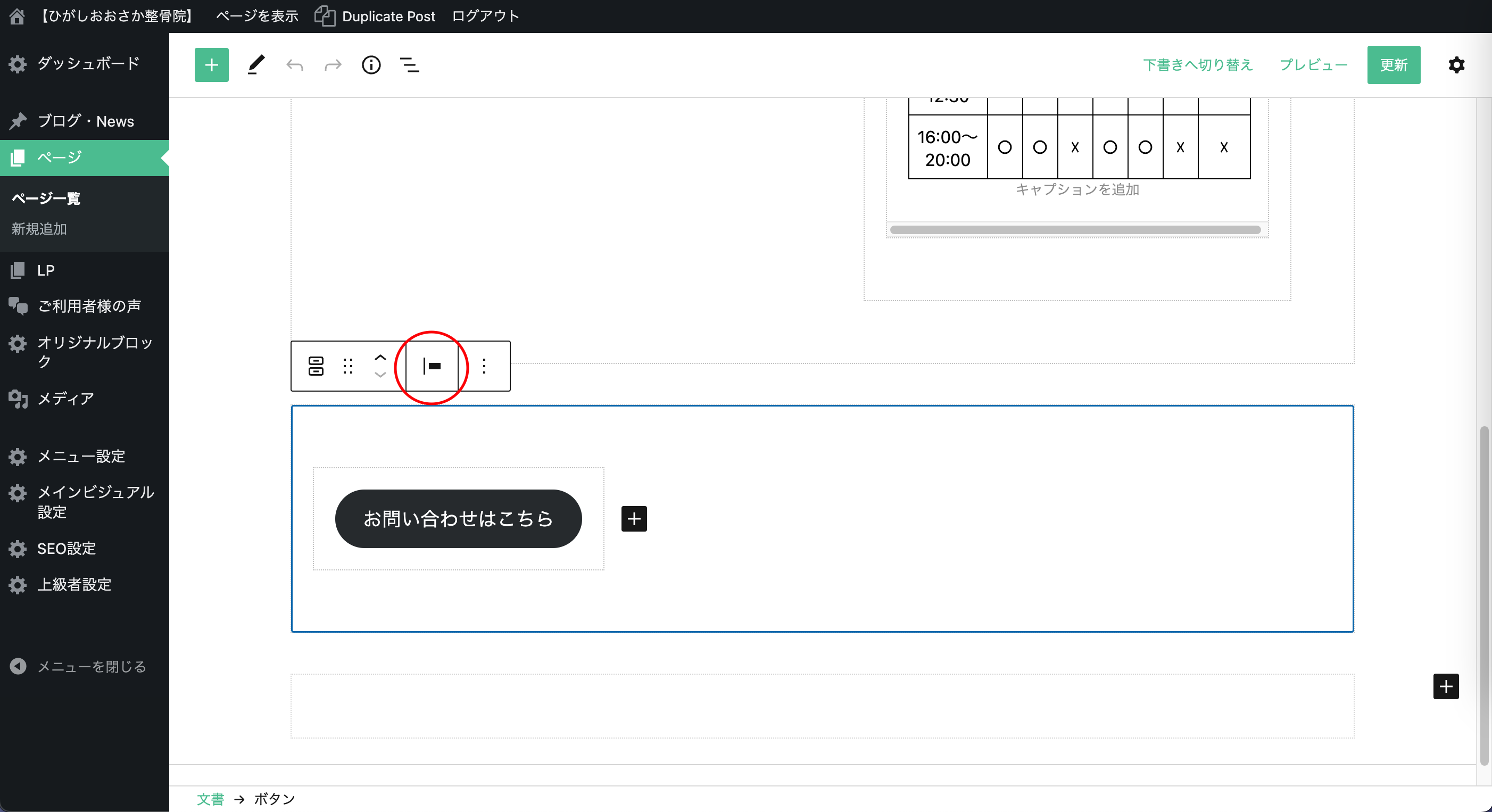
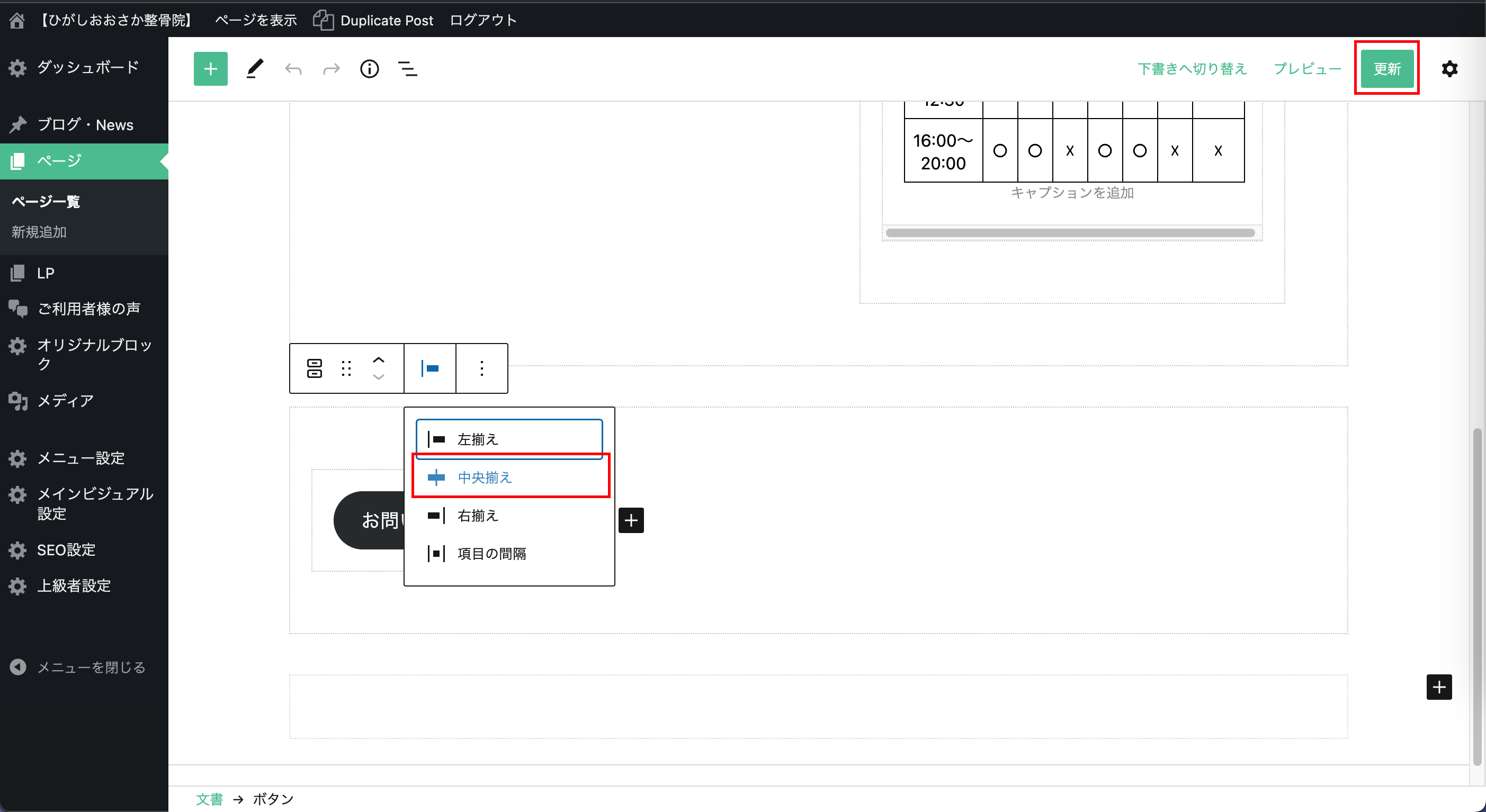
ボタンを中央に配置したい
1,写真の赤丸のあたりをクリックします。
2,写真の赤丸で囲んだアイコンをクリックします。
3,「中央揃え」を選択して更新ボタンを押して完了です。
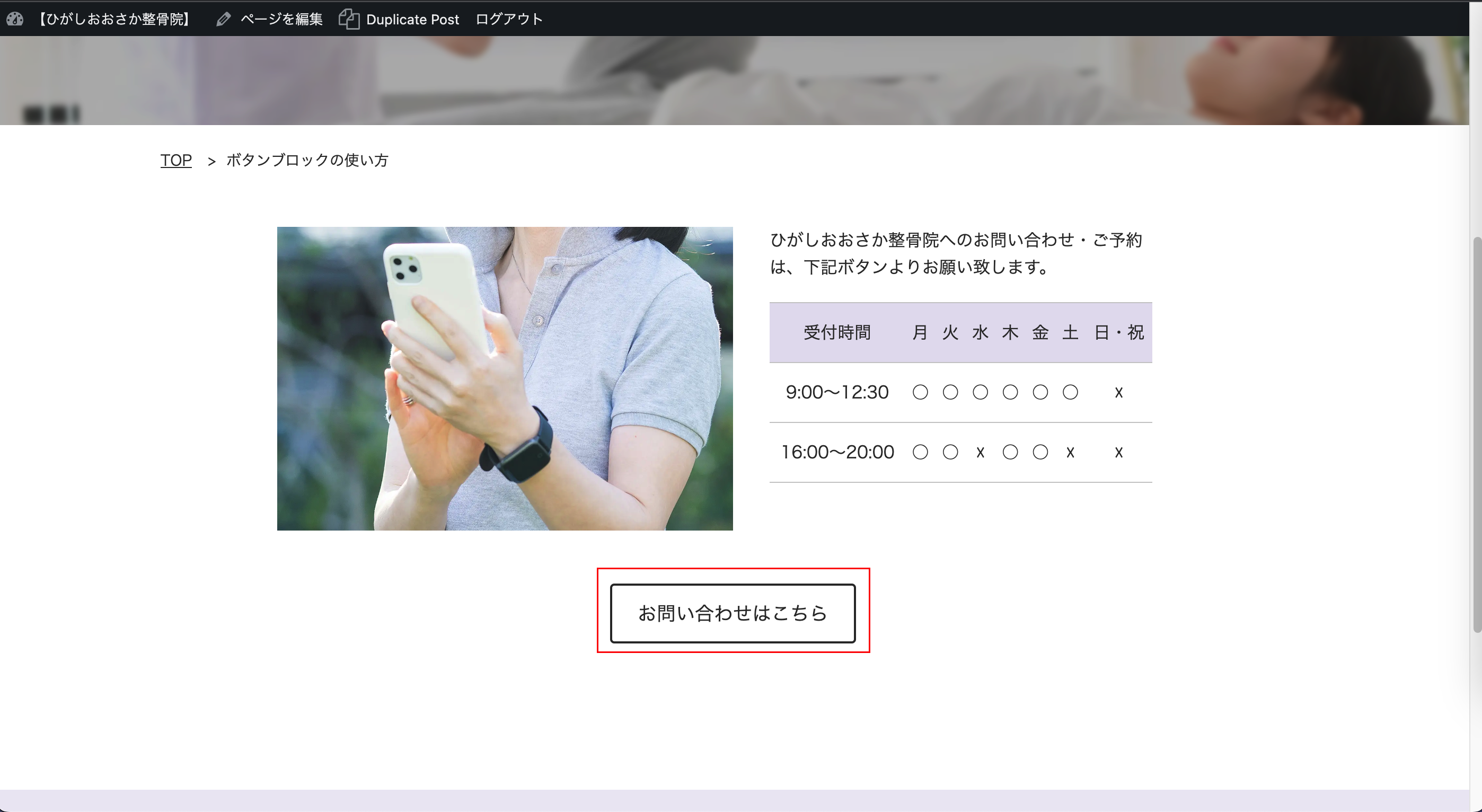
ボタンに輪郭をつけたい
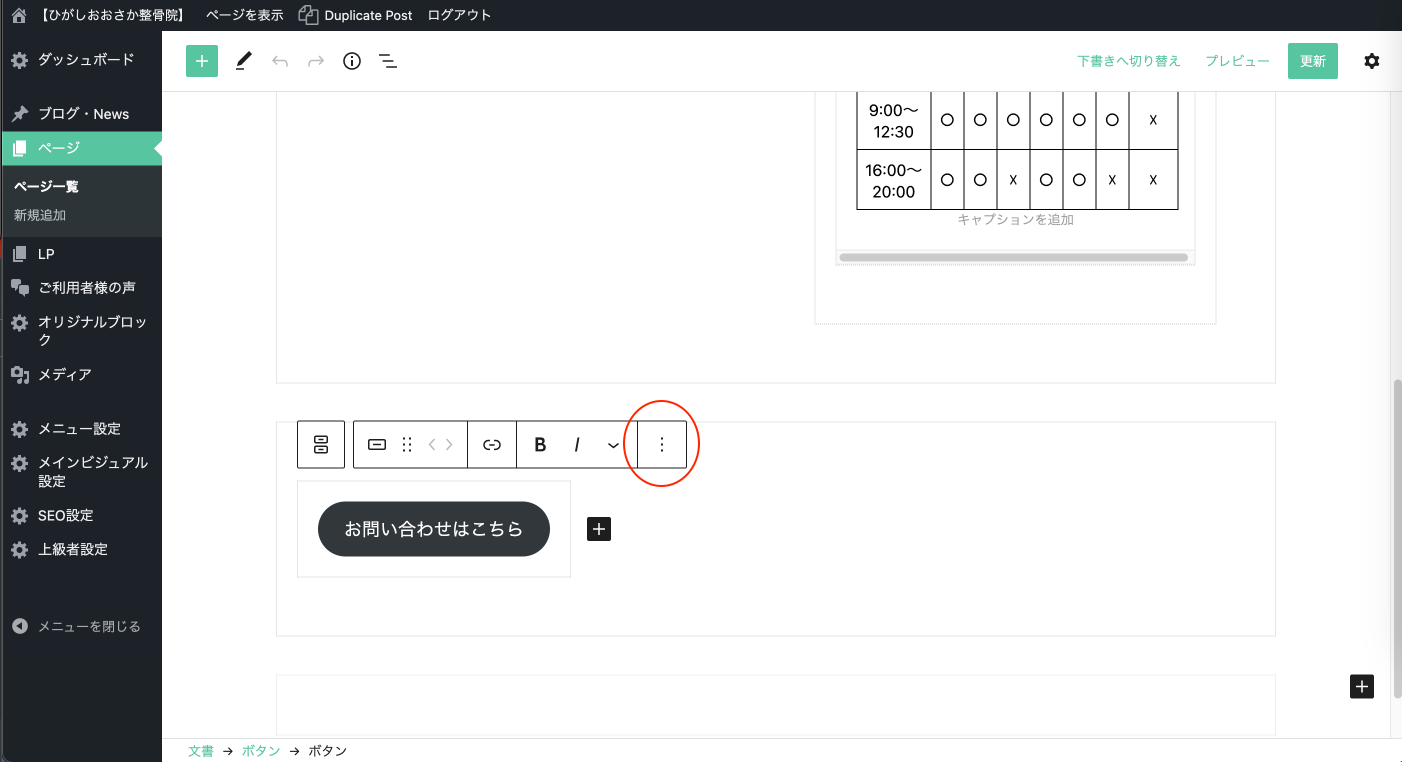
1,ブロック右上のアイコンをクリックします。
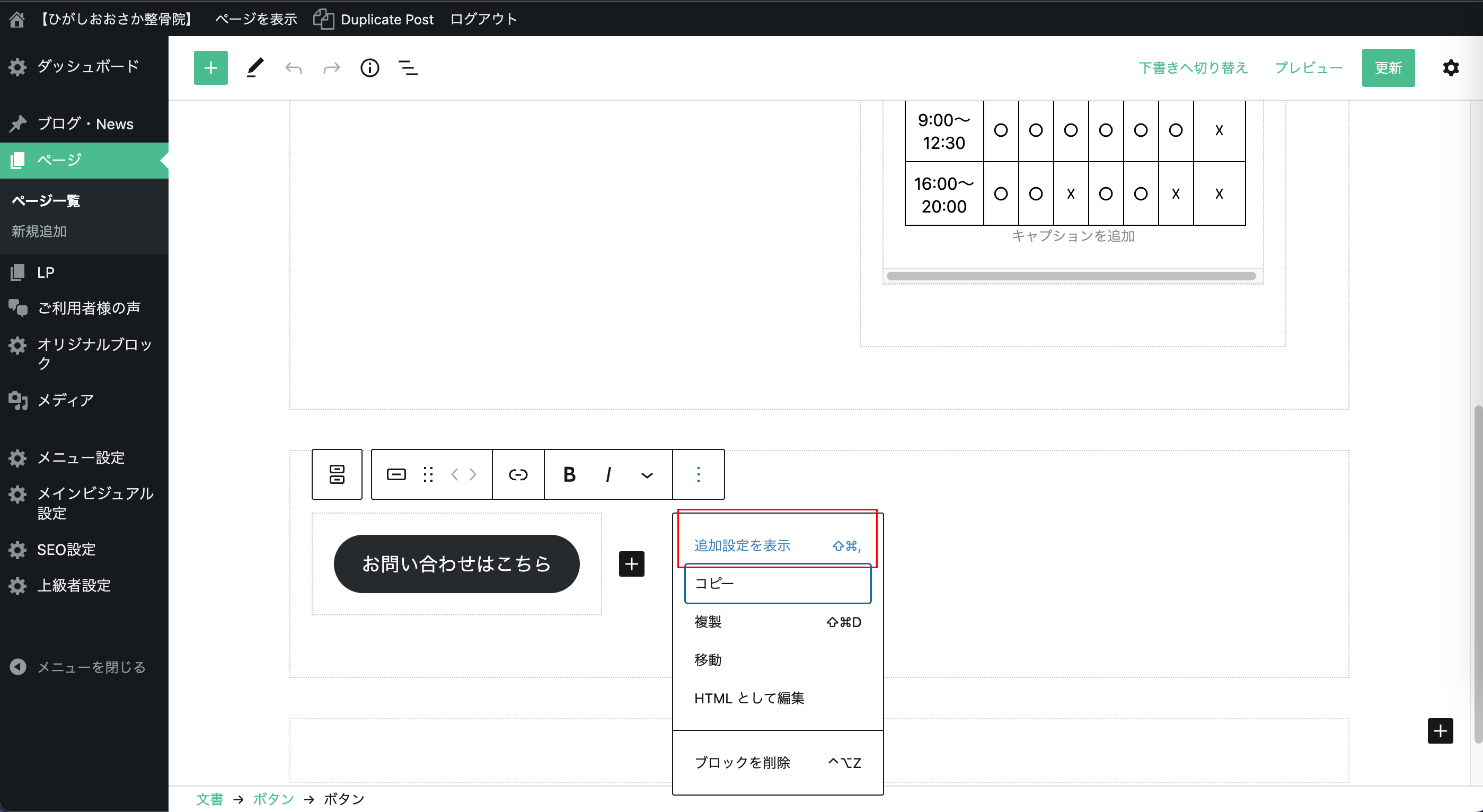
2,追加設定を表示します。
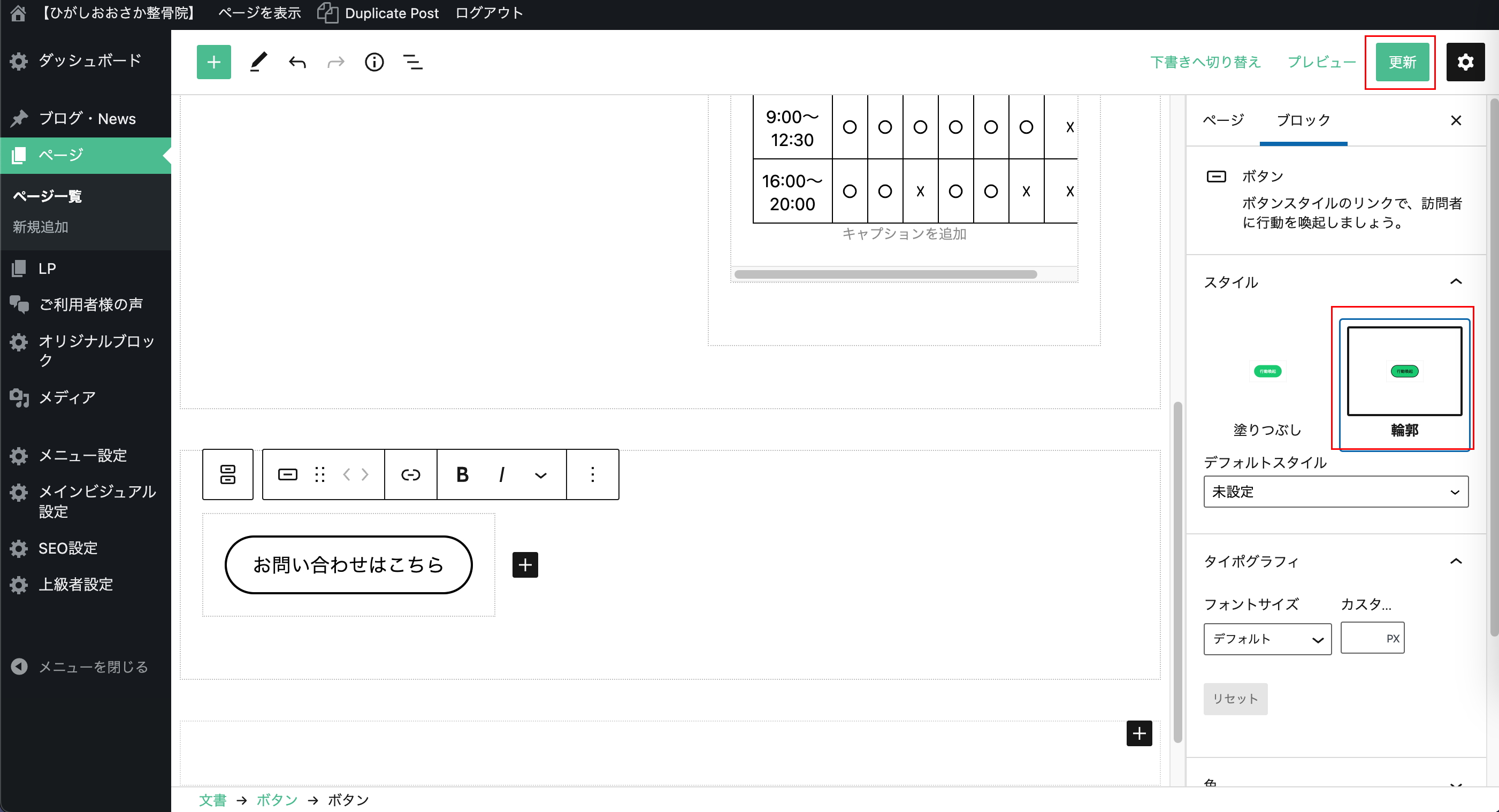
3,「スタイル」内、輪郭を選択し、更新を押して完了です。
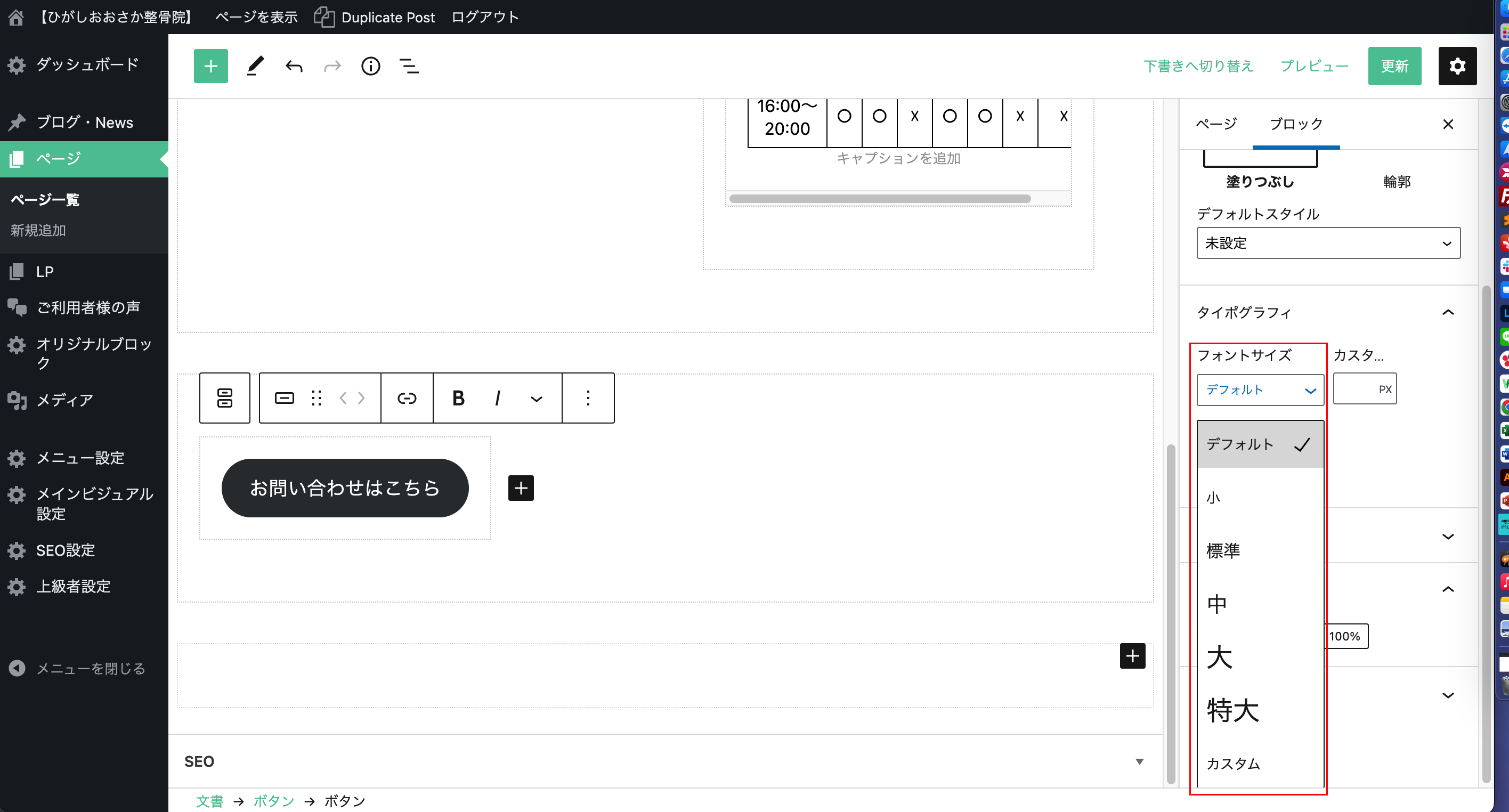
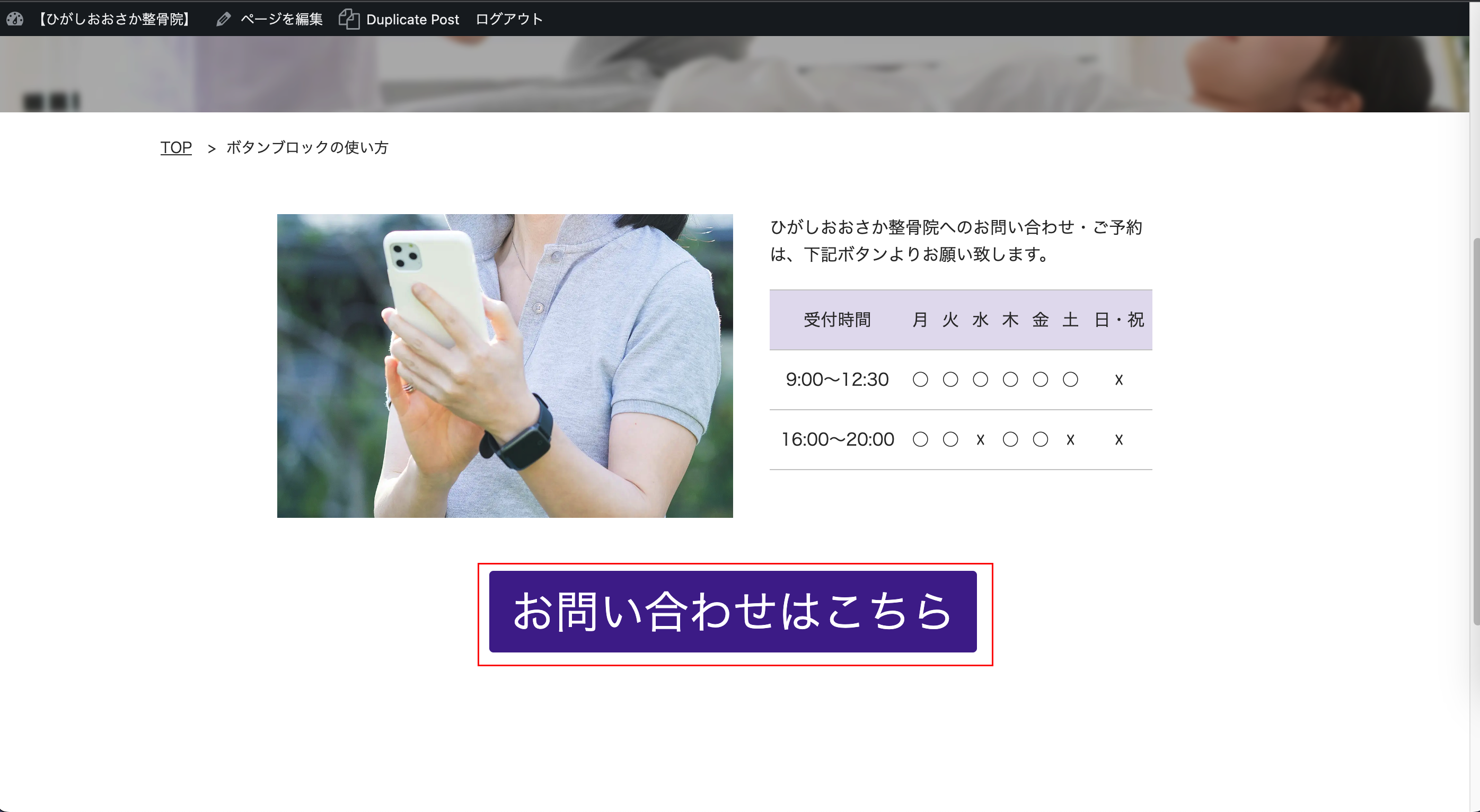
ボタンの文字サイズを変えたい
タイポグラフィ内から任意のものを選択し、更新ボタンを押します。
ボタンの文字色、背景色を変えたい
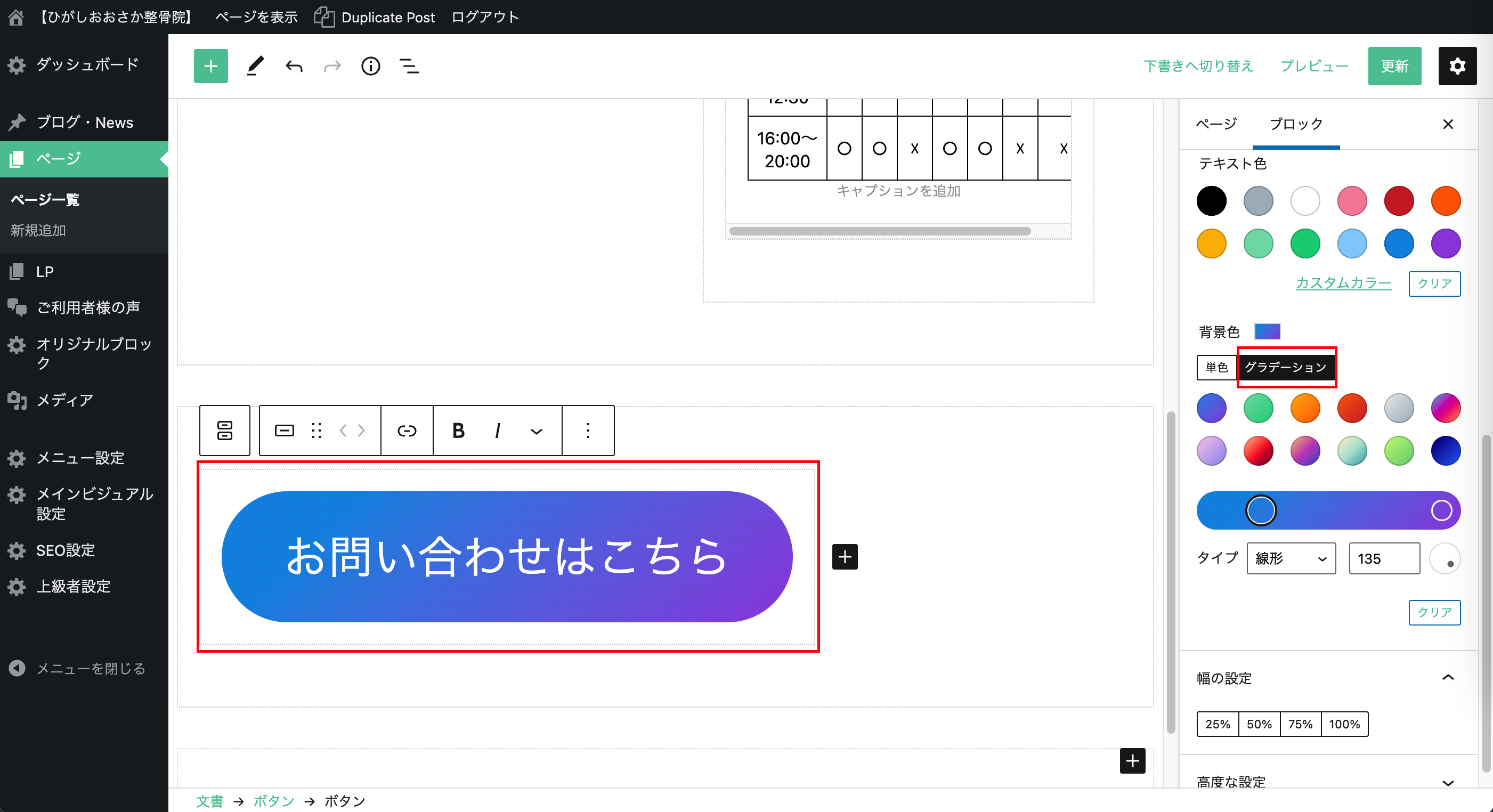
任意のテキスト色、背景色を選択し、更新ボタンを押します。
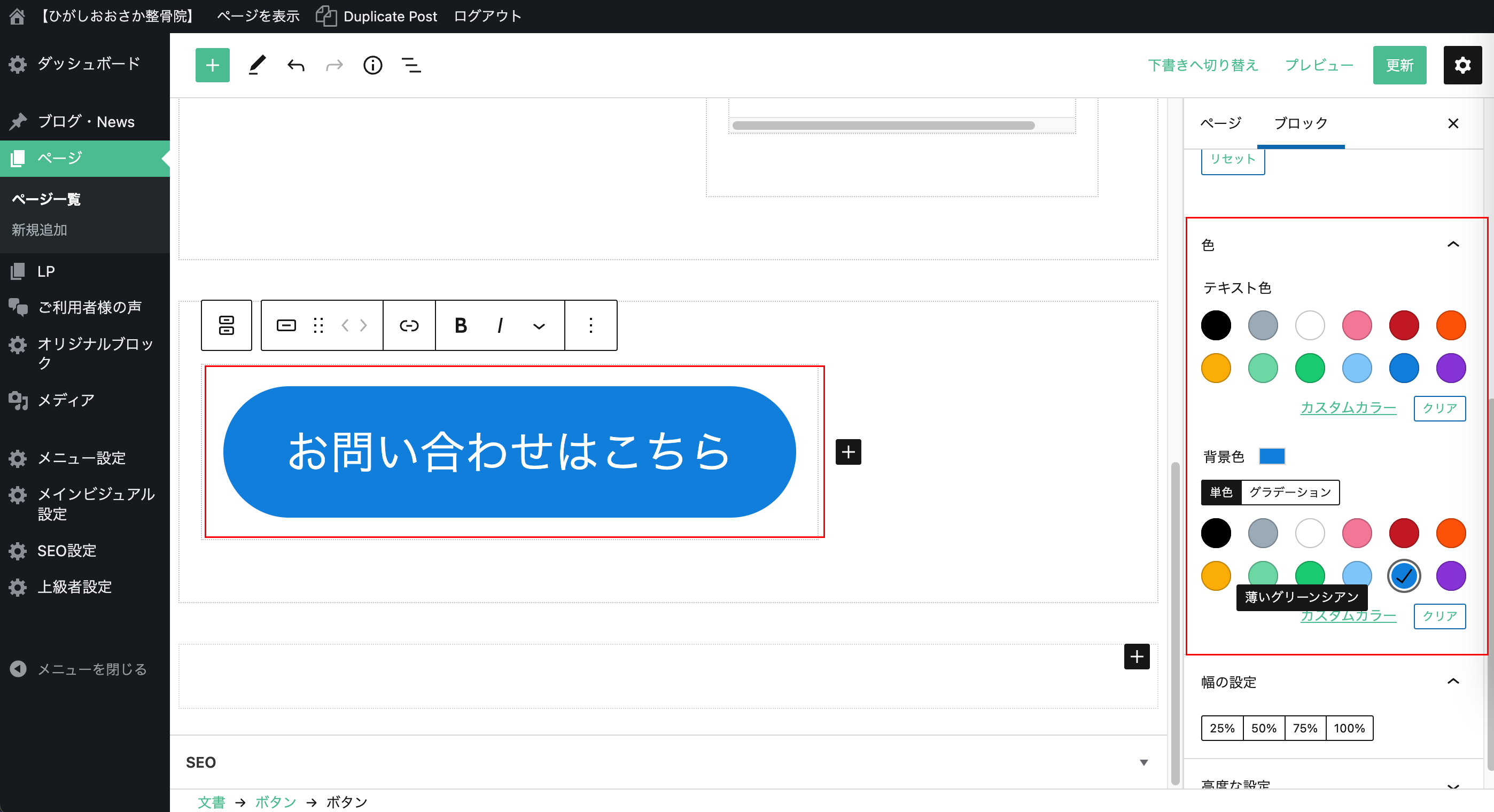
グラデーションを選択してグラデーションをかけることもできます。
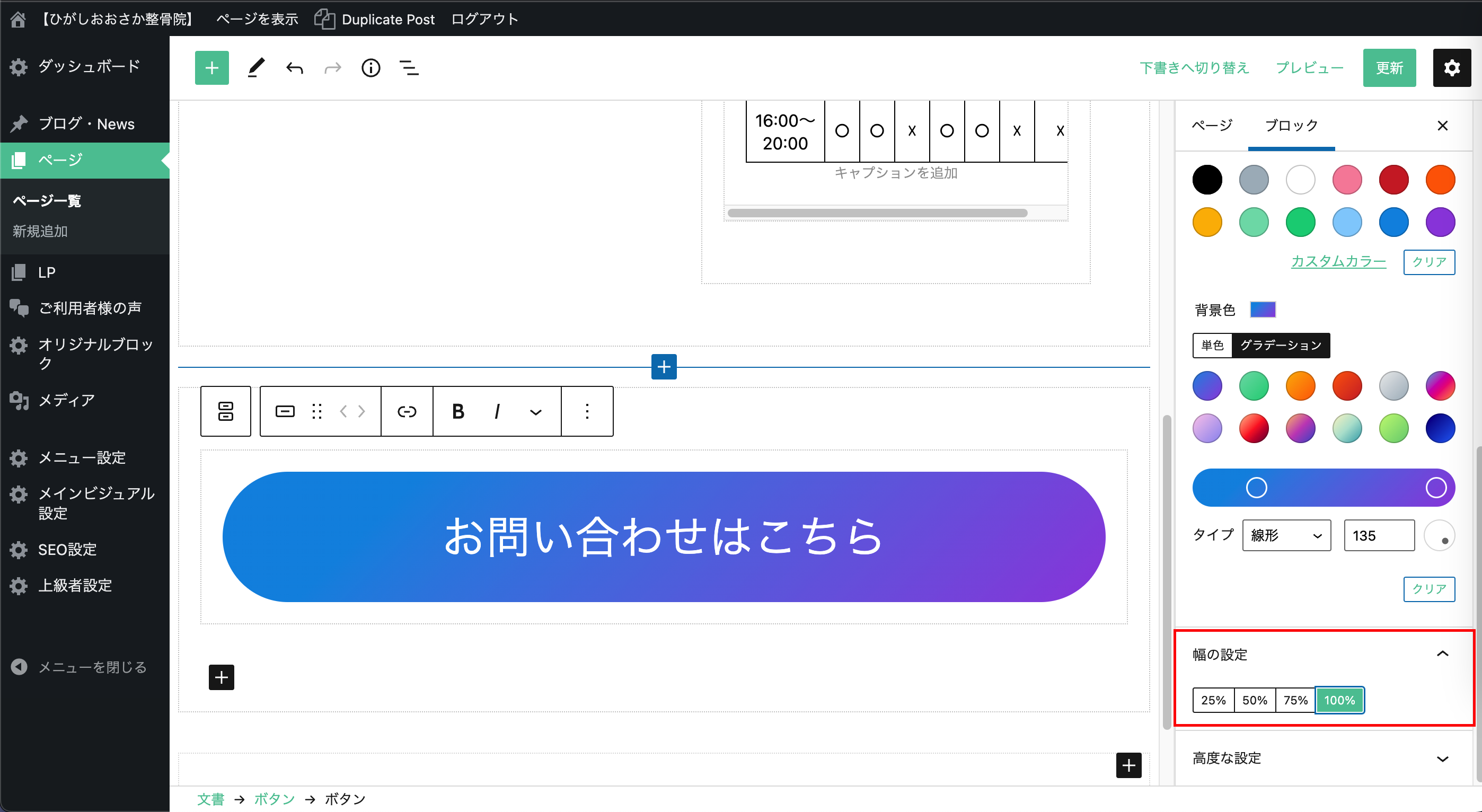
ボタンの幅を変えたい
幅の設定で任意の幅を設定し、更新します。
まとめ
以上がボタンブロックの解説となります。ボタンブロックを活用し、ホームページユーザーを導くことで集患に取り組んでいきましょう。